Ρύθμιση του Windows Hello: PIN, συσκευή ανάγνωσης δακτυλικού αποτυπώματος ή αναγνώριση προσώπου

Τι χρειάζεστε για το Windows Hello
Προτού ξεκινήσουμε τη διαδικασία εγκατάστασης, είναι σημαντικό να διασφαλίσουμε ότι η συσκευή σας πληροί τις απαραίτητες απαιτήσεις υλικού για το Windows Hello:
- Συσκευή ανάγνωσης δακτυλικού αποτυπώματος: Η συσκευή σας πρέπει να διαθέτει συμβατή συσκευή ανάγνωσης δακτυλικού αποτυπώματος. Πολλοί σύγχρονοι φορητοί υπολογιστές Dell διαθέτουν συσκευή ανάγνωσης δακτυλικού αποτυπώματος ενσωματωμένη στο κουμπί λειτουργίας.
- Αναγνώριση προσώπου: Για αναγνώριση προσώπου, η συσκευή σας χρειάζεται κάμερα υπερύθρων (IR). Πολλοί σύγχρονοι φορητοί υπολογιστές Dell είναι εξοπλισμένοι με αυτήν τη δυνατότητα. Αν χρησιμοποιείτε οθόνη, τα μοντέλα όπως το Dell C2422HE και το U3224KB διαθέτουν ενσωματωμένες κάμερες υπερύθρων που λειτουργούν απρόσκοπτα με το Windows Hello.
Αν δεν είστε βέβαιοι αν ο φορητός υπολογιστής σας υποστηρίζει αυτές τις δυνατότητες, ελέγξτε τις προδιαγραφές του φορητού υπολογιστή σας στο εγχειρίδιο χρήστη.
Ρύθμιση PIN (Windows Hello)
Το PIN είναι ένας απλός αριθμητικός κωδικός που χρησιμεύει ως πρόσθετο επίπεδο ασφάλειας. Δείτε πώς να το ρυθμίσετε σε Windows:
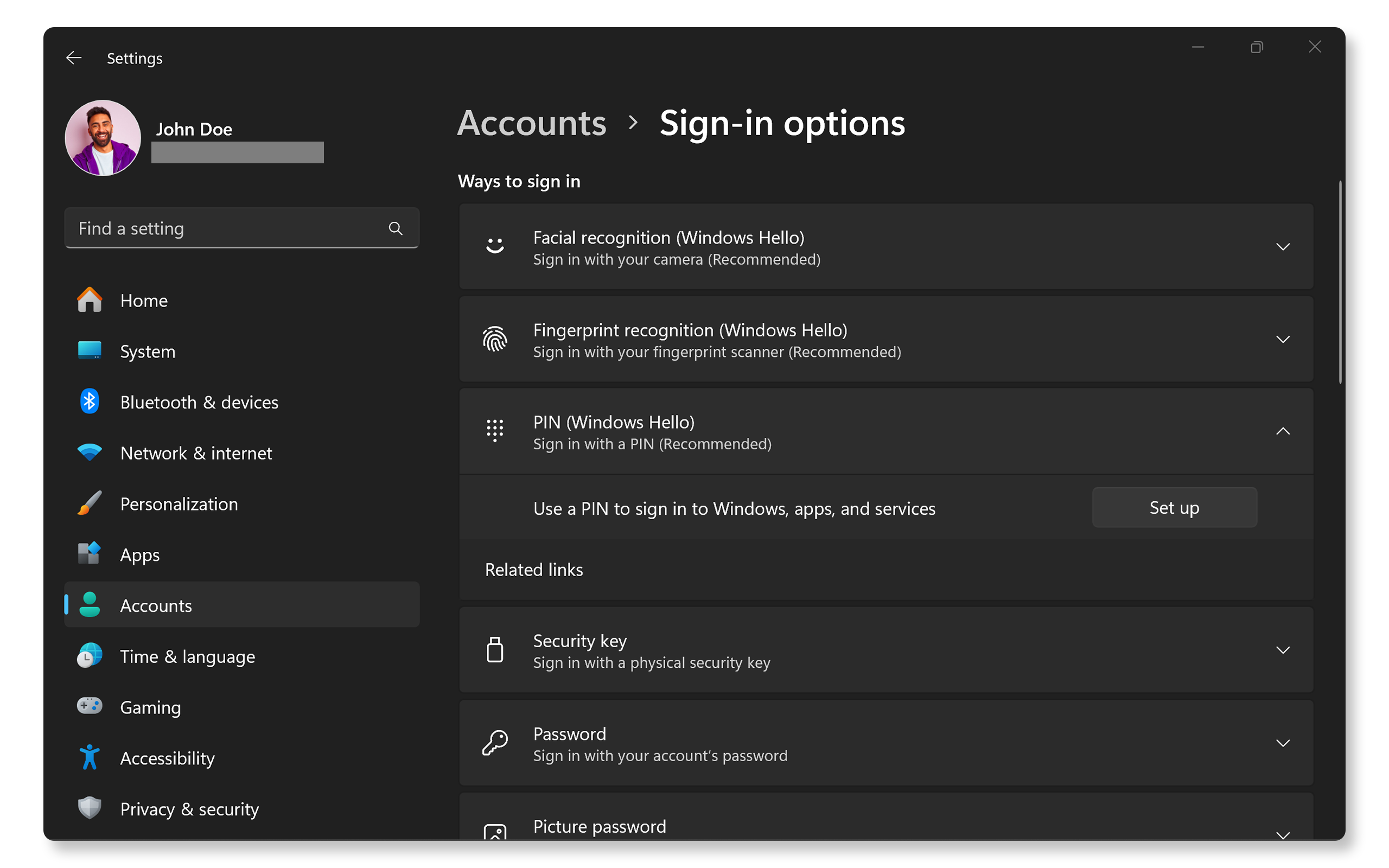
- Επιλέξτε Έναρξη > Ρυθμίσεις > Λογαριασμοί.
- Κάντε κλικ στο στοιχείο Επιλογές σύνδεσης από την αριστερή πλαϊνή γραμμή. Ανοίξτε τη Ρύθμιση επιλογών εισόδου των Windows.
- Στην ενότητα «Τρόποι σύνδεσης», κάντε κλικ στο στοιχείο PIN (Windows Hello) και κατόπιν κάντε κλικ στο κουμπί Ρύθμιση.
- Επιβεβαιώστε τον κωδικό πρόσβασης του λογαριασμού σας όταν σας ζητηθεί.
- Ακολουθήστε τις οδηγίες για να δημιουργήσετε ένα νέο PIN (τουλάχιστον τέσσερα ψηφία). Μπορείτε επίσης να επιλέξετε να συμπεριλάβετε γράμματα και σύμβολα για πρόσθετη ασφάλεια.
- Εισαγάγετε ξανά το PIN σας για επιβεβαίωση.
Μόλις ολοκληρωθεί, μπορείτε να χρησιμοποιήσετε αυτό το PIN για να συνδεθείτε γρήγορα στη συσκευή σας.
Ρύθμιση της αναγνώρισης δακτυλικού αποτυπώματος (Windows Hello)
Η χρήση του δακτυλικού σας αποτυπώματος είναι ένας από τους πιο πρακτικούς τρόπους σύνδεσης. Δείτε πώς να το ρυθμίσετε.
- Επιλέξτε Έναρξη > Ρυθμίσεις > Λογαριασμοί.
- Κάντε κλικ στο στοιχείο Επιλογές σύνδεσης από την αριστερή πλαϊνή γραμμή. Ανοίξτε τη Ρύθμιση επιλογών εισόδου των Windows.
- Κάντε κλικ στο στοιχείο Αναγνώριση δακτυλικού αποτυπώματος (Windows Hello) και κατόπιν κάντε κλικ στο κουμπί Ρύθμιση.
- Κάντε κλικ στο κουμπί Έναρξη και επιβεβαιώστε τον κωδικό πρόσβασης του λογαριασμού σας όταν σας ζητηθεί.
- Ακολουθήστε τις οδηγίες στην οθόνη για να σαρώσετε το δακτυλικό σας αποτύπωμα πολλές φορές από διαφορετικές γωνίες μέχρι να καταχωριστεί πλήρως.
Αφού ολοκληρώσετε αυτά τα βήματα, μπορείτε να ξεκλειδώσετε τη συσκευή σας χρησιμοποιώντας το δακτυλικό σας αποτύπωμα.
Δεν μπορείτε να συνδεθείτε χρησιμοποιώντας τη συσκευή ανάγνωσης δακτυλικού αποτυπώματος; Ανατρέξτε στον οδηγό μας για την επίλυση προβλημάτων με το δακτυλικό αποτύπωμα.

Ρύθμιση της αναγνώρισης προσώπου
Η αναγνώριση προσώπου προσφέρει έναν απρόσκοπτο τρόπο σύνδεσης στη συσκευή σας χωρίς καμία φυσική αλληλεπίδραση. Δείτε πώς να τη ρυθμίσετε:
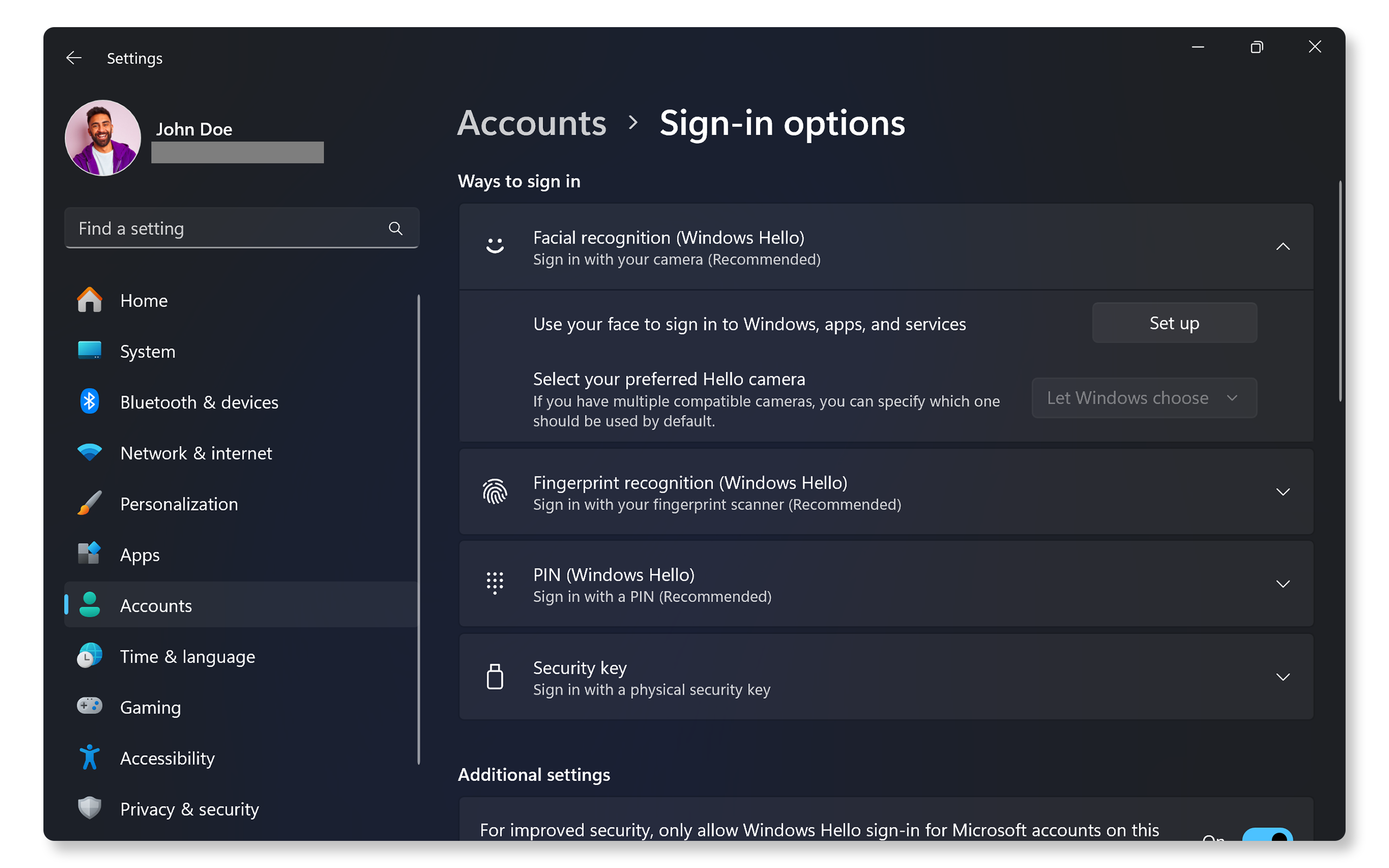
- Επιλέξτε Έναρξη > Ρυθμίσεις > Λογαριασμοί.
- Κάντε κλικ στο στοιχείο Επιλογές σύνδεσης από την αριστερή πλαϊνή γραμμή. Ανοίξτε τη Ρύθμιση επιλογών εισόδου των Windows.
- Κάντε κλικ στο στοιχείο Αναγνώριση προσώπου (Windows Hello) και κατόπιν κάντε κλικ στο κουμπί Ρύθμιση.
- Κάντε κλικ στο κουμπί Έναρξη και επιβεβαιώστε τον κωδικό πρόσβασης του λογαριασμού σας όταν σας ζητηθεί.
- Ακολουθήστε τις οδηγίες στην οθόνη για να τοποθετήσετε το πρόσωπό σας μπροστά από την κάμερα μέχρι να καταγράψει τα χαρακτηριστικά του προσώπου σας.
Μόλις ρυθμιστεί, θα μπορείτε να ξεκλειδώσετε τη συσκευή σας κοιτάζοντας απλώς την κάμερά σας.
Δεν μπορείτε να συνδεθείτε με αναγνώριση προσώπου; Ανατρέξτε στον οδηγό μας για να διορθώσετε τα προβλήματα αναγνώρισης προσώπου.
Συχνές ερωτήσεις
Ακολουθούν ορισμένες απαντήσεις σε συνήθεις ερωτήσεις που κάνουν οι χρήστες σχετικά με τη ρύθμιση μεθόδων εισόδου στο Windows Hello, όπως το PIN, το δακτυλικό αποτύπωμα ή την αναγνώριση προσώπου.
1. Τι είναι το Windows Hello;
- Το Windows Hello είναι μια δυνατότητα βιομετρικού ελέγχου ταυτότητας στα Windows 11 που επιτρέπει στους χρήστες να συνδέονται χρησιμοποιώντας PIN, δακτυλικό αποτύπωμα ή αναγνώριση προσώπου.
2. Χρειάζομαι λογαριασμό Microsoft για το Windows Hello;
- Ναι, πρέπει να έχετε εισέλθει με λογαριασμό Microsoft ή εταιρικό λογαριασμό για να χρησιμοποιήσετε το Windows Hello.
3. Μπορώ να χρησιμοποιήσω το Windows Hello χωρίς πρόσβαση στο Internet;
- Ναι, μετά τη ρύθμιση, μπορείτε να χρησιμοποιήσετε το Windows Hello χωρίς σύνδεση, καθώς βασίζεται σε τοπικές μεθόδους ελέγχου ταυτότητας.
4. Τι γίνεται αν η συσκευή μου δεν υποστηρίζει το Windows Hello;
- Ίσως χρειαστεί να αναβαθμίσετε τη συσκευή σας ή να αγοράσετε εξωτερικές συσκευές, όπως συσκευή ανάγνωσης δακτυλικού αποτυπώματος ή κάμερες υπερύθρων που υποστηρίζουν το Windows Hello.
5. Μπορώ να χρησιμοποιήσω πολλά δακτυλικά αποτυπώματα για έλεγχο ταυτότητας;
- Ναι, μπορείτε να καταχωρίσετε πολλά δακτυλικά αποτυπώματα για μεγαλύτερη ευκολία.
6. Μπορώ να χρησιμοποιήσω κωδικό πρόσβασης αντί για PIN, δακτυλικό αποτύπωμα ή αναγνώριση προσώπου;
- Ναι, μπορείτε να συνεχίσετε να χρησιμοποιείτε συμβατικούς κωδικούς πρόσβασης.
7. Πώς μπορώ να ξέρω αν η συσκευή μου υποστηρίζει το Windows Hello;
- Επιλέξτε Έναρξη > Ρυθμίσεις > Λογαριασμοί > Επιλογές εισόδου. Ανοίξτε τις Ρυθμίσεις επιλογών εισόδου των Windows.
- Οι μη υποστηριζόμενες δυνατότητες είναι γκριζαρισμένες.
- Για να επαληθεύσετε αν η συσκευή σας διαθέτει συμβατό υλικό, όπως συσκευή ανάγνωσης δακτυλικού αποτυπώματος ή κάμερα υπερύθρων, ελέγξτε τις προδιαγραφές της συσκευής στο εγχειρίδιο χρήστη.
8. Τι θα πρέπει να κάνω αν το δακτυλικό μου αποτύπωμα δεν αναγνωρίζεται;
- Βεβαιωθείτε ότι το δάχτυλό σας είναι καθαρό και στεγνό και κατόπιν δοκιμάστε ξανά.
- Αν τα προβλήματα παραμένουν, ανατρέξτε στον οδηγό μας για να διορθώσετε τα προβλήματα αναγνώρισης δακτυλικού αποτυπώματος.
9. Τι θα πρέπει να κάνω αν το πρόσωπό μου δεν αναγνωρίζεται;
- Βεβαιωθείτε ότι η κάμερά σας υποστηρίζει το Windows Hello.
- Αν τα προβλήματα παραμένουν, ανατρέξτε στον οδηγό μας για την επίλυση προβλημάτων αναγνώρισης προσώπου.
10. Τι θα πρέπει να κάνω αν η κάμερα υπερύθρων μου δεν λειτουργεί;
- Ελέγξτε και εγκαταστήστε τα πιο πρόσφατα προγράμματα οδήγησης.
- Βεβαιωθείτε ότι τα κλείστρα προστασίας απορρήτου είναι ανοιχτά.
- Ελέγξτε για ενημερώσεις του λειτουργικού συστήματος.
- Αν το πρόβλημα παραμένει, ανατρέξτε στον οδηγό μας για την επίλυση προβλημάτων κάμερας web.
11. Τι θα συμβεί αν ξεχάσω το PIN μου;
- Μπορείτε να επαναφέρετε το PIN σας μέσω των επιλογών εισόδου, επαληθεύοντας την ταυτότητά σας με τον κωδικό πρόσβασης του λογαριασμού Microsoft.
12. Υπάρχει τρόπος παράκαμψης του Windows Hello;
- Ναι, μπορείτε πάντα να χρησιμοποιήσετε ξανά τον κωδικό πρόσβασης ή το PIN σας αν οι βιομετρικές μέθοδοι αποτύχουν.