Localiza la etiqueta de servicio de tu portátil
¿Sabías que todos los portátiles Dell o Alienware tienen su propia etiqueta de servicio (ST) y su propio código de servicio exprés (EX) únicos? Es importante que conozcas tu etiqueta de servicio o código de servicio exprés para acceder a los servicios de asistencia, comprobar los detalles de la garantía y obtener actualizaciones de los dispositivos. Encontrarlos rápidamente puede ahorrarte mucho tiempo y garantizar que obtengas asistencia personalizada de Dell.
Cómo localizar la etiqueta de servicio (ST) o el código de servicio exprés (EX) de tu portátil
La etiqueta de servicio (ST) es un código alfanumérico de 7 caracteres. El código de servicio exprés (EX) es una conversión numérica de la etiqueta de servicio (ST). Vamos a ver diferentes formas de encontrar la etiqueta de servicio o el código de servicio exprés de tu portátil.
Buscando la pegatina en la parte inferior de tu portátil
La etiqueta de servicio puede estar indicada como SVC Tag o ST y el código de servicio exprés puede aparecer como ESC o EX. Es posible que encuentres diferentes abreviaturas, pero no te preocupes, todas significan lo mismo. Solo tienes que comprobar la cubierta inferior de tu portátil. Sigue estos pasos:
- Apaga el portátil y desenchúfalo de la fuente de alimentación.
- Dale la vuelta con cuidado al portátil para acceder a la cubierta inferior.
- La etiqueta de servicio (ST) y el código de servicio exprés (EX) pueden estar grabados directamente en la cubierta inferior o en una pegatina.
Si no ves la pegatina o está desgastada, no te preocupes. Puedes probar uno de los métodos digitales siguientes para encontrar la etiqueta de servicio de tu portátil.

Accediendo a la configuración del BIOS o UEFI
La configuración del BIOS o UEFI de tu portátil contiene información sobre el sistema, lo que incluye la etiqueta de servicio y el código de servicio exprés.
- Reinicia el portátil y pulsa varias veces la tecla F2 en cuanto empiece a arrancar.
- Una vez que estés en el menú del BIOS/UEFI, busca el campo Service Tag, normalmente en la sección Overview o System Information.
- Anótala o haz una foto como referencia.
- Sal del BIOS sin realizar cambios.

Mediante la aplicación SupportAssist
La aplicación SupportAssist for Home PCs de Dell permite encontrar fácilmente la etiqueta de servicio y el código de servicio exprés de tu portátil directamente desde Windows.
- Busca SupportAssist en el menú Inicio y abre la aplicación.
- La etiqueta de servicio se muestra en un lugar destacado en el menú principal de la aplicación.
- Si es necesario, haz clic en la etiqueta de servicio para obtener más información.

Con el símbolo del sistema de Windows, Windows PowerShell, Linux Terminal o ChromeOS
Los usuarios expertos en tecnología pueden recuperar rápidamente su etiqueta de servicio mediante el símbolo del sistema o PowerShell en Windows, Terminal en Ubuntu o Linux, Terminal en Ubuntu o Linux, o con el modo de desarrollador en la pantalla de inicio de sesión de ChromeOS.
Uso del Símbolo del sistema en Windows
- Busca Símbolo del sistema en el menú Inicio y abre la aplicación como administrador.
- Escribe wmic bios get serialnumber y pulsa Intro.
- La etiqueta de servicio aparece en el campo "SerialNumber".
Si la línea de Windows Management Instrumentation Command (WMIC) no funciona, intenta utilizar el comando PowerShell en Windows 11. Ten en cuenta que la función WMIC está desactivada de forma predeterminada en Windows 11 24H2 y las versiones más recientes.

Mediante PowerShell en Windows
¿Quieres obtener la etiqueta de servicio de tu portátil mediante PowerShell en Windows? Solo tienes que seguir estos pasos:
- Busca PowerShell en el menú Inicio y abre la aplicación como administrador.
- Escribe Get-WmiObject win32_bios | Select-Object SerialNumber y pulsa Intro.
- La etiqueta de servicio aparece en el campo "SerialNumber".

Mediante Terminal en Ubuntu o Linux
Si el portátil funciona con Ubuntu u otra versión de Linux, puedes encontrar la etiqueta de servicio mediante la aplicación Terminal.
- Abre la aplicación Terminal.
- Escribe sudo dmidecode -s system-serial-number y pulsa Intro.
- Introduce tu contraseña de administración cuando se te solicite.
- La etiqueta de servicio se muestra en la pantalla.

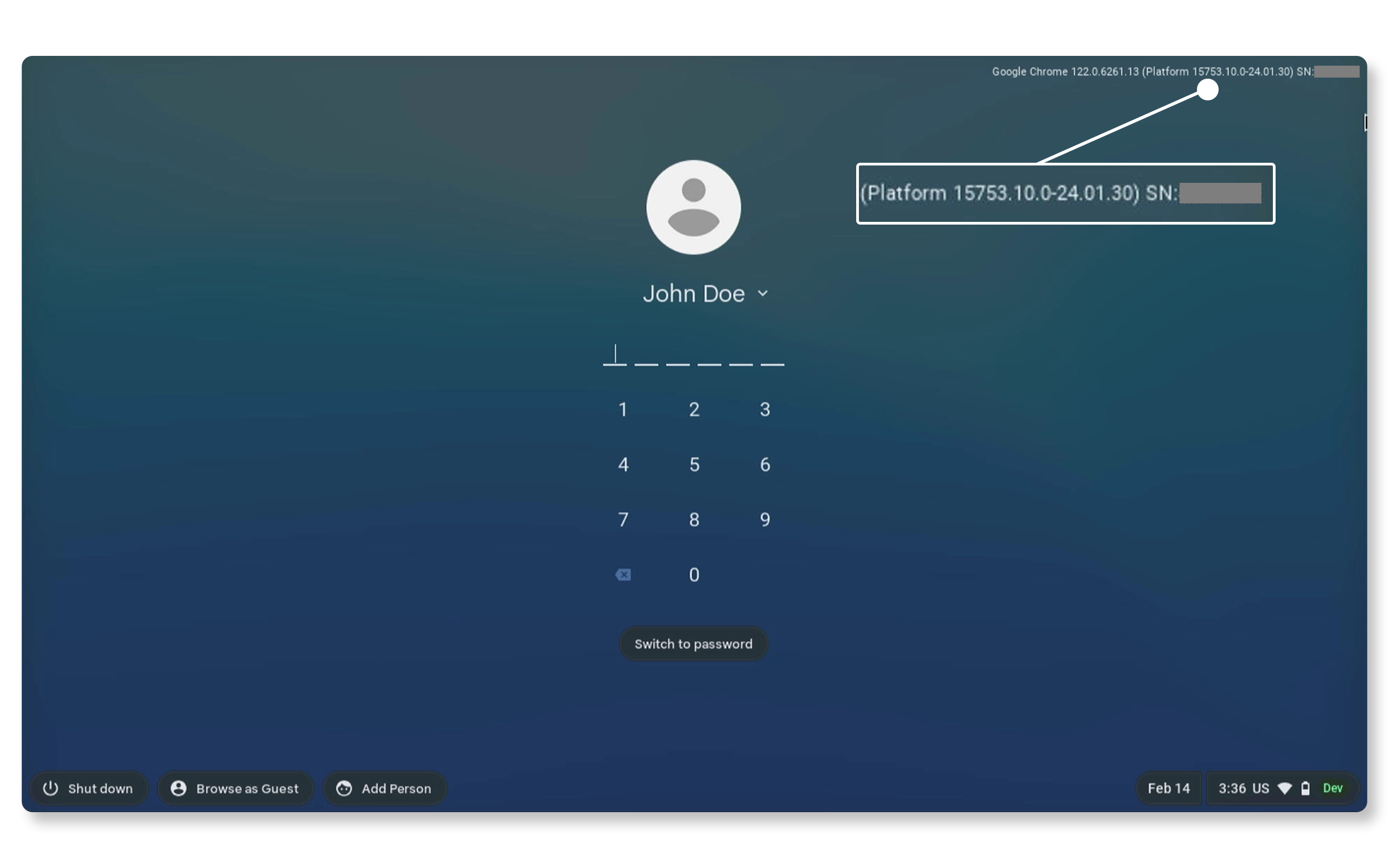
Con el modo de desarrollador en ChromeOS
- Enciende tu Chromebook y espera a que aparezca la pantalla de inicio de sesión de ChromeOS.
- Pulsa ALT + V en el teclado.
- Comprueba el número de serie y la versión de ChromeOS en la esquina superior derecha.
¿Por qué son importantes la etiqueta de servicio o el código de servicio exprés?
La etiqueta de servicio o el código de servicio exprés de tu portátil Dell o Alienware te ayudan a lo siguiente:
- Acceder a documentación: podrás encontrar rápidamente manuales de usuario y guías de configuración.
- Descargar controladores: podrás obtener las actualizaciones de controladores más recientes para disfrutar de un rendimiento óptimo.
- Contactar con el servicio de asistencia: podrás contactar fácilmente con el servicio de asistencia técnica de Dell para obtener ayuda para la solución de problemas, los servicios de garantía, etc. Si te pones en contacto con el servicio de asistencia técnica de Dell por teléfono, utiliza el código de servicio exprés en la IVR para agilizar el servicio.
Cómo buscar la etiqueta de servicio o el código de servicio exprés en el sitio web del servicio de asistencia de Dell
Buscar y utilizar la etiqueta de servicio o el código de servicio exprés en el sitio web de asistencia de Dell es sencillo. Sigue estos pasos:
- Abre el navegador y ve al servicio de asistencia de Dell.
- En Identify your product or search support, introduce tu etiqueta de servicio, código de servicio exprés o modelo.
- Haz clic en Search para buscar la información de tu portátil.
Una vez realizada la búsqueda, encontrarás el estado de la garantía de tu portátil, los controladores disponibles, los manuales, el historial de asistencia y mucha otra información relacionada con tu dispositivo concreto.
¿Quieres algo aún más fácil? Utiliza la opción "Detect This PC" o "View This PC", que permite a Dell detectar automáticamente la etiqueta de servicio y el código de servicio exprés del portátil utilizando SupportAssist.
Preguntas frecuentes
Aquí tienes algunas respuestas a preguntas habituales que los usuarios plantean acerca de la etiqueta de servicio o el código de servicio exprés en los portátiles Dell.
1. ¿Por qué los portátiles Dell no tienen un número de serie?
- Los portátiles Dell utilizan la etiqueta de servicio y el código de servicio exprés en lugar de un número de serie tradicional. Estos identificadores son específicos de Dell y ofrecen la misma funcionalidad, lo que incluye seguimiento de la garantía, la identificación de asistencia, etc.
2. ¿Puedo localizar la etiqueta de servicio o el código de servicio exprés sin encender el portátil?
- Sí, solo tienes que comprobar la cubierta inferior de tu portátil Dell. Encontrarás la etiqueta de servicio y el código de servicio exprés grabados en la cubierta o en una pegatina.
3. ¿Por qué no puedo encontrar la etiqueta en mi portátil?
- En los portátiles Dell modernos, la información está grabada en la cubierta inferior.
- Las etiquetas o pegatinas pueden desgastarse con el tiempo. Si falta le etiqueta o pegatina, utiliza uno de los métodos digitales mencionados anteriormente.
4. ¿Puedo utilizar la etiqueta de servicio o el código de servicio exprés para gestiones con el seguro?
- Sí. Los portátiles Dell no tienen un número de serie, pero puedes proporcionar la etiqueta de servicio o el código de servicio exprés a tu aseguradora. Es conveniente consultar a tu aseguradora para asegurarte de que se aceptan estos identificadores.
5. ¿La etiqueta de servicio o el código de servicio exprés caducan?
- No, siguen siendo válidos durante la vida útil del dispositivo.
6. ¿Puedo transferir la etiqueta de servicio a un nuevo propietario?
- Sí, puedes transferir la propiedad de tu portátil cuando lo vendas o se lo des a otra persona. Tendrás que facilitar información tanto del propietario registrado actual como del nuevo propietario.
7. ¿La etiqueta de servicio o el código de servicio exprés incluyen información personal?
- No, solo sirven para identificar el dispositivo.
8. ¿Qué hago si no se reconoce mi etiqueta de servicio?
- Asegúrate de que la has introducido correctamente. No olvides que la letra "O" puede parecer el número "0", la letra "l" puede parecer el número "1" y la letra "B" puede parecer el número "8". Si sigues teniendo problemas, intenta usar el código de servicio exprés en su lugar. Si el problema persiste, ponte en contacto con el servicio de asistencia de Dell para obtener ayuda.
9. ¿La etiqueta de servicio está vinculada con mi cuenta de Dell?
- Sí. Puedes vincular tu portátil con tu cuenta de Dell en la sección Devices.
10. Tengo mi etiqueta de servicio, pero no encuentro el código de servicio exprés. ¿Cómo lo consigo?
- Si tienes la etiqueta de servicio, pero no encuentras el código de servicio exprés, sigue estos sencillos pasos:
- Abre el navegador y ve al servicio de asistencia de Dell.
- En Identify your product or search support, introduce la etiqueta de servicio y haz clic en Search.
- Cuando se haya cargado la página de detalles del producto, haz clic en la lista desplegable More (Más) junto a la etiqueta de servicio.
- En la lista desplegable, encontrarás el código de servicio exprés.
- Ya tienes tu código de servicio exprés, que podrás usar para obtener soporte por teléfono.
11. ¿Puede el sitio web de Dell detectar automáticamente mi portátil?
- Sí, Dell puede detectar automáticamente tu portátil. Si utilizas un portátil Dell con Windows, el sitio web de Dell puede identificarlo automáticamente. A continuación, te explicamos cómo utilizar esta práctica función:
- Abre el navegador y ve al servicio de asistencia de Dell.
- En Identify your product or search support, haz clic en el botón Detect This PC o View This PC.
12. ¿Puedo utilizar mi teléfono para escanear mi etiqueta de servicio de Dell?
- Sí, la cámara del teléfono puede escanear rápidamente el código de barras o el código QR del portátil Dell para leer la etiqueta de servicio. Las aplicaciones de escáner de código de barras o código QR pueden leer la etiqueta de servicio. Después de escanearla, deberás introducir la etiqueta de servicio en el sitio web de soporte de Dell.
Recursos de vídeo

En este video, aprenderá a encontrar su etiqueta de servicio de Dell y a utilizarla en el sitio web de Dell pa
ra acceder rápidamente a la información del producto. La etiqueta de servicio de Dell es un código único de siete caracteres que identifica su dispositivo y es esencial para obtener soporte técnico personalizado. Lo guiaremos a través de dónde ubicar la etiqueta de servicio en varios productos Dell, incluidos laptops, computadoras de escritorio, monitores e impresoras. Una vez encontrado, puede usarlo para comprobar fácilmente el estado de la garantía, el historial de soporte, los controladores y más en el sitio web de soporte de Dell.
...