La batería del portátil no se carga: solución de problemas con el adaptador de CA
Al igual que la mayoría de los portátiles, los portátiles Dell utilizan baterías de iones de litio, que pueden disminuir el rendimiento con el tiempo debido a la antigüedad, los ciclos de carga o la exposición a temperaturas extremas. Si el portátil deja de cargarse de repente o la batería no se carga, no te preocupes. En este artículo se ofrecen pasos sencillos para diagnosticar y resolver los problemas de carga, lo que te ayudará a restaurar el portátil a plena potencia.
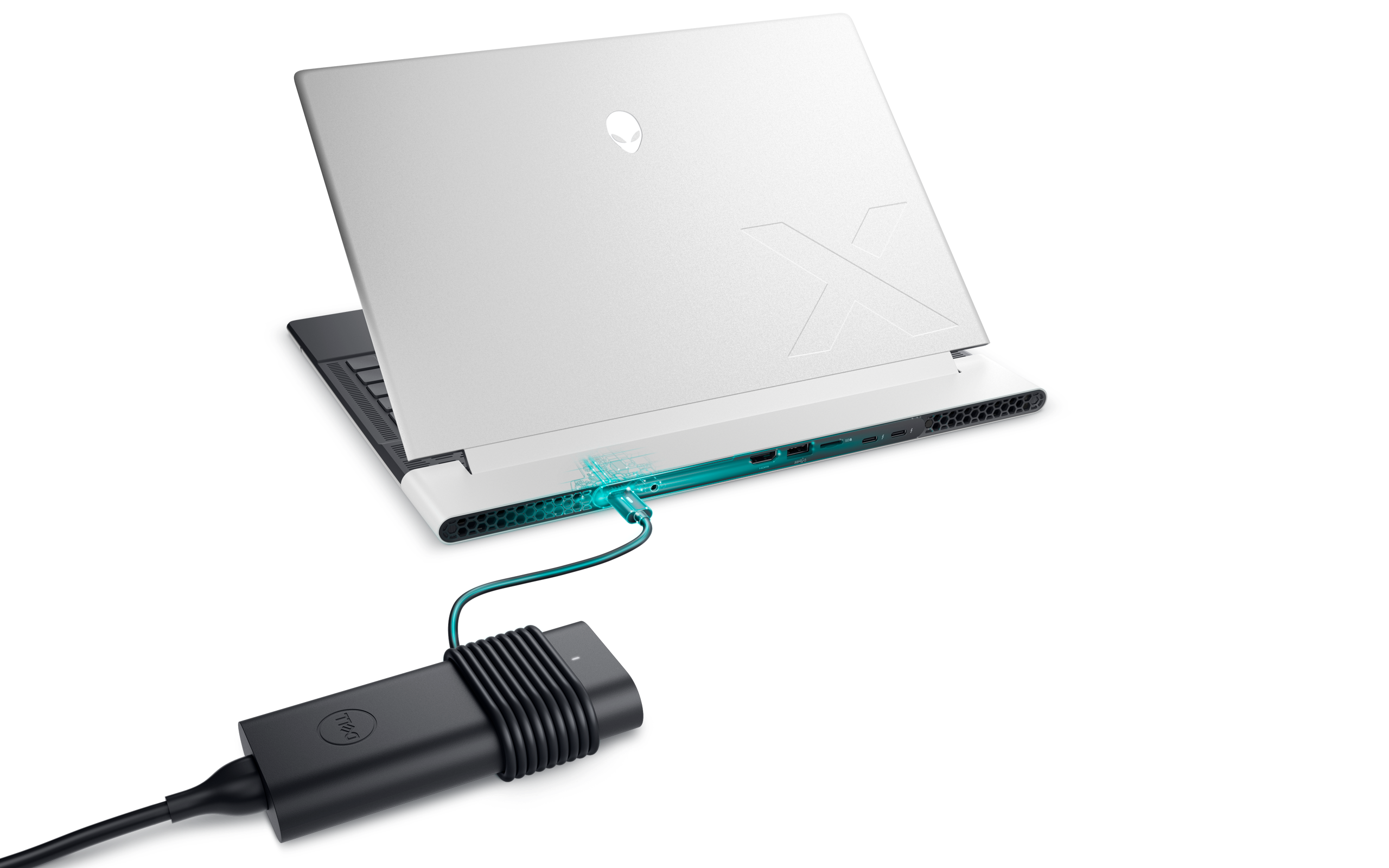
Causas comunes de los problemas de carga de la batería
- Adaptador de CA defectuoso: puede que el adaptador de CA (cargador) funcione mal, no suministre la alimentación adecuada o no sea compatible con el portátil.
- Problemas de hardware de la batería: la batería en sí puede estar defectuosa, dañada, tener fallos en sus circuitos internos o estar anticuada.
- Problemas con el puerto de carga: el polvo, la suciedad o un puerto de carga dañado pueden impedir que el portátil se cargue.
- Problemas de software y controladores: el BIOS, los controladores o el software obsoletos pueden afectar a la carga.
- Configuración de la alimentación: las configuraciones de alimentación incorrectas pueden reducir la eficiencia de la carga.
Cómo resolver los problemas de carga de la batería
Si la batería de tu portátil no se está cargando o la batería no mantiene la carga, seguir estos pasos puede ayudar a resolver problemas comunes relacionados con la carga de la batería.
Comprobación de la conexión de alimentación
- Verifica que la toma de corriente funciona correctamente enchufando otro dispositivo en ella.
- Prueba a conectar el cargador a otra toma de corriente para descartar problemas con la toma de corriente.
Si la batería del portátil sigue sin cargarse, continúa con el siguiente paso.
Inspección del cargador, el puerto de carga y el cable
- Inspecciona el puerto de carga del portátil para comprobar si tiene suciedad, polvo o pelusas que puedan estar obstruyendo la conexión. Utiliza aire comprimido para quitar suavemente la suciedad.
- Inspecciona todo el cable de carga para buscar si tiene daños, como cables deshilachados o clavijas dobladas. Si hay signos visibles de desgaste o daño, reemplaza el cable o el cargador.
Si no hay daños, continúa con el siguiente paso.
Realiza un restablecimiento completo
- Apaga el portátil.
- Desconecta el adaptador de corriente y retira la batería (si corresponde).
- Desconecta todos los periféricos, incluidos los monitores externos y las estaciones de acoplamiento.
- Mantén presionado el botón de encendido durante 15 o 20 segundos.
- Vuelve a conectar la batería (si corresponde) y el adaptador de corriente y enciende el portátil.
Si la cámara sigue sin funcionar, continúa con el siguiente paso.

Reinstalación de los controladores de la batería
A veces, un controlador dañado en Windows puede causar problemas de carga de la batería. La reinstalación del controlador a menudo puede resolver estos problemas de batería relacionados con el software.
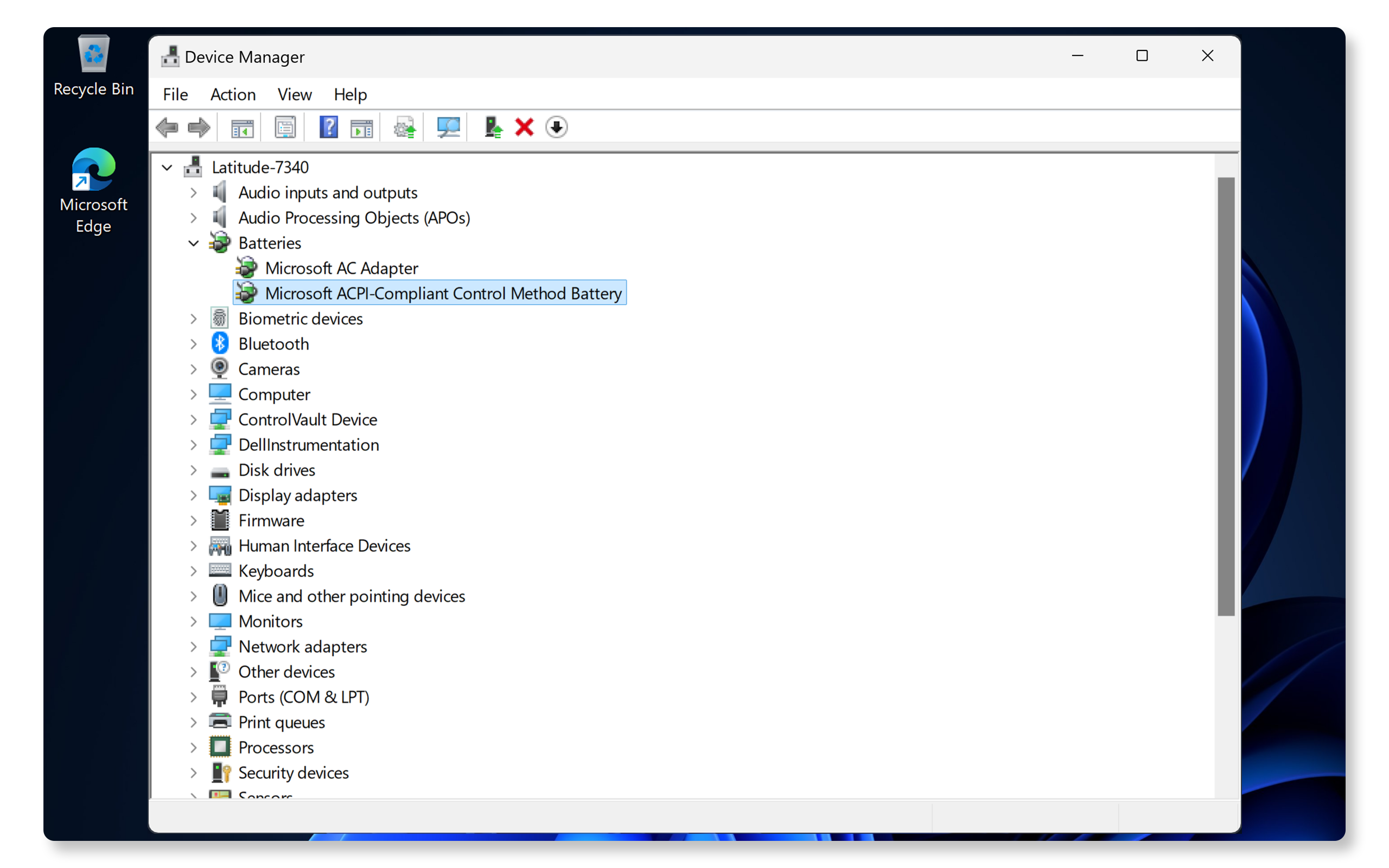
- Haz clic con el botón secundario en el botón Inicio y selecciona Administrador de dispositivos.
- Amplía Baterías.
- Haz clic con el botón derecho del ratón en Batería con método de control compatible con ACPI de Microsoft y selecciona Desinstalar dispositivo.
- Reinicie el equipo.
- Windows reinstala automáticamente los controladores necesarios.
Si la batería del portátil deja de cargarse, continúa con el siguiente paso.
Actualización del BIOS y los controladores
Los controladores del sistema y el BIOS obsoletos son una causa habitual de problemas de carga de la batería. La actualización de los controladores y el BIOS garantiza la compatibilidad con las últimas actualizaciones del sistema operativo y soluciona problemas conocidos. SupportAssist es una herramienta automática de Dell que examina el ordenador Windows para buscar actualizaciones de controladores y firmware, las descarga y las instala.
- Busca SupportAssist en el menú Inicio y abre la aplicación.
- En la pestaña Inicio, selecciona Actualizar software.
- Haz clic en Iniciar para buscar actualizaciones de los controladores y el BIOS.
- Sigue las instrucciones que aparecen en pantalla para completar la instalación y reinicia el equipo si se te solicita.
Si no dispones de SupportAssist, consulta nuestra Guía de actualización de controladores para ver métodos alternativos para descargar e instalar controladores Dell.
Si la actualización de los controladores y del BIOS no resuelve los problemas de carga, continúa con el siguiente paso.

Ejecución de la prueba de la batería Dell
Los portátiles Dell incluyen SupportAssist para analizar el ordenador en busca de problemas relacionados con el hardware, incluidos los problemas de la batería. Para comprobar posibles problemas de hardware con la batería:
- Ve a la prueba de batería en SupportAssist. Si SupportAssist no está instalado, sigue las instrucciones para instalar la aplicación si es necesario.
- Sigue las instrucciones que aparecen en pantalla y responde a las indicaciones.
- Una vez finalizada la prueba de diagnóstico, SupportAssist muestra los resultados.
- Si se detecta un problema de hardware, es posible que se te indique que actualices los controladores o que te pongas en contacto con el servicio de asistencia técnica de Dell para conocer las opciones de reparación.
Si la batería sigue sin cargarse, prueba algunos pasos adicionales para resolver los problemas de carga de la batería.
Preguntas frecuentes
Estas son algunas respuestas a las preguntas habituales que los usuarios hacen sobre los problemas de carga de la batería.
1. ¿Por qué mi portátil Dell está conectado, pero no se carga?
- Esto podría deberse a un cargador defectuoso, problemas con la batería o problemas de software. Sigue los pasos de esta guía para resolver los problemas con la batería.
2. ¿Cómo compruebo el estado de la batería?
- Puedes comprobar el estado de la batería del portátil mediante el informe de batería de Windows, las aplicaciones de Dell, como Dell Power Manager o Dell Optimizer, o ejecutando una prueba de diagnóstico en la batería.
3. ¿Es seguro usar cargadores de terceros?
- Se recomienda utilizar solo cargadores Dell originales para evitar problemas de compatibilidad y seguridad.
4. ¿Qué significa cuando el icono de la batería muestra que está conectada, pero no se está cargando?
- Esto significa que la batería no acepta una carga. Puede deberse a un cargador incompatible, a un controlador de batería dañado o a problemas de hardware con la batería.
5. ¿Qué debo hacer si mi portátil no se enciende?
- Comprueba las conexiones del cargador.
- Utiliza el cargador original.
- Realice un restablecimiento completo.
- Apaga el portátil, deja el cargador conectado y permite que la batería se cargue.
- Si estos pasos no ayudan, consulta nuestra guía para resolver los problemas de alimentación.
6. ¿Es posible que ejecutar demasiadas aplicaciones afecte a la carga?
- Sí, el uso elevado de recursos puede afectar al rendimiento y la eficiencia de la carga.
7. ¿Cómo puedo saber si el cargador funciona correctamente?
- Utiliza el cargador original.
- Asegúrate de que la luz LED del cargador permanezca encendida cuando esté conectada. Si el LED se apaga, ponte en contacto con el servicio de asistencia técnica de Dell para conocer las opciones de reparación.
- Comprueba si hay daños en el cargador, los cables o las clavijas.
- Comprueba el estado del adaptador de CA (cargador) en la configuración del BIOS. Asegúrate de que la potencia se reconozca correctamente. Si se muestra "Desconocido", puede que el cargador sea incompatible o que esté defectuoso.
- Prueba el cargador con otro portátil compatible, si es posible.
8. ¿Puedo usar mi portátil Dell sin batería?
- Sí, pero el portátil se apagará inmediatamente cuando se produzca un fallo de alimentación.
9. ¿Qué debo hacer si la batería de mi portátil se carga lentamente?
- Utiliza el cargador original.
- Comprueba si hay actualizaciones de controladores y BIOS.
- Inspecciona el puerto de carga para comprobar si tiene suciedad.
10. ¿Se solucionará el problema de carga de la batería con una actualización del BIOS/UEFI?
- Una actualización del BIOS/UEFI puede resolver ciertos problemas de carga relacionados con el software. Asegúrate de que el BIOS/UEFI esté siempre actualizado.
11. ¿Por qué se calienta el cargador de mi portátil?
- Los cargadores generan algo de calor, pero puede producirse un sobrecalentamiento debido a una mala ventilación, cargadores incompatibles o problemas internos. Asegúrate de que haya un buen flujo de aire alrededor del cargador.
12. ¿Por qué el cargador de mi portátil emite un zumbido?
- Un zumbido puede indicar problemas eléctricos. Si es así, interrumpe inmediatamente el uso y ponte en contacto con el servicio de asistencia técnica de Dell para consultar las opciones de reparación en función del estado de la garantía del portátil.
13. ¿Puedo utilizar el cargador de mi portátil internacionalmente?
- Sí, los cargadores Dell modernos admiten una amplia gama de tensiones de entrada (normalmente de 100 a 240 V) y frecuencias (de 50 a 60 Hz). Utiliza el adaptador de corriente adecuado.
14. ¿Cuáles son las prácticas recomendadas para usar cargadores de portátiles?
- Utiliza cargadores aprobados por Dell. Evita los cargadores de terceros para evitar problemas de compatibilidad y seguridad.
- Conecta el adaptador directamente a una toma de pared en lugar de utilizar multiplicadores o cables de extensión.
- Desconecta el cargador del portátil y de la toma de corriente cuando no se esté cargando.
- Evita doblar o girar los cables, y guarda el cargador en un lugar fresco y seco cuando no esté en uso.
- Comprueba periódicamente si hay daños o desgaste en el adaptador y los cables para evitar posibles riesgos.
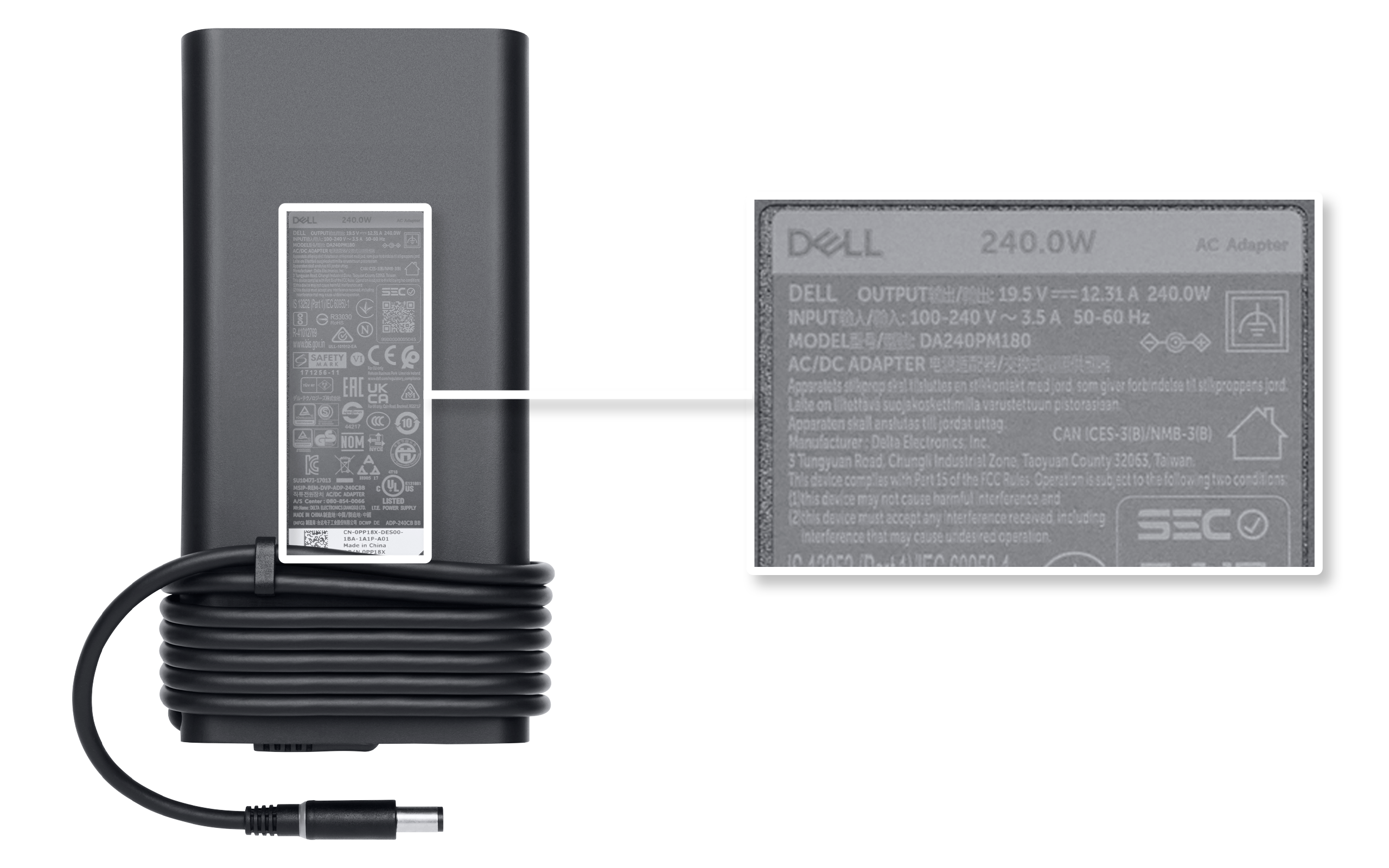
15. ¿Dónde puedo encontrar las especificaciones del cargador de mi portátil?
- Localiza la pegatina en la parte posterior del cargador. Indicará detalles como la potencia, la tensión de entrada, la tensión de salida y el número de modelo.
16. ¿Cómo puedo cargar mi portátil con una estación de acoplamiento?
- Utiliza el cargador que se incluye con la estación de acoplamiento.
- Asegúrate de que la estación de acoplamiento sea compatible con tu modelo de portátil.
- Conecta el cable de la estación de acoplamiento al puerto correcto del portátil (Nota: No todos los puertos USB-C admiten el suministro de alimentación).
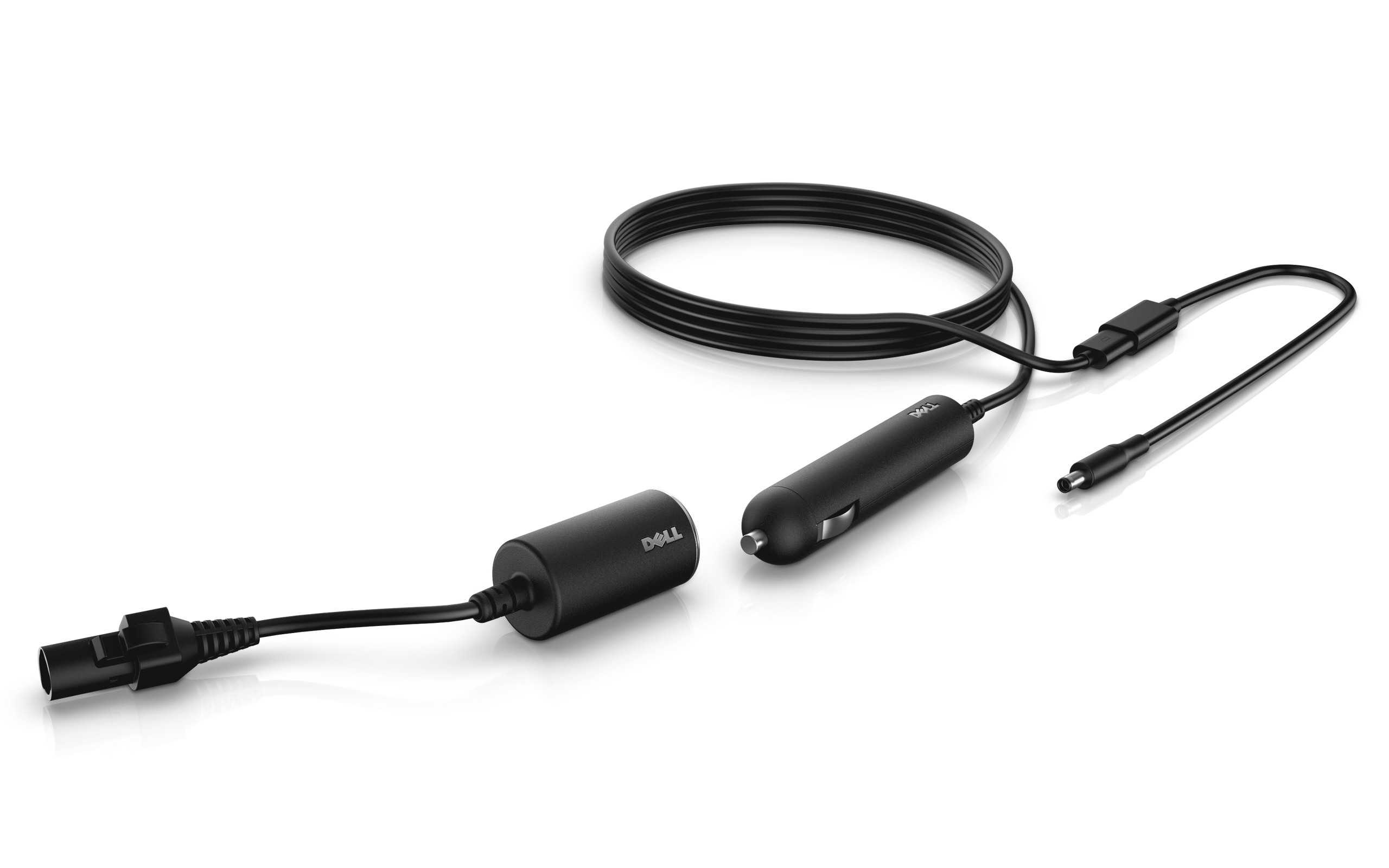
17. ¿Qué es un adaptador para coche y avión?
- Un adaptador para coche y avión es un adaptador de corriente versátil que permite cargar el portátil con el enchufe del encendedor de un coche o la toma de corriente de un avión.
- Los adaptadores para coche y avión de Dell son compatibles con determinados portátiles Dell Latitude, Vostro o Precision.
- Puedes comprar estos adaptadores en el sitio web de Dell en determinadas ubicaciones. Si no están disponibles en tu región, ponte en contacto con tu socio o revendedor autorizado de Dell local.
18. ¿Qué sucede si no funciona ninguno de los pasos de solución de problemas?
- Solución de problemas adicional: prueba algunos pasos más para solucionar los problemas de carga de la batería.
- Consulta los foros de la comunidad de Dell: únete a los foros de la comunidad de Dell (en inglés) para obtener ayuda de otros usuarios.
Recursos de vídeo
Obtenga información sobre cómo comprobar si el sistema se enciende utilizando solo el adaptador de CA extrayen
do la batería y probando la conexión. En este video, también se aborda cómo volver a conectar la batería y garantizar el funcionamiento correcto del sistema.
...