Comprobación del estado de la batería del portátil: prueba el estado de la batería en Windows
Comprobar el estado de la batería de tu portátil Dell es importante para garantizar un rendimiento y una longevidad óptimos. Una batería en buen estado no solo mejora la facilidad de uso del portátil, sino que también evita apagados inesperados y la pérdida de datos. Esta guía proporciona información sobre diferentes métodos para comprobar el estado de la batería del portátil mediante el informe de batería de Windows, el BIOS y las aplicaciones de Dell, como SupportAssist, Dell Power Manager y Dell Optimizer.

Conceptos básicos del estado de la batería
Cuando tu portátil no está conectado, funciona con alimentación por batería, que se mide en número de celdas y vatios-hora (Wh). El hecho de que haya más celdas significa que la duración de la batería será mayor, pero también hacen que la batería sea más pesada y menos portátil. Las potencias más altas permiten que tu portátil funcione durante más tiempo sin necesidad de estar conectado.
El estado de la batería muestra cuánta carga puede mantener la batería en comparación con cuando era nueva. Con el tiempo, las baterías pierden su capacidad para mantener una carga, lo que afecta al rendimiento del portátil. Comprobar periódicamente el estado de la batería puede ayudarte a saber cuándo es el momento de reemplazarla.
Factores que afectan al estado de la batería
Hay varios factores que pueden afectar a la duración de la batería del portátil y a su rendimiento óptimo:
- Antigüedad de la batería: a medida que las baterías envejecen, pierden naturalmente capacidad.
- Ciclos de carga: cada carga y descarga completa cuenta como un ciclo. Con cada ciclo, el estado de la batería se deteriora con el tiempo.
- Temperatura: el calor o el frío extremos pueden dañar el rendimiento de la batería.
- Patrones de uso: ejecutar aplicaciones exigentes o mantener el portátil conectado todo el tiempo puede agotar la batería.
- Configuración del software: la configuración de la alimentación y las aplicaciones en segundo plano pueden afectar a la duración de la batería.
Cómo comprobar el estado de la batería del portátil
Hay varias formas de comprobar el estado de la batería del portátil. Puedes hacerlo a través del informe de batería de Windows, el BIOS/UEFI, las aplicaciones de Dell como Dell Optimizer o Dell Power Manager, o incluso el diagnóstico integrado.
Comprobación del estado de la batería en Windows
- Busca Símbolo del sistema en el menú Inicio y abre la aplicación.
- Escribe powercfg /batteryreport y pulsa Intro.
- Este comando crea un informe HTML detallado ubicado en C:\Users\your-account\battery-report.html.
- Ve a la carpeta especificada y abre el archivo battery-report.html en el navegador web.
- Revisa detalles como la capacidad de diseño, la capacidad de carga completa y el historial de uso.
Puedes obtener mucha información detallada sobre el uso y la capacidad de la batería. Algunas secciones específicas que puede que desees consultar para empezar son: Installed battery (Batería instalada), Recent usage (Uso reciente) y Battery usage (Uso de la batería).

Comprobación del estado de la batería en el BIOS/UEFI
- Enciende o reinicia el portátil.
- Pulsa la tecla F2 repetidamente para acceder a la configuración del BIOS/UEFI.
- Busca la opción Battery Health (Estado de la batería), normalmente en la sección Overview (Descripción general) o General y revisa el estado.

Comprobación del estado de la batería con Dell Optimizer
- Busca Dell Optimizer en el menú Inicio y abre la aplicación.
- Selecciona Power (Energía) y, a continuación, haz clic en About my battery (Acerca de mi batería) y revisa el estado de la batería .

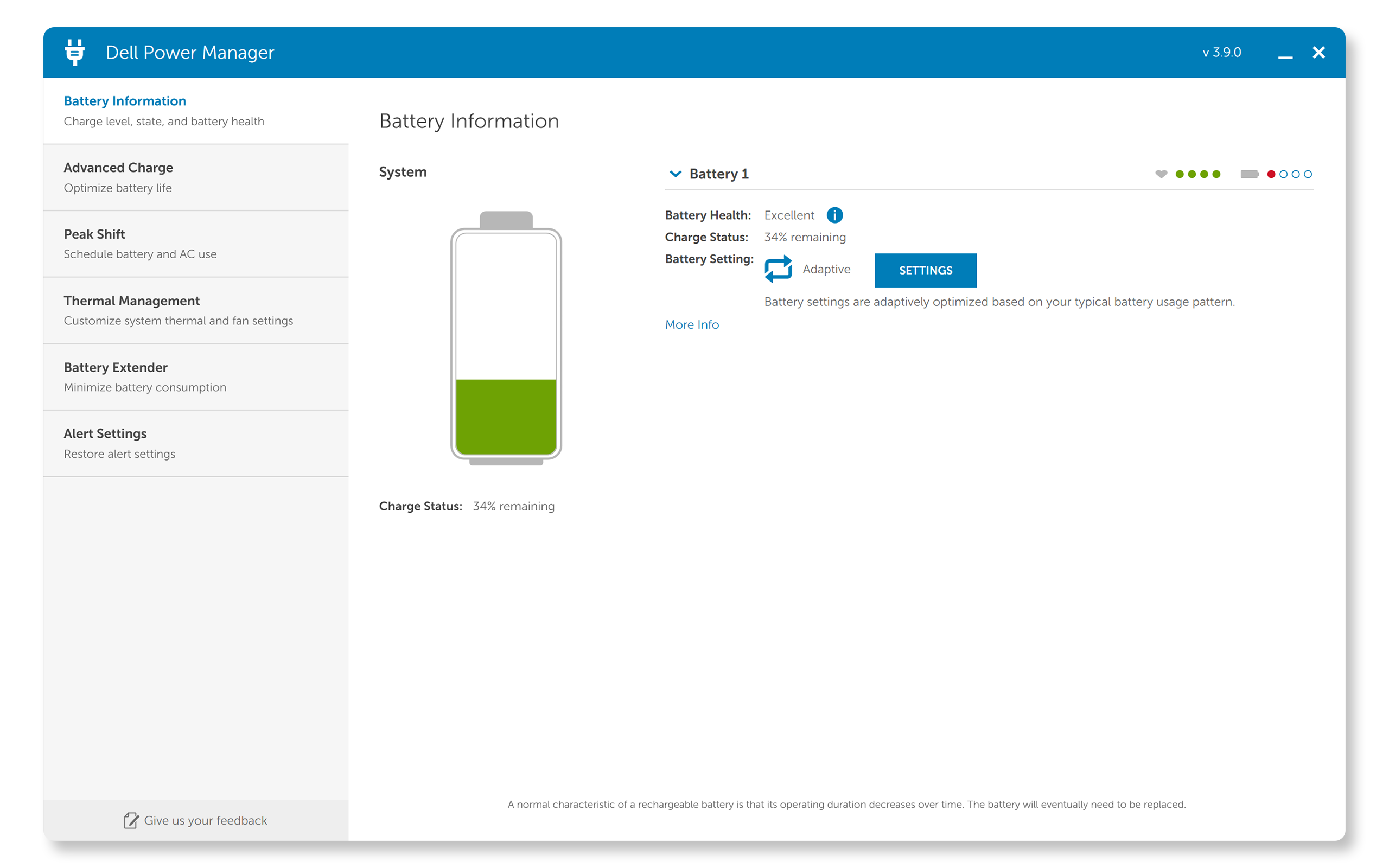
Comprobación del estado de la batería con Dell Power Manager
- Busca Dell Power Manager en el menú Inicio y abre la aplicación.
- Selecciona Battery Information (Información de la batería) y revisa el estado de la batería.
Comprobación del estado de la batería con el diagnóstico integrado de Dell
- Enciende o reinicia el portátil.
- Pulsa la tecla F12 repetidamente para acceder al menú de arranque único.
- Selecciona Diagnostics (Diagnóstico) y pulsa Intro.
- Sigue las instrucciones en pantalla y completa la prueba.
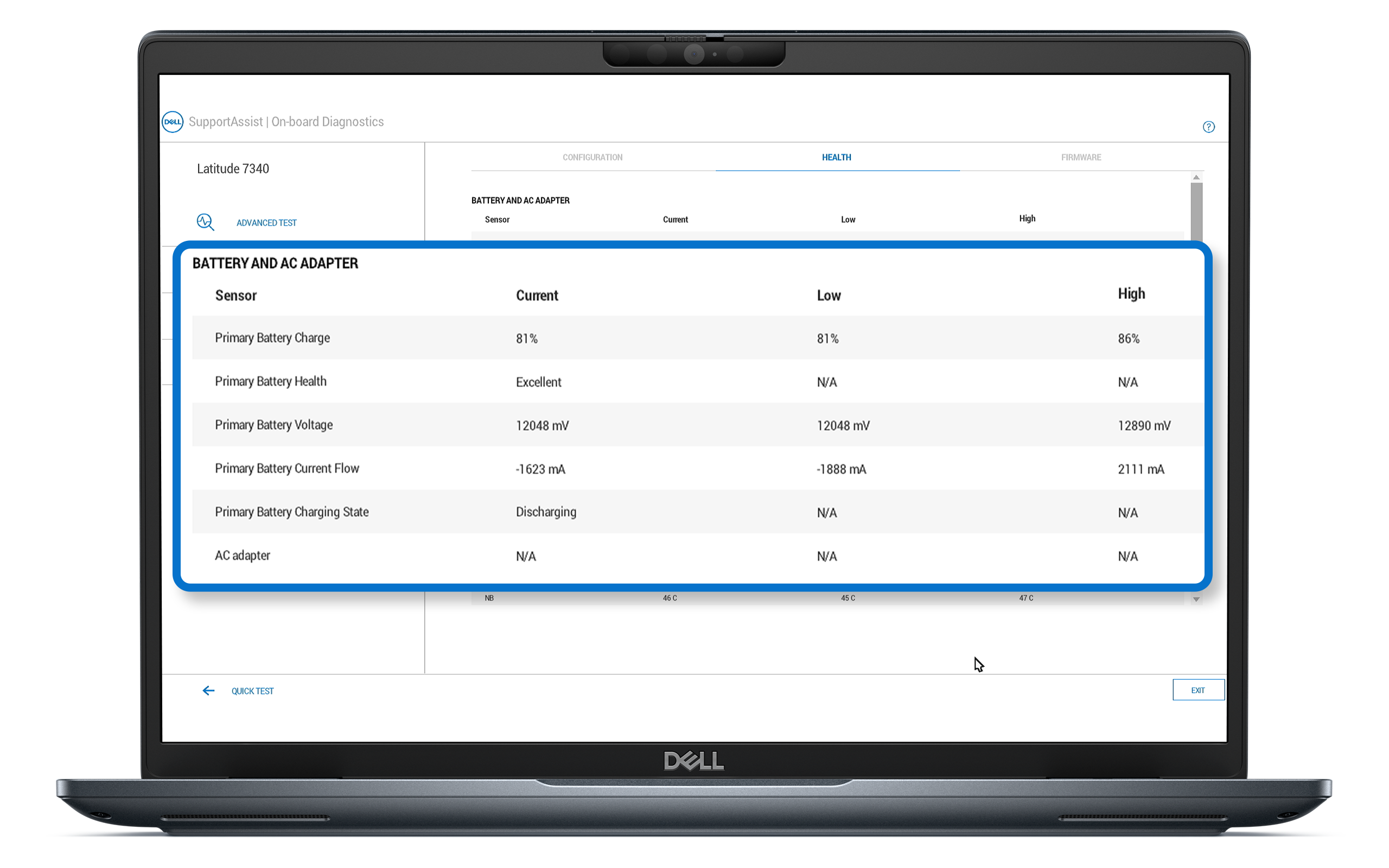
- Una vez finalizada la prueba, haz clic en Advanced Test (Prueba avanzada) y, a continuación, selecciona System Info (Información del sistema).
- Ve a la pestaña Health (Estado) y revisa la información sobre el estado de la batería.
Conceptos básicos de los indicadores de estado de la batería
- Excellent (Excelente): la batería funciona a su capacidad máxima. Todo funciona a la perfección.
- Good (Bueno): la batería se carga normalmente, pero es posible que note que no dura tanto como solía. Su vida a largo plazo está disminuyendo.
- Fair (Regular): la batería se carga normalmente, pero se acerca al final de su vida útil. Es una buena idea plantearse reemplazarla pronto.
- Poor (Insuficiente): la batería ya no proporciona energía suficiente. Se recomienda reemplazar la batería.
- Unknown (Desconocido): la batería ya no funciona o no se puede determinar su estado. Se recomienda reemplazar la batería.
Cómo mejorar la vida útil y el estado de la batería
Como todas las baterías, las celdas de iones de litio envejecen y se deterioran con el tiempo y con el uso. La duración de la batería depende de varios otros factores, como el brillo de la pantalla y las aplicaciones que estés ejecutando. Los programas más intensivos drenan la batería rápidamente. Para aumentar la duración de la batería de tu portátil Dell y mantener su estado, plantéate estas estrategias:
- Utiliza cargadores originales: utiliza el cargador original incluido con tu portátil Dell. Es posible que los cargadores no originales no proporcionen la tensión correcta y puedan afectar al estado de la batería.
- Reduce el brillo de la pantalla: reducir el brillo de la pantalla puede mejorar significativamente la duración de la batería.
- Reduce la frecuencia de actualización de la pantalla: una mayor frecuencia de actualización en los portátiles para gaming proporcionará un movimiento más fluido, pero también consume más energía.
- Desactiva las funciones que no se utilizan: apaga Bluetooth, la conexión Wi-Fi y la retroiluminación del teclado cuando no se utilicen para conservar la duración de la batería.
- Actualiza periódicamente el firmware: mantén actualizados el BIOS, los controladores y las aplicaciones. Las actualizaciones suelen incluir optimizaciones para el rendimiento de la batería y la supervisión del estado.
- Ajusta la configuración de la alimentación: utiliza los modos de ahorro de energía de Windows para reducir el consumo de recursos.
- Gestiona las aplicaciones en segundo plano: cierra las aplicaciones innecesarias que se ejecutan en segundo plano y que agotan la alimentación.
- Evita las temperaturas extremas: mantén el portátil en un entorno controlado según condiciones climáticas para evitar el sobrecalentamiento o la congelación.
- Calibra la batería periódicamente: carga completamente el portátil y utilízalo hasta que se drene por completo antes de volver a cargarlo por completo.
- Limita los ciclos de carga: intenta no mantener el portátil conectado todo el tiempo; desenchufarlo ocasionalmente ayuda a mantener el equilibrio del recuento de ciclos.
- Condiciones de almacenamiento: si guardas el portátil durante un periodo prolongado, carga la batería hasta aproximadamente el 50 % y guárdala en un lugar fresco y seco.
- Reemplazo de la batería: si el estado de la batería permanece bajo a pesar de las optimizaciones, considera reemplazarla por una batería Dell genuina.
Preguntas frecuentes
Estas son algunas respuestas a las preguntas habituales que los usuarios hacen sobre el estado de la batería y la mejora de la duración de la batería.
1. ¿Con qué frecuencia debo comprobar el estado de la batería de mi portátil Dell?
- Se recomienda comprobar el estado de la batería cada pocos meses o si observas cambios significativos en el rendimiento de la batería.
2. ¿Qué son ExpressCharge y ExpressCharge Boost?
- Recarga rápida de la batería que carga una batería vacía al 80 % en aproximadamente una hora y al 100 % en dos horas aproximadamente. ExpressCharge Boost ofrece una carga del 35 % en 20 minutos.
- El sistema debe estar apagado o en modo de hibernación para que la opción ExpressCharge funcione. Cuando la carga haya alcanzado la capacidad indicada, la velocidad de carga volverá a la velocidad normal. Se recomienda usarlo con el adaptador de corriente de Dell proporcionado. Los tiempos de carga pueden variar.
3. ¿Cuánto dura una batería para portátil de Dell?
- Para la mayoría de los usuarios, es posible que notes que el tiempo de funcionamiento del portátil disminuye después de 18 a 24 meses. Sin embargo, si eres un usuario avanzado, esta reducción podría producirse en un plazo de 18 meses.
4. ¿Puedo dejar mi portátil Dell conectado todo el tiempo?
- Se recomienda utilizar el portátil con la batería ocasionalmente para mejorar la vida útil de la batería.
5. ¿Cuál es la diferencia entre el estado de la batería y la capacidad de la batería?
- El estado de la batería se refiere al estado general y la capacidad de rendimiento de la batería a lo largo del tiempo.
- La capacidad de la batería se refiere específicamente a la cantidad de carga que puede mantener la batería en comparación con su capacidad original.
6. ¿Puedo utilizar un portátil Dell mientras se carga?
- Sí, usar el portátil mientras se carga es una práctica segura y habitual. Garantiza una ventilación adecuada alrededor del portátil para evitar el sobrecalentamiento.
7. ¿El uso de modos de ahorro de energía mejorará la duración de la batería?
- Sí, habilitar los modos de ahorro de energía reduce el consumo de recursos y prolonga el tiempo de uso entre cargas.
8. ¿Qué es "capacidad de diseño" y "capacidad de carga completa"?
- La capacidad de diseño se refiere a la cantidad máxima de carga que puede almacenar una batería nueva, medida en miliamperios-hora (mAh) o vatios-hora (Wh). Este valor representa la capacidad ideal de la batería cuando es totalmente nueva.
- La capacidad de carga completa indica la cantidad real de carga que la batería puede mantener en su estado actual. Este valor puede cambiar con el tiempo debido a factores como el envejecimiento, los ciclos de carga y los patrones de uso.
9. ¿Qué debo hacer si recibo un código de error en la prueba de batería?
- Durante una prueba de diagnóstico integrada, es posible que veas estos códigos de error de batería:
- 2000-0131: Batería no instalada. Asegúrate de que esté bien instalada, vuelve a colocarla si es necesario y comprueba si hay suciedad o daños.
- 2000-0132: La batería se acerca al fin de su vida útil. Plantéate reemplazarla.
- 2000-0133: Potencia insuficiente. Cárgala con el adaptador original, vuelve a colocar la batería y plantéate reemplazarla.
- Para cualquiera de estos errores, accede a la comprobación de rendimiento del sistema previa al arranque. Introduce el código de error, el código de validación y la etiqueta de servicio del portátil para obtener opciones de reparación en función del estado de la garantía.
10. ¿Cómo se adquiere una batería Dell?
- Puedes comprar baterías de repuesto en el sitio web de Dell en determinadas ubicaciones. La disponibilidad de piezas y actualizaciones de la marca Dell varía según la región. Si las piezas no están disponibles en tu región, ponte en contacto con tu socio o revendedor autorizado de Dell local.
Recursos de vídeo

En el artículo, se explica cómo saber si es necesario reemplazar la batería de la laptop. Los síntomas incluye
n una menor duración de la batería, apagados repentinos y caídas abruptas en el nivel de carga. Para comprobar el estado de la batería, ingrese al BIOS o utilice herramientas de diagnóstico. Si la batería está hinchada, deje de usar la laptop y deje que se descargue por completo antes de intentar quitarla.
...

Mejore la duración y el rendimiento de la batería de su computadora con estos consejos. Ajuste el brillo de la
pantalla, administre el Bluetooth y ajuste la configuración de alimentación y batería. Habilite el modo "Ahorro de batería", controle la actividad de las aplicaciones en segundo plano y seleccione el mejor modo de energía para extender la duración de la batería.
...
...

Para maximizar la duración de la batería de la laptop, reduzca el brillo de la pantalla, apague Wi-Fi y Blueto
oth, cierre las aplicaciones no utilizadas y utilice el Solucionador de problemas de alimentación de Windows para encontrar y solucionar problemas. Además, apague la retroiluminación del teclado para ahorrar energía.
...