Ayuda y asistencia para la estación de acoplamiento Dell Rugged
Una estación de acoplamiento o replicador de puertos le permite conectar el portátil a varios dispositivos, como un ratón, un teclado, unos altavoces, un monitor o una red Ethernet. Una estación de acoplamiento conectada a varios dispositivos le permite obtener las ventajas de un equipo de sobremesa sin sacrificar la movilidad de un portátil.
Las estaciones de acoplamiento Dell Rugged o con puertos E funcionan con un conector de acoplamiento patentado para acoplar los portátiles Dell compatibles.
Antes de conectar por primera vez
Antes de conectar el portátil por primera vez a la estación de acoplamiento, el sistema operativo debe completar el proceso de configuración.
- Asegúrese de que el portátil no esté conectado a la estación de acoplamiento.
- Encienda el portátil.
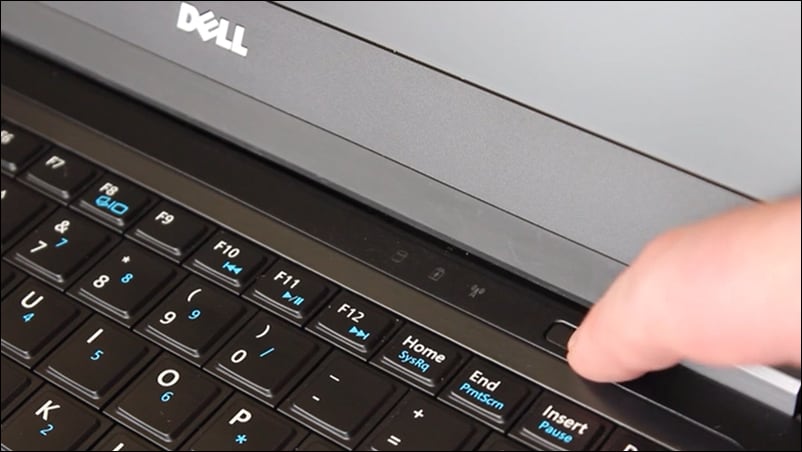
- Compruebe que el sistema operativo ha completado el proceso de configuración.
- Compruebe que la batería está instalada antes de acoplar el portátil.
Acoplar el portátil
PRECAUCIÓN: Utilice siempre el adaptador de CA de Dell incluido con la estación de acoplamiento. Si utiliza cualquier otro adaptador de CA disponible en el mercado, podría dañar la estación de acoplamiento o el portátil.
- Vaya a Dell.com/support/drivers e identifique el portátil Dell con la etiqueta de servicio.
- Actualice el BIOS y los controladores de gráficos, Thunderbolt y red del portátil.
- Conecte el adaptador de CA a una toma de corriente. A continuación, conecte el adaptador de CA a la estación de acoplamiento.
- Conecte y asegure el portátil en la estación de acoplamiento. Consulte el manual de usuario de la estación de acoplamiento para obtener instrucciones específicas sobre el dispositivo.
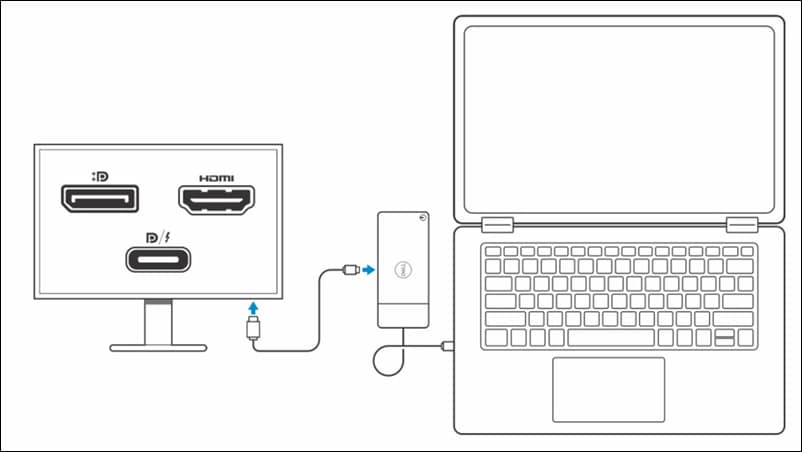
- Conecte el teclado, el ratón, los monitores y otros dispositivos a la estación de acoplamiento, según sea necesario. Para obtener información sobre cuántos monitores se admiten, consulte el manual de usuario de la estación de acoplamiento.
- Encienda la estación de acoplamiento.
Recursos de vídeo

La estación de acoplamiento WD19 tiene tres opciones de conectividad: USB-C, USB-C doble y Thunderbolt 3. Ante
s de instalar la estación de acoplamiento, asegúrese de que el sistema esté actualizado y descargue las últimas actualizaciones para la estación de acoplamiento desde el soporte de Dell. Conecte el adaptador de alimentación de la estación de acoplamiento y ejecute la actualización del firmware. La cantidad máxima de monitores y resoluciones compatibles varía según el modelo, y el puerto de pantalla multifunción USB-C posterior y el puerto HDMI comparten hardware. El puerto Thunderbolt posterior en la WD19TB funciona a velocidades USB 2.0 cuando se utiliza con dispositivos que no son Thunderbolt.
...

Para descargar controladores de Dell, vaya a Controladores de soporte de Dell y seleccione su computadora Dell
o ingrese la etiqueta de servicio. Haga clic en "Buscar actualizaciones" y, luego, en "Mostrar controladores" para revisar la lista. Haga clic en "Descargar e instalar" y reinicie la computadora. Los controladores de Dell solo están disponibles para sistemas operativos probados. También puede descargar manualmente los controladores si selecciona el sistema operativo y la categoría de los controladores y hace clic en "Download". Siga las instrucciones que aparecen en pantalla para instalarlo.
...
Otros recursos

Encontrar la etiqueta de servicio de una estación de acoplamiento
Aprenda a localizar la etiqueta de servicio de una estación de acoplamiento Dell Encontrar la etiqueta de servicio de una estación de acoplamiento
Diagnóstico de estaciones de acoplamiento
Aprenda a utilizar SupportAssist para ejecutar una prueba de hardware en una estación de acoplamiento Dell. Diagnóstico de estaciones de acoplamiento
Configure dos o más monitores
Aprenda a configurar dos o más monitores. Configure dos o más monitores