Los puertos USB no funcionan en Windows: resuelve problemas de USB comunes
Los dispositivos USB son esenciales para conectar dispositivos externos como teclados, ratones, impresoras y controladores USB a tu equipo. Aunque ocasionalmente pueden surgir problemas con el puerto USB, en este artículo te ayudaremos a identificar y solucionar los problemas comunes de USB fácilmente, incluidos los relacionados con las conexiones USB-C y Thunderbolt.
Identificación de problemas con el USB
Comprender los síntomas de un puerto USB que funciona mal ayuda a diagnosticar el problema de forma eficaz. Estos son algunos signos comunes que indican un problema de USB:
- Dispositivo no reconocido: cuando conectas un dispositivo USB, Windows no lo reconoce y es posible que no aparezca en el Explorador de archivos ni en el Administrador de dispositivos.
- Mensajes de error: puede que veas mensajes de error específicos, como "Dispositivo USB no reconocido". Consulta otros mensajes de error comunes relacionados con USB.
- Conectividad intermitente: el dispositivo USB se conecta y desconecta esporádicamente, lo que hace que su uso sea poco fiable.
- Transferencia de datos lenta: la transferencia de archivos desde un dispositivo USB a tu ordenador es inusualmente lenta.

Mensajes de error comunes y sus causas
Si experimentas problemas de USB, es posible que encuentres diferentes tipos de mensajes de error. Estos son algunos mensajes comunes junto con sus causas posibles.
- "Dispositivo USB no reconocido": puede deberse a controladores obsoletos o dañados, un puerto USB defectuoso o un dispositivo que no funciona correctamente.
- "Sobrecarga de energía en el puerto USB": indica que un dispositivo conectado ha fallado y está consumiendo más energía de la que puede proporcionar el puerto USB, o bien que el dispositivo conectado requiere más energía de la que el puerto USB puede suministrar. Puede ocurrir incluso cuando no hay dispositivos conectados si hay un problema de hardware subyacente o información de conexión residual.
- "Sobretensión en el puerto USB": este mensaje sugiere que un dispositivo USB no funciona correctamente y ha superado los límites de alimentación de su concentrador USB. A menudo, requiere desconectar el dispositivo para restablecer el puerto.
- "El último dispositivo USB que se ha conectado a este equipo ha funcionado mal": suele indicar que el dispositivo en sí está defectuoso o que hay un problema con el puerto USB.
- "Se ha producido un error en la solicitud del descriptor del dispositivo": indica un problema con el descriptor del dispositivo USB, a menudo debido a problemas de hardware o a un cable defectuoso.
- "Este dispositivo no puede iniciarse (código 10)": este error sugiere que el controlador del dispositivo no está instalado correctamente o es incompatible con Windows.
Cómo resolver problemas de USB en Windows
Tanto si tienes problemas con los puertos USB, USB-C o Thunderbolt, estas instrucciones te guiarán a través del proceso de diagnóstico y solución de problemas de USB comunes de forma eficaz. ¡Empecemos!
Comprobar si hay daños físicos
Antes de empezar a aplicar correcciones de software, conviene inspeccionar el puerto USB y el dispositivo USB en busca de daños:
- Asegúrate de que el puerto esté libre de polvo o suciedad. Utiliza un bote de aire comprimido para limpiarlo cuidadosamente.
- Comprueba si hay clavijas dobladas o conexiones sueltas.
- Prueba el dispositivo USB en otro equipo para descartar problemas relacionados con el dispositivo.
Los daños físicos son una razón común de los fallos del puerto USB y su identificación anticipada puede ahorrar tiempo.
Reiniciar el equipo
Un simple reinicio puede resolver muchos problemas. Actualiza el sistema y es posible que instale automáticamente los controladores que faltan en tus dispositivos USB.
Cambiar los puertos USB
A veces, el problema puede estar relacionado con un puerto específico. Desconecta el dispositivo USB e intenta conectarlo a otro puerto del equipo. Si el dispositivo funciona con otro, ejecuta una prueba de diagnóstico USB en tu equipo Dell.
Comprobar la configuración del BIOS
Asegúrate de que los puertos USB estén habilitados en la configuración del BIOS, ya que a veces pueden deshabilitarse.
- Enciende o reinicia el equipo.
- Pulsa la tecla F2 repetidamente cuando se inicie el equipo.
- En la configuración del BIOS, busca la configuración USB o los puertos USB, normalmente en Dispositivos integrados.
- Asegúrate de que las opciones Habilitar puertos USB o Habilitar puertos USB externos estén marcadas.
- Guarda los cambios y sal.
- Comprueba si el dispositivo USB funciona.
Si la opción USB está habilitada, pero el dispositivo USB sigue sin reconocerse, ve al siguiente paso.
Actualizar los controladores y el BIOS
Los controladores o el BIOS obsoletos pueden provocar problemas de conectividad. El BIOS controla la funcionalidad del hardware, incluidos los puertos USB. SupportAssist es una herramienta automática de Dell que escanea el ordenador Windows para buscar actualizaciones de controladores y firmware, las descarga y las instala.
- Busca SupportAssist en el menú Inicio y abre la aplicación.
- En la pestaña Home (Inicio), selecciona Update software (Actualizar software).
- Haz clic en Start (Iniciar) para buscar actualizaciones de controladores y BIOS.
- Sigue las instrucciones que aparecen en pantalla para completar la instalación y reinicia el equipo si se te solicita.

Ajustar la configuración de administración de energía
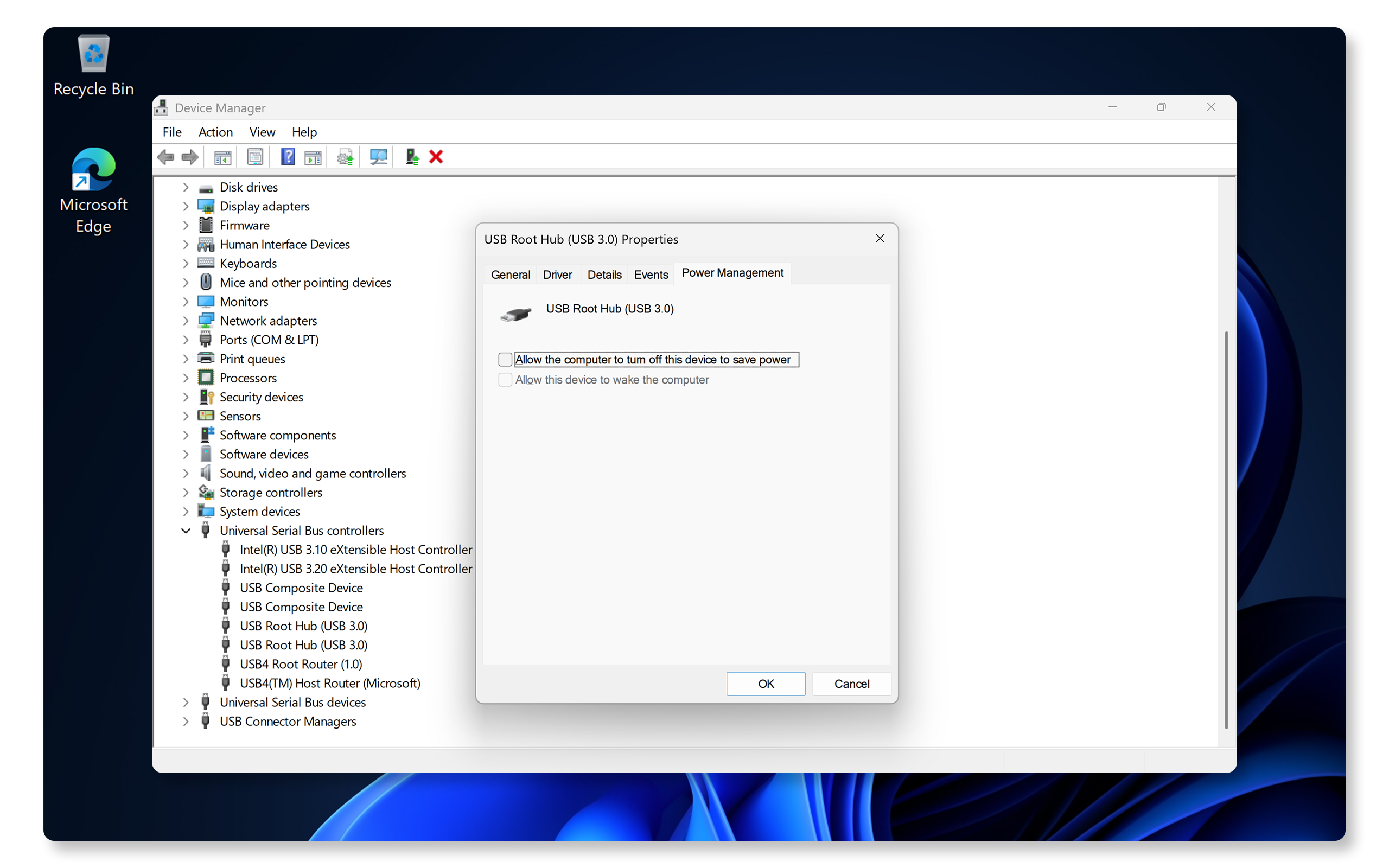
Windows puede deshabilitar o apagar los dispositivos USB para ahorrar energía. Para ajustar esta configuración en Windows, haz lo siguiente:
- Haz clic con el botón secundario en el botón Inicio y selecciona Administrador de dispositivos.
- Expande Controladoras de bus serie universal.
- Haz clic con el botón secundario en un concentrador raíz USB, selecciona Propiedades y ve a la pestaña Administración de energía.
- Desactiva la opción Permitir que el equipo apague este dispositivo para ahorrar energía.
- Repite este paso con todos los concentradores raíz USB.
- Reinicia el equipo y verifica si el dispositivo USB funciona.
Al deshabilitar las opciones de ahorro de energía, los puertos USB siguen funcionando. Si el puerto USB sigue sin funcionar, prueba el siguiente paso.
Deshabilitar la suspensión selectiva
Esta función de Windows puede interferir con los dispositivos USB. Para deshabilitarla, haz lo siguiente:
- Busca Editar plan de energía en el menú Inicio.
- Haz clic en Cambiar configuración avanzada de energía.
- Expande Configuración de USB y, a continuación, Configuración de suspensión selectiva de USB.
- Ajusta la opción en Deshabilitado.
- Reinicia el equipo y verifica si el dispositivo USB funciona.
Si la opción de suspensión selectiva no funciona o si la opción de suspensión selectiva USB no está disponible, continúe con el siguiente paso.

Desinstalar y volver a instalar las controladoras USB
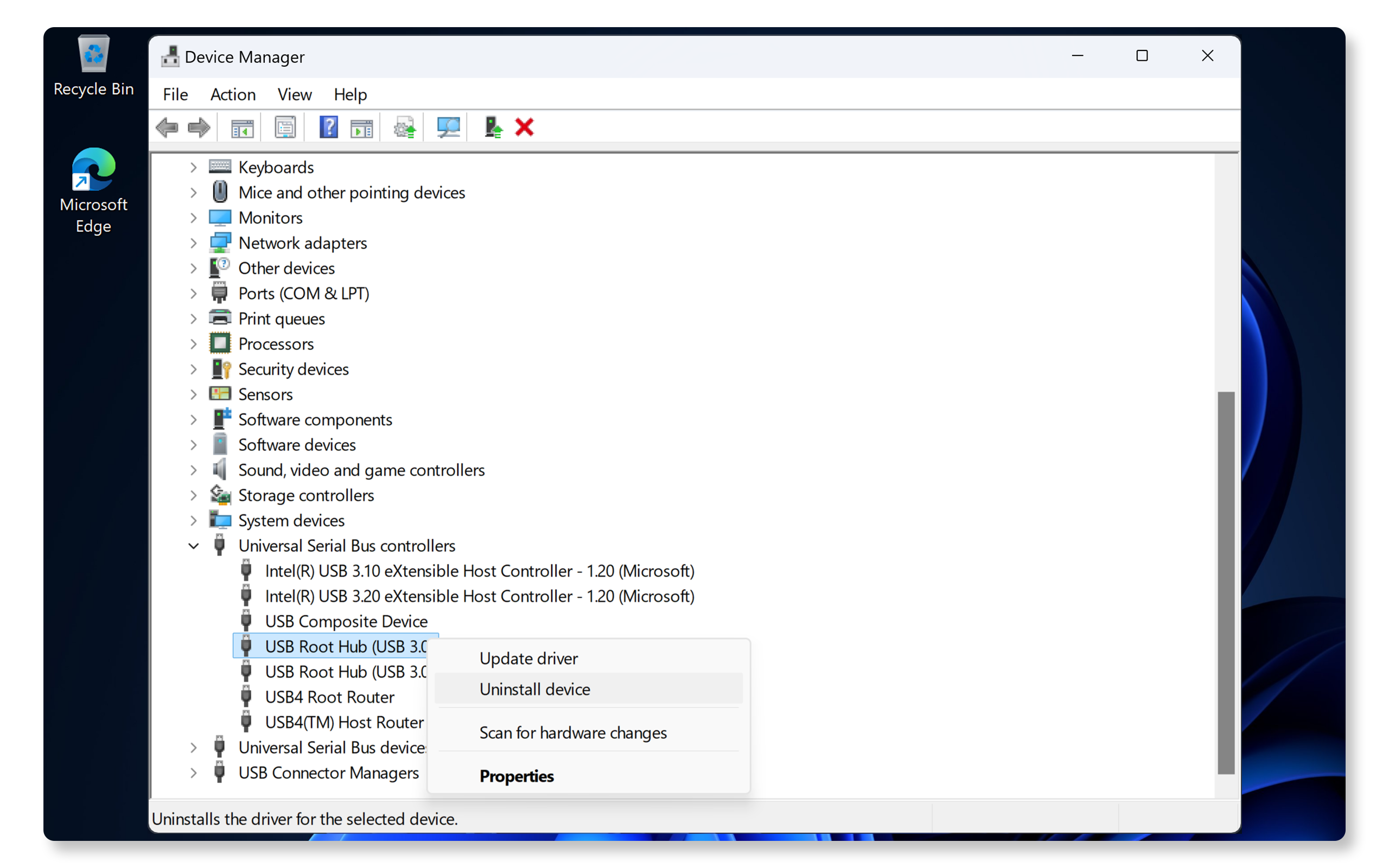
Las controladoras USB dañadas pueden provocar problemas de reconocimiento de dispositivos. Puedes volver a instalarlos en Windows:
- Haz clic con el botón secundario en el botón Inicio y selecciona Administrador de dispositivos.
- Expande Controladoras de bus serie universal.
- Haz clic con el botón secundario en cada entrada y selecciona Desinstalar dispositivo.
- Reinicia el equipo.
- Windows reinstala automáticamente los controladores necesarios.
Este proceso resuelve los daños de controladores y restaura la funcionalidad del puerto USB. Si el puerto USB no funciona, continúa con el siguiente paso.
Comprobar los puertos Thunderbolt
Si utilizas dispositivos Thunderbolt, como un disco duro externo, haz lo siguiente:
- Identifica los puertos Thunderbolt (tienen un símbolo de rayo).
- Comprueba si el equipo es compatible con Thunderbolt. Consulta el manual del usuario del equipo.
- Asegúrate de que los controladores Thunderbolt estén actualizados. Actualiza los controladores fácilmente con SupportAssist.
- Prueba los dispositivos directamente en los puertos Thunderbolt en lugar de utilizar concentradores o estaciones de acoplamiento.
Ejecutar el diagnóstico de hardware de Dell
Si sigues experimentando problemas, ejecutar el diagnóstico USB de SupportAssist de Dell puede ayudar a identificar posibles problemas de hardware. Para ejecutar un diagnóstico USB con SupportAssist, haz lo siguiente:
- Ve a la función de diagnóstico USB en línea de SupportAssist y sigue las instrucciones que aparecen en pantalla para completar la prueba de diagnóstico.
- También puedes iniciar manualmente el diagnóstico USB en la aplicación SupportAssist:
- Busca SupportAssist en el menú Inicio y abre la aplicación.
- Ve a la pestaña Support (Asistencia) y expande I want to troubleshoot my PC (Quiero solucionar problemas de mi PC).
- Selecciona I want to check a specific piece of hardware (Quiero comprobar una pieza específica de hardware) y espera a que SupportAssist analice el equipo.
- Desplázate hacia abajo y haz clic en USB Ports (Puertos USB) para iniciar la prueba de diagnóstico.
- Sigue las instrucciones en pantalla para completar la prueba.
- Si el equipo pasa la prueba, realiza los pasos adicionales para resolver problemas de USB.
- Si la prueba es fallida, sigue las instrucciones que aparecen en pantalla para ver las opciones de reparación en función del estado de garantía del equipo.

¿Los puertos USB siguen sin funcionar? Pruebe algunos pasos adicionales para resolver problemas de USB.
Preguntas frecuentes
Estas son algunas respuestas a preguntas comunes que los usuarios hacen sobre los puertos USB y problemas relacionados.
1. ¿Cómo sé si mis controladores USB están actualizados?
- SupportAssist es una herramienta automática de Dell que escanea el ordenador Windows para buscar actualizaciones de controladores y firmware, las descarga y las instala.
- Consulta nuestra guía de instalación de controladores.
2. ¿Puedo reparar un puerto USB dañado físicamente?
- Se pueden resolver problemas menores, como la presencia de polvo y suciedad, pero los daños graves requieren una reparación profesional. Ponte en contacto con el servicio de asistencia técnica de Dell para conocer las opciones de reparación disponibles en tu ubicación en función del estado de la garantía del dispositivo.
3. ¿Por qué mi dispositivo USB funciona en otro equipo, pero no en el mío?
- El problema podría estar relacionado con los controladores USB o la configuración de puertos. Sigue los pasos de solución de problemas de este artículo para resolver problemas de USB.
4. ¿Cómo puedo descargar e instalar controladores USB?
- Los puertos USB utilizan tecnología plug-and-play, no requieren que se instalen controladores adicionales manualmente. El sistema operativo detecta e instala automáticamente los controladores necesarios tan pronto como se inicia el equipo.
- Sin embargo, para los puertos USB 3.0 y Thunderbolt, es necesario utilizar las herramientas automatizadas de Dell, como SupportAssist o Dell Command | Update, para descargar e instalar controladores en los equipos Dell. Obtén más información sobre la actualización de controladores.
5. ¿Qué significa si el dispositivo USB muestra una advertencia amarilla en el Administrador de dispositivos?
- Esto indica un conflicto de controlador o hardware.
- Actualiza o vuelve a instalar el controlador.
- Desinstala e instala nuevamente los concentradores de controladoras USB.
6. ¿Puedo utilizar herramientas de terceros para actualizar los controladores?
- Dell Technologies recomienda utilizar herramientas proporcionadas por Dell, como SupportAssist o Dell Command | Update, o bien utilizar el sitio web oficial de Dell para actualizar los controladores para garantizar la protección.
7. ¿Cómo sé si mis puertos USB son compatibles con USB 2.0 o USB 3.0?
- La mayoría de los equipos Dell modernos están equipados con puertos USB 3.0, pero es posible que algunos puertos solo admitan USB 2.0. Para confirmarlo, consulta las especificaciones de los puertos USB de tu equipo en el manual del usuario.
8. ¿Por qué el puerto Thunderbolt de mi estación de acoplamiento Dell no funciona cuando se conecta a mi portátil?
- El problema puede ser que la estación de acoplamiento esté conectada a un puerto del portátil que no es Thunderbolt. Asegúrate de conectar la estación de acoplamiento a un puerto habilitado para Thunderbolt para aprovechar todas sus capacidades.