Configuración de KVM para monitores Dell: guía y consejos definitivos
Algunos monitores Dell modernos vienen integrados con una función KVM que permite usar un teclado, ratón y monitor para controlar dos ordenadores.
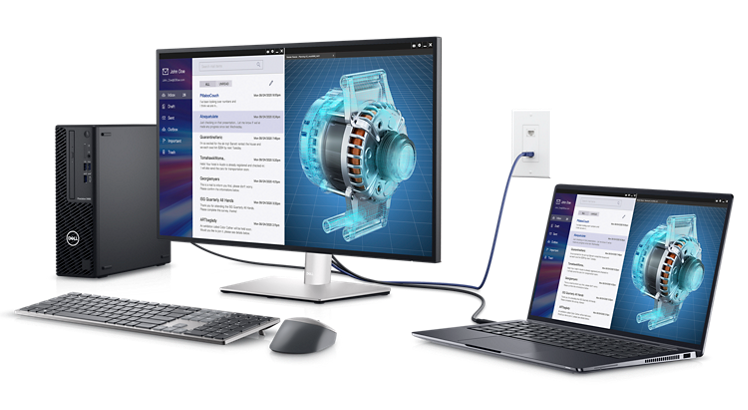
¿Qué es KVM y cómo puede ayudarme?
KVM es un acrónimo en inglés de teclado, vídeo y ratón. La función KVM permite ver y trabajar en dos equipos con un solo teclado, un monitor y un ratón conectados al dispositivo KVM.
Determinados monitores Dell son compatibles con KVM automático, una función que cambia automáticamente el control al equipo que se ha conectado más recientemente.
NOTA: La función KVM solo está disponible en determinados monitores Dell. Consulte la documentación de su monitor Dell para comprobar si es compatible con dicha función.
Elementos necesarios
- Un monitor Dell compatible con KVM
- Dos dispositivos (de sobremesa o portátiles)
- Un teclado y un ratón
- Cables de vídeo, como HDMI, DisplayPort o USB-C
- Cables USB ascendentes
¿Cómo puedo configurar el monitor con dos equipos?
Para aprovechar al máximo el conmutador KVM del monitor Dell, veamos cómo configurar los dispositivos.
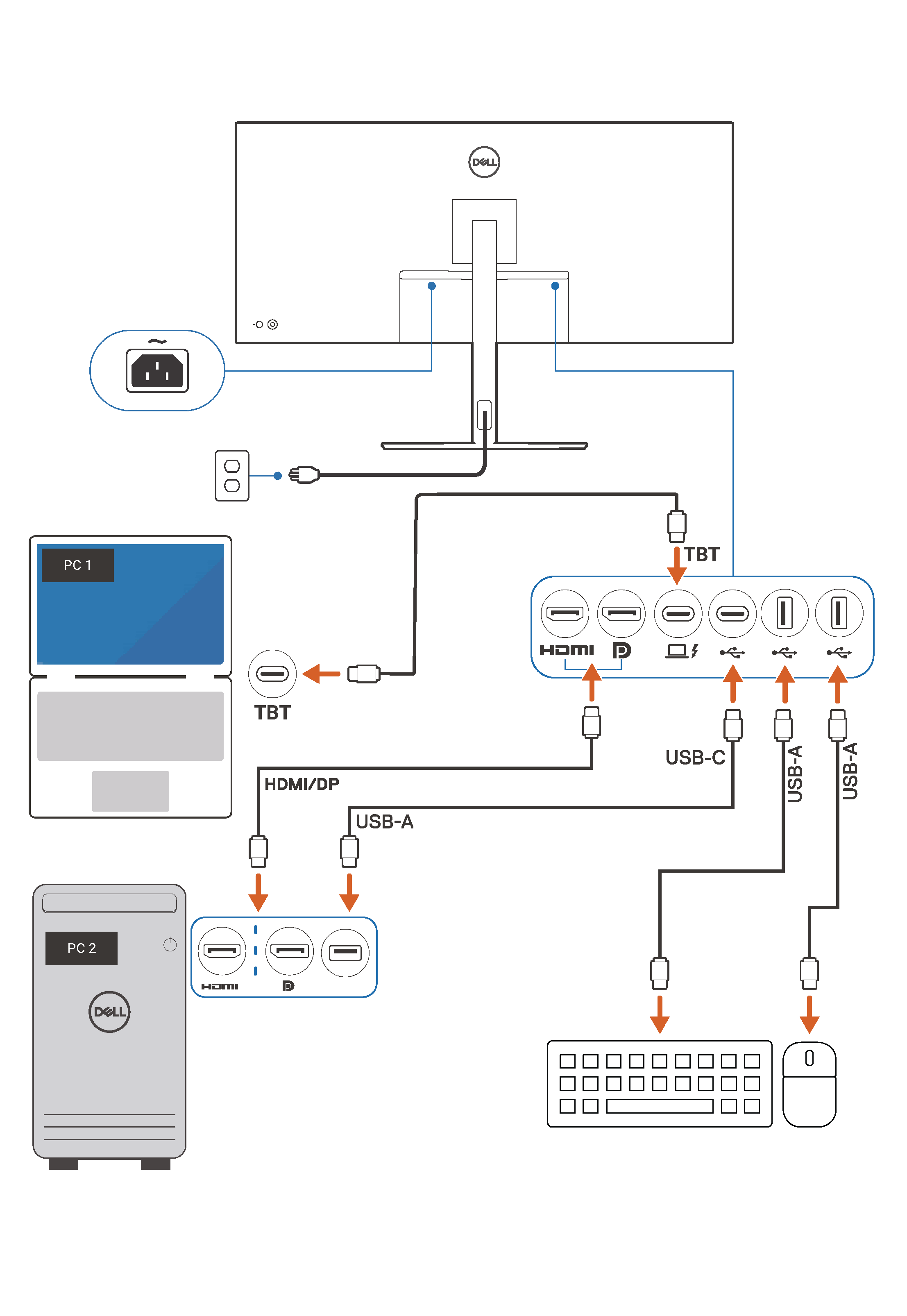
Paso 1: conecte el cable de vídeo entre el monitor y los equipos.
Conecte los dos equipos al monitor a través de un cable HDMI, DisplayPort o USB-C para vídeo.
- Conecte el PC 1 al monitor.
- Conecte el PC 2 al monitor. Si el PC 1 se conecta a través de un cable USB-C, conecte el PC 2 mediante un cable HDMI o DisplayPort para vídeo.
Paso 2: conecte los cables USB ascendentes entre el monitor y los equipos.
Conecte los dos equipos a los puertos ascendentes del monitor. Esta acción permite que los equipos reconozcan el teclado y el ratón conectados al monitor. Los monitores Dell que admiten la funcionalidad KVM incluyen cables USB ascendentes compatibles.
- Conecte el cable USB ascendente del PC 1 al monitor.
- Conecte el cable USB ascendente del PC 2 al monitor. Si el PC 1 se conecta mediante un cable USB-C, conecte el PC 2 al monitor con el cable ascendente de USB-B a USB-A.
Paso 3: conecte el teclado y el ratón al monitor.
Conecte el teclado y el ratón compartidos a los puertos USB-A descendentes del monitor.
Paso 4: configure los ajustes del monitor.
El monitor Dell puede mostrar un PC a la vez (modo de pantalla completa) o ambos PC con el modo imagen en imagen o imagen e imagen.
Utiliza el asistente de KVM en Dell Display and Peripheral Manager. Dell Display and Peripheral Manager funciona perfectamente con los monitores Dell modernos. Además, te ayuda a configurar la funcionalidad KVM.
También puede usar el menú de visualización en pantalla del monitor para configurar las preferencias. Consulte la documentación del monitor Dell para aprender a navegar por el menú de visualización en pantalla.
- Instala y abre Dell Display and Peripheral Manager.
- Vaya a la pestaña Input Manager y, luego, seleccione Asistente de KVM.
- Siga las instrucciones que se muestran en pantalla para completar el proceso de configuración.

Preguntas más frecuentes
Déjenos ayudarle con algunas preguntas frecuentes relacionadas con la configuración de KVM en los monitores Dell.
¿Qué monitores Dell son compatibles con las funciones KVM o KVM automático?
- En determinados monitores Dell se admite la función KVM o KVM automático. Consulte la documentación del monitor Dell para obtener más información.
¿Cuántos equipos puedo conectar a un monitor Dell compatible con KVM?
- Puede conectar dos equipos a un monitor Dell compatible con la función KVM.
¿Puedo controlar más de dos equipos con KVM?
- La mayoría de los monitores Dell compatibles con la función KVM se pueden conectar a un máximo de dos equipos. Algunos monitores Dell, como los Dell UltraSharp U4323QE, se pueden conectar a cuatro equipos.
- Consulte la documentación del monitor Dell para conocer el número de conexiones admitido.
¿Puedo utilizar un teclado y un ratón inalámbricos con KVM?
- Sí. Conecte el receptor USB proporcionado con su teclado y ratón inalámbricos al puerto descendente del monitor Dell.
- No se admiten los teclados y ratones con Bluetooth.
¿Puedo compartir una cámara web entre los dos equipos mediante KVM?
- No. El puerto USB descendente del monitor no es compatible con el uso compartido de la cámara web.
Mi monitor Dell no tiene un puerto USB ascendente. ¿Cómo puedo utilizar la función KVM?
- La función KVM solo está disponible en determinados monitores Dell. Si su monitor Dell no está integrado con funciones de KVM, puede utilizar un conmutador KVM externo disponible en el mercado.
¿Puedo configurar teclas de atajo para cambiar entre los dos equipos?
- Sí. El software Dell Display and Peripheral Manager te permite configurar una tecla de atajo para cambiar entre los dos equipos.