La pantalla táctil del portátil no funciona: problemas táctiles comunes
Las pantallas táctiles se han convertido en una parte integral de nuestra experiencia informática diaria. Si utilizas un portátil Dell con pantalla táctil y la pantalla se comporta de forma errática o no responde, en este artículo encontrarás instrucciones paso a paso para diagnosticar y corregir estos problemas con eficacia.
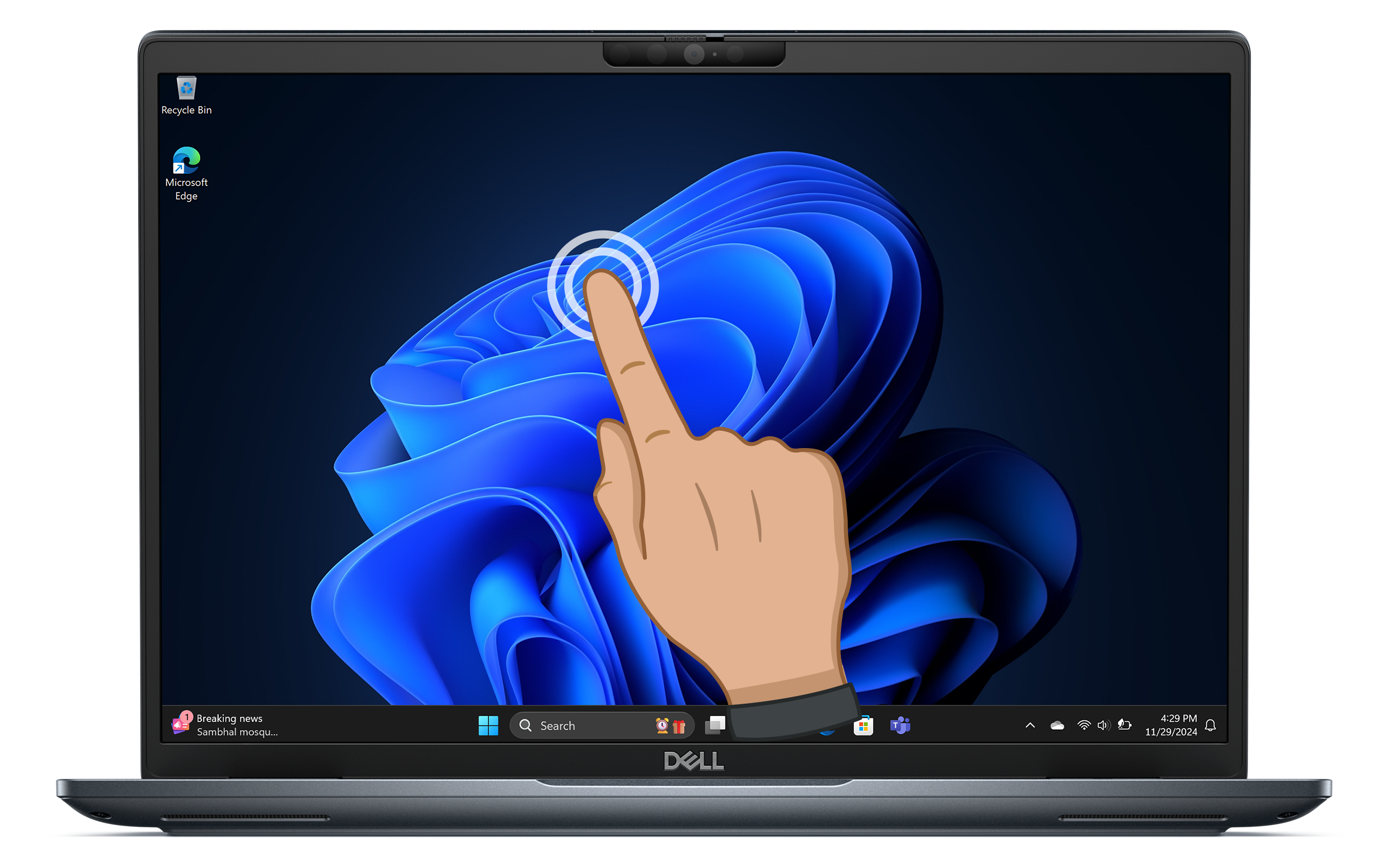
Síntomas comunes de los problemas de pantalla táctil
Veamos las diferentes señales que indican que la pantalla táctil puede estar funcionando mal. Estos son los síntomas más comunes:
- La pantalla táctil no responde: la pantalla no responde ni a los toques ni a los gestos.
- Comportamiento errático: la pantalla táctil registra toques o movimientos aleatorios sin que se haya producido ninguna entrada.
- Toques fantasma: parece que la pantalla se toca en zonas donde no se produce ningún contacto físico.
- Entrada táctil inexacta: los toques no corresponden a las ubicaciones previstas en la pantalla.
- Respuesta con retraso: se produce un retraso entre la entrada táctil y la reacción de la pantalla.
- Problemas de calibración: la pantalla táctil no se alinea correctamente con los movimientos de los dedos.
Si notas alguno de estos síntomas, sigue los pasos que se describen a continuación para solucionar el problema.
Cómo resolver los problemas de pantalla táctil
Reinicia el portátil
A veces, basta con reiniciar el equipo para corregir errores menores. Reinicia el portátil para restablecer la pantalla táctil y los procesos de Windows que pueden estar causando el problema. Después de reiniciar, comprueba si la pantalla táctil funciona de la forma esperada.
Limpieza de la pantalla táctil
Una pantalla sucia puede afectar significativamente a la sensibilidad táctil. Comienza por limpiar la pantalla táctil.
- Usa un paño de microfibra suave, ligeramente humedecido con agua o un limpiador específico para pantallas.
- Limpia la pantalla suavemente en una dirección.
- Evita utilizar materiales abrasivos o productos químicos agresivos que podrían dañar la pantalla.
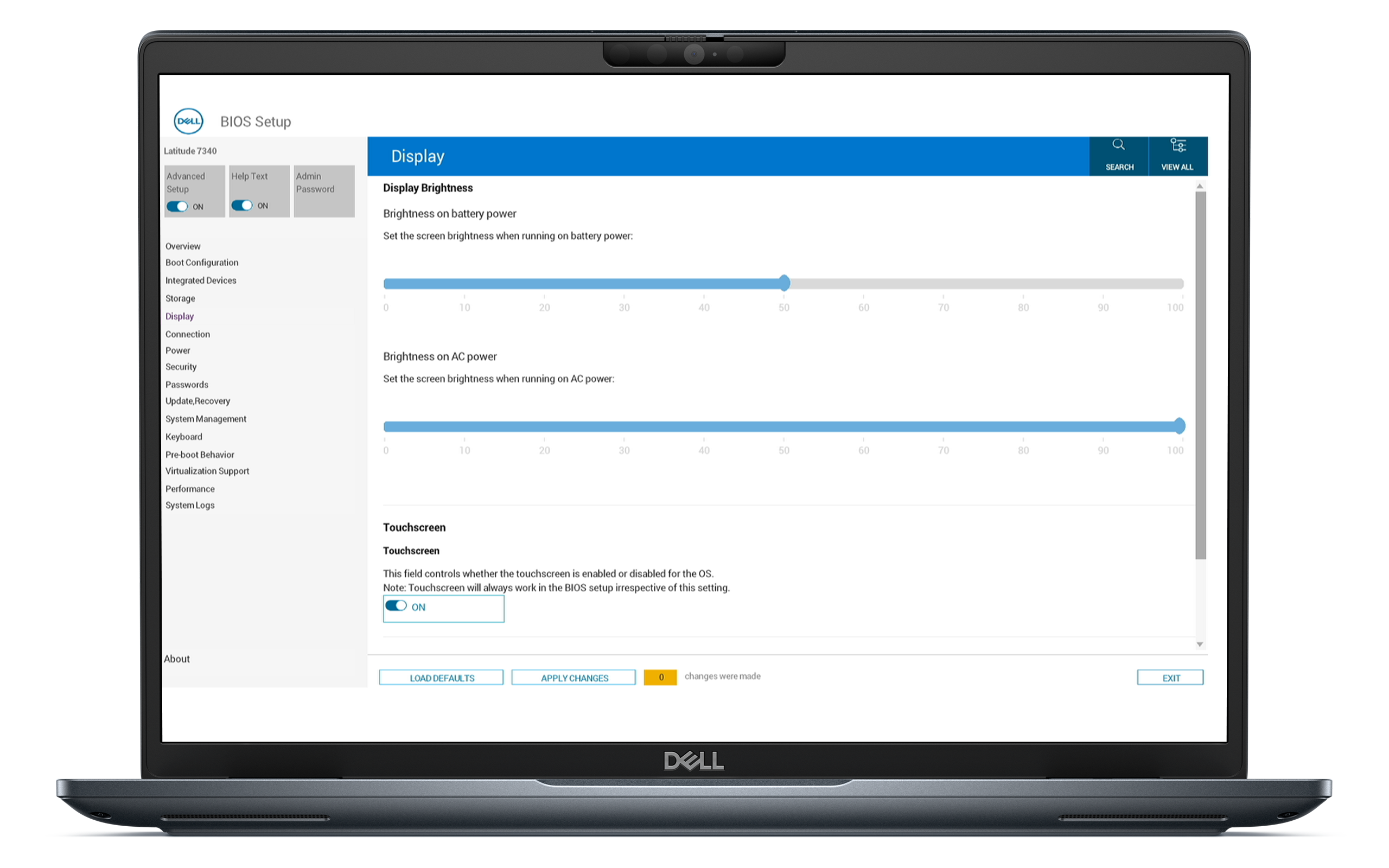
Activación de la pantalla táctil en el BIOS
Es importante asegurarse de que la pantalla táctil esté habilitada en la configuración del BIOS. Si no es así, puede impedir que el sistema operativo reconozca el hardware.
- Reinicie el equipo.
- Pulsa la tecla F2 varias veces hasta que aparezca la pantalla de configuración del BIOS.
- Busca la opción Pantalla táctil en la sección Pantalla.
- Asegúrate de que la pantalla táctil está habilitada.
- Guarde los cambios y salga del BIOS.
Si la pantalla táctil está habilitada y el problema persiste, continúa con el siguiente paso.
Activa la pantalla táctil en el Administrador de dispositivos
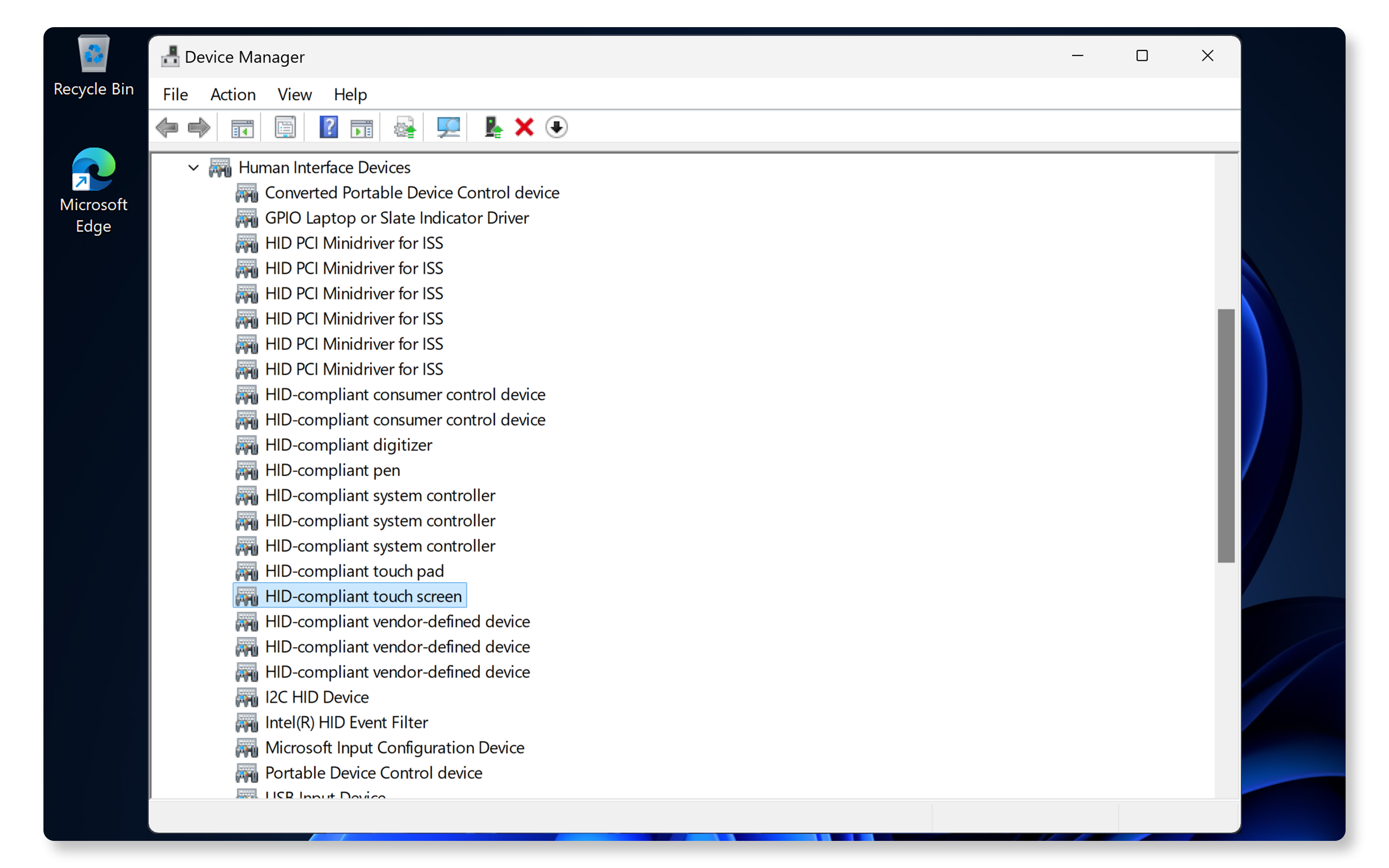
A veces, es posible que la pantalla táctil se deshabilite accidentalmente en el Administrador de dispositivos. Para comprobar el estado:
- Haz clic con el botón secundario en el botón Inicio y selecciona Administrador de dispositivos.
- Amplía Dispositivos de interfaz humana.
- Busca una Pantalla táctil compatible con HID.
- Si está deshabilitada (se indica con una flecha hacia abajo), haz clic con el botón derecho del ratón y selecciona Habilitar dispositivo.
Actualizar los controladores y el BIOS
Los controladores y el BIOS obsoletos a menudo pueden provocar problemas de funcionamiento con componentes de hardware, como los lectores de huellas digitales. SupportAssist es una herramienta automática de Dell que examina el ordenador Windows para buscar actualizaciones de controladores y firmware, las descarga y las instala.
Uso de SupportAssist
- Busca SupportAssist en el menú Inicio y abre la aplicación.
- En la pestaña Inicio, selecciona Actualizar software.
- Haz clic en Start (Iniciar) para buscar actualizaciones de controladores y BIOS.
- Sigue las instrucciones que aparecen en pantalla para completar la instalación y reinicia el equipo si se te solicita.
Si no dispones de SupportAssist, consulta nuestra Guía de actualización de controladores para ver métodos alternativos para descargar e instalar controladores Dell.
Si no se ha solucionado, continúa con el siguiente paso.

Comprobación de actualizaciones de Windows
Mantener el sistema operativo actualizado garantiza disponer de las funciones y correcciones más recientes. Para comprobar las actualizaciones de Windows:
- Ve a Inicio > Configuración > Windows Update. Abre la configuración de Windows Update.
- Selecciona Buscar actualizaciones e instala las actualizaciones disponibles.
Comprueba la pantalla táctil después de la actualización. Si no funciona, continúa con el siguiente paso.

Vuelve a instalar el controlador de la pantalla táctil
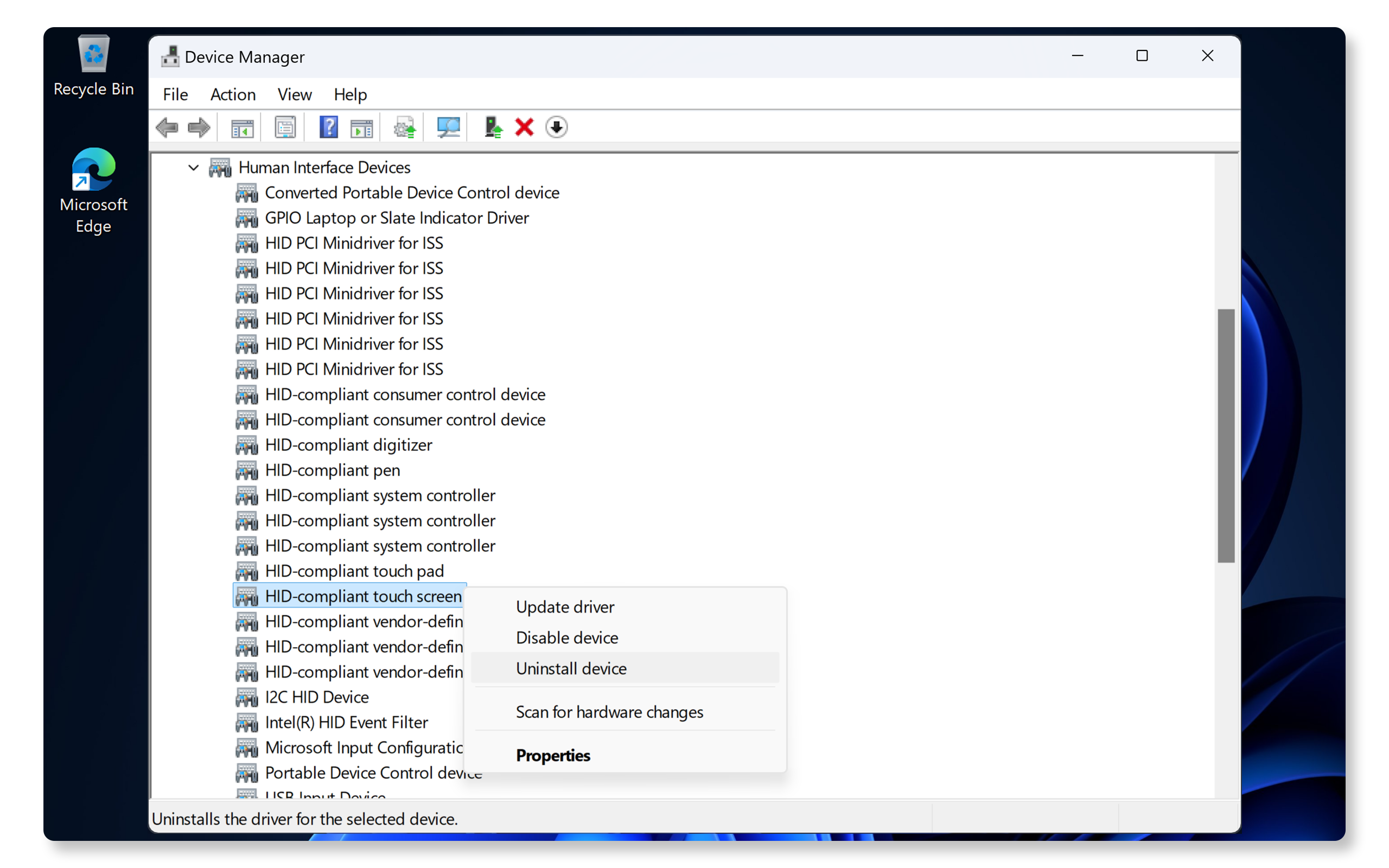
A veces, un controlador dañado puede hacer que la pantalla táctil deje de funcionar. Las pantallas táctiles utilizan tecnología plug-and-play y no requieren que se instalen controladores adicionales manualmente. El sistema operativo instala automáticamente los controladores necesarios. Para volver a instalar el controlador:
- Haz clic con el botón secundario en el botón Inicio y selecciona Administrador de dispositivos.
- Amplía Dispositivos de interfaz humana.
- Haz clic con el botón derecho en la pantalla táctil compatible con HID y selecciona Desinstalar dispositivo.
- Reinicie el equipo. Windows reinstala automáticamente los controladores necesarios.
Si reinstalar los controladores no resuelve el problema, continúa con el siguiente paso.
Calibración de la pantalla táctil
Si la pantalla táctil sigue sin responder o es inexacta, puedes intentar volver a calibrarla. Para calibrar la pantalla táctil:
- Busca Panel de control en el menú Inicio y abre la aplicación.
- Ve a Hardware y sonido y haz clic en Configuración de tablet PC.
- Haz clic en Configuración y selecciona Entrada táctil.
- Sigue las instrucciones que se muestran en pantalla para completar el proceso de calibración.

Ejecución de Dell Diagnostics
Los portátiles Dell incluyen SupportAssist para analizar el equipo en busca de problemas relacionados con el hardware, incluidos los problemas de la pantalla táctil.
- Ve a la prueba de pantalla táctil en SupportAssist. Si SupportAssist no está instalado, sigue las instrucciones para instalar la aplicación si es necesario.
- Una vez finalizado el diagnóstico, SupportAssist muestra los resultados.
- Si se detecta un problema de hardware, es posible que se te indique que actualices los controladores o que te pongas en contacto con el servicio de asistencia técnica de Dell para conocer las opciones de reparación.
Si la pantalla táctil sigue sin funcionar, prueba estos pasos adicionales de resolución de problemas con la pantalla táctil.
Preguntas frecuentes
Estas son algunas respuestas a las preguntas más habituales que los usuarios hacen sobre las pantallas táctiles.
1. ¿Cómo puedo saber si mi portátil Dell tiene una pantalla táctil?
- No todos los portátiles Dell incluyen pantalla táctil, ya que es una función opcional. Para comprobar si el portátil tiene una pantalla táctil, haz lo siguiente:
- Revisa la factura de compra para obtener más información sobre la función de pantalla táctil.
- Comprueba la opción de pantalla táctil en la configuración del BIOS.
- En el Administrador de dispositivos, comprueba si aparece una pantalla táctil compatible con HID; el portátil tiene una pantalla táctil.
2. ¿Qué sucede si falta la opción de pantalla táctil en el Administrador de dispositivos?
- Si esto sucede, asegúrate de que el portátil admite la funcionalidad de pantalla táctil o comprueba si está deshabilitada en el BIOS.
3. ¿Restablecer el portátil a los ajustes de fábrica solucionará los problemas con la pantalla táctil?
- El restablecimiento de fábrica debe ser el último recurso, ya que borra todos los datos. No olvides realizar una copia de seguridad de los archivos importantes primero.
4. ¿Pueden los dispositivos externos interferir con mi pantalla táctil?
- Sí, los dispositivos USB externos pueden causar interferencias; prueba a desconectarlos para comprobar si se resuelve el problema.
- En caso afirmativo, prueba a conectar los dispositivos de uno en uno para identificar el que interfiere con el funcionamiento de la pantalla táctil.
5. ¿Qué sucede si mi portátil no tiene una opción de pantalla táctil en la configuración?
- Confirma que tu portátil es compatible con la pantalla táctil, ya que no todos los portátiles Dell incluyen una.
6. ¿Es seguro deshabilitar la pantalla táctil compatible con HID en el Administrador de dispositivos?
- Desactivarla temporalmente puede ayudarte a solucionar el problema, pero debes volver a activarla después para que funcione.
- Si quieres deshabilitar permanentemente la pantalla táctil, puedes hacerlo en la configuración del BIOS.
7. ¿Puedo arreglar una pantalla táctil agrietada yo mismo?
- Si la pantalla táctil del portátil está agrietada, ponte en contacto con el servicio de asistencia técnica de Dell para consultar las opciones de reparación en función del estado de la garantía del portátil.
8. ¿Cómo compruebo si la pantalla táctil tiene un problema de hardware?
- Ejecuta la prueba de pantalla táctil de SupportAssist para comprobar si hay fallos de hardware en la pantalla táctil del portátil.
9. ¿Cómo puedo descargar e instalar controladores de pantalla táctil?
- Las pantallas táctiles son dispositivos plug-and-play y no requieren que se instalen controladores adicionales manualmente. El sistema operativo detecta e instala automáticamente los controladores necesarios tan pronto como se inicia el portátil.
10. ¿Qué sucede si no funciona ninguno de los pasos de solución de problemas?
- Solución de problemas adicional: sigue estos pasos adicionales para solucionar los problemas de pantalla táctil.
- Consulta los foros de la comunidad de Dell: únete a los foros de la comunidad de Dell para obtener ayuda de otros usuarios.