El ratón no funciona: ratones USB, Bluetooth o inalámbricos
¿Alguna vez has estado en medio de algo importante y, de repente, el ratón ha dejado de funcionar? Tanto si usas un ratón USB, Bluetooth o inalámbrico, te ayudaremos a solucionar los problemas más comunes relacionados con el ratón, incluidos los modelos Alienware. Si tienes problemas con el panel táctil de un portátil, consulta nuestra guía para solucionar los problemas del panel táctil.
¿Te acabas de comprar un ratón nuevo y necesitas ayuda? Consulta nuestra guía de configuración del ratón.
¿Por qué se producen problemas con el ratón?
Los problemas con el ratón pueden producirse por muchas razones. Podría deberse a algo tan simple como una conexión floja, una batería baja o incluso a conductores dañados.
Causas comunes de fallos de funcionamiento del ratón
- Controladores del ratón dañados
- Problemas con la batería (en el caso de ratones inalámbricos y Bluetooth)
- Mala conexión (en el caso de ratones USB)
- Problemas de emparejamiento por Bluetooth
- Daños o defectos de hardware
Tipos de ratones
- Ratones USB: se conectan directamente al equipo a través de un puerto USB. Son dispositivos plug-and-play; el sistema operativo instala los controladores necesarios automáticamente.
- Ratones Bluetooth: utilizan tecnología Bluetooth para conectarse de forma inalámbrica. Requieren emparejamiento con el ordenador y sustitución ocasional de las pilas.
- Ratones inalámbricos con receptores USB: utilizan un receptor USB para comunicarse de forma inalámbrica, lo que proporciona una conexión más estable que a través de Bluetooth. También funcionan con pilas.
Solución de problemas si el ratón USB no funciona
Si el ratón USB Dell o Alienware no funciona, prueba estos pasos:
Comprobación de conexiones flojas
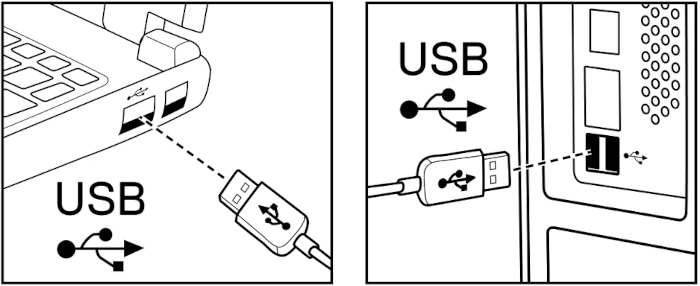
La causa más común de que un ratón USB no funcione es una mala conexión. Asegúrate de que el cable USB esté conectado de forma segura al equipo.
Prueba otro puerto USB
Si está bien conectado, intenta conectar el ratón a otro puerto USB. A veces, es posible que determinados puertos del equipo fallen debido a problemas de software o hardware.
Si el ratón no funciona, prueba a volver a instalar el controlador del ratón.
Solución de problemas con ratones Bluetooth
¿Tienes problemas con tu ratón Bluetooth Dell o Alienware? Prueba estos pasos para que vuelva a funcionar.
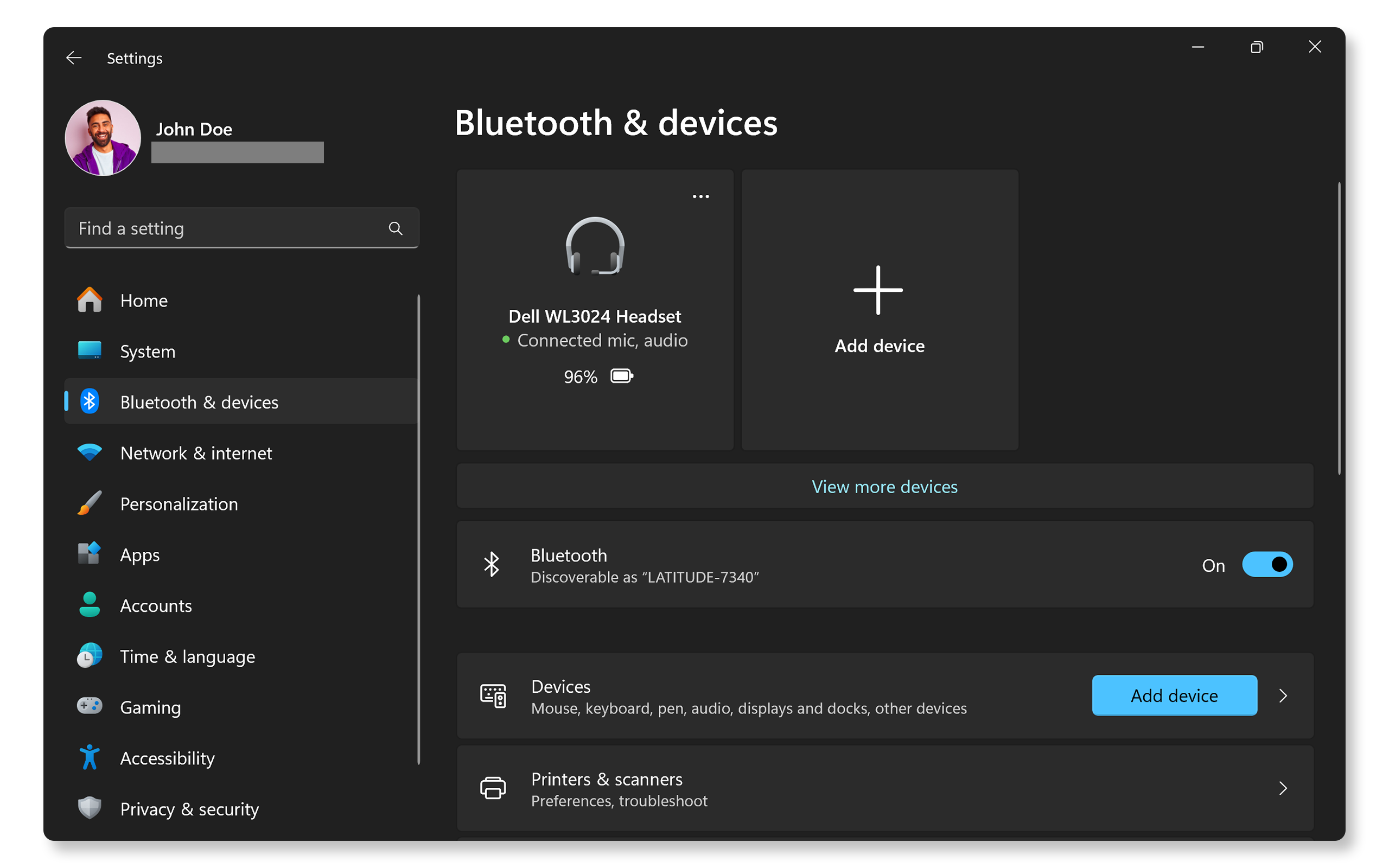
Comprobación del estado de Bluetooth
En primer lugar, asegúrate de que el Bluetooth esté activado en tu ordenador. Si está desactivado, el ratón no podrá conectarse. Para comprobar si el Bluetooth está activado:
- Ve a Inicio > Configuración > Bluetooth y dispositivos y asegúrate de que el interruptor de Bluetooth esté activado. Abre la configuración de Bluetooth de Windows.
Si esto no ayuda, comprueba si el ratón está emparejado.
Comprobación de que el ratón está emparejado
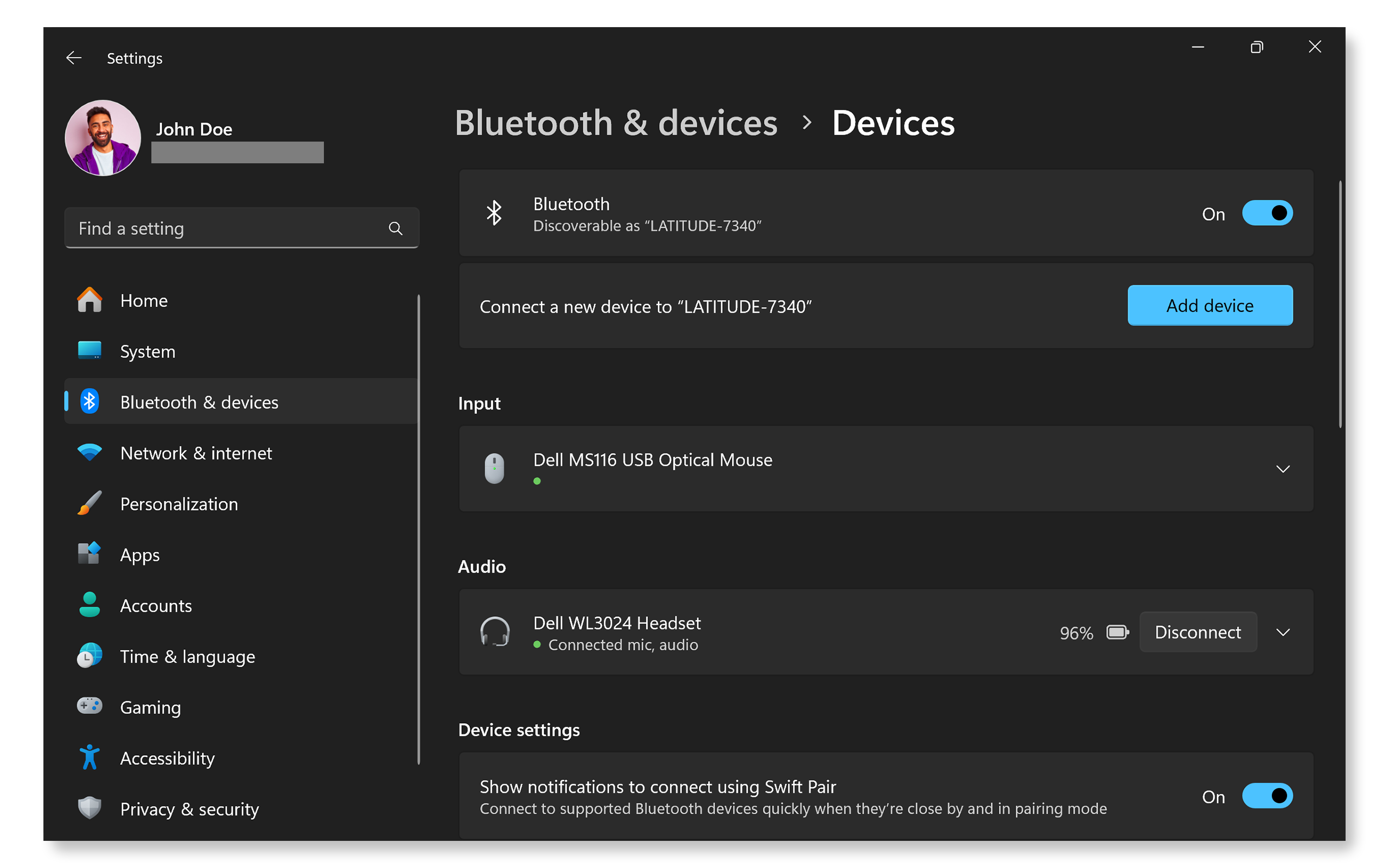
Si el ratón Bluetooth no funciona, es posible que haya perdido el emparejamiento con el ordenador. Ve a la configuración de Bluetooth, busca el ratón en la lista de dispositivos emparejados y conéctalo de nuevo.
- Ve a Inicio > Configuración > Bluetooth y dispositivos > Bluetooth y comprueba si el ratón aparece en la sección Entrada. Si no es así, prueba a emparejar tu ratón Bluetooth.
Si esto no funciona, intenta cambiar o recargar las pilas.
Solución de problemas con ratones inalámbricos
¿Tienes problemas con tu ratón inalámbrico Dell o Alienware? Sigue estos pasos para que tu ratón vuelva a funcionar sin problemas.
Comprobación del receptor USB
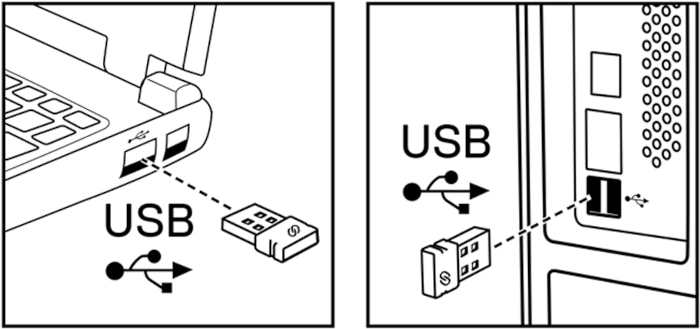
Los ratones inalámbricos utilizan un receptor o una llave USB para conectarse al equipo. Asegúrate de que el receptor esté conectado de forma segura a un puerto USB que funcione.
Reconexión del receptor inalámbrico
Si el ratón no funciona, intenta desconectar la llave inalámbrica y conectarla de nuevo transcurridos unos segundos. Esto puede ayudar a restablecer la conexión.
Si esto no ayuda, intenta cambiar o recargar las pilas.
Acercar el ratón
Las barreras físicas pueden afectar a la conectividad de los ratones Bluetooth e inalámbricos. Acercar el ratón al equipo ayuda a resolver problemas de conectividad.
Si esto no soluciona el problema, intenta cambiar o recargar las pilas.
Cambio o recarga de las pilas
Al igual que los ratones Bluetooth, los ratones inalámbricos también necesitan pilas para funcionar. Es común que los ratones no respondan porque las pilas se han gastado.
Si el ratón sigue sin funcionar, comprueba si hay actualizaciones del BIOS y de los controladores.
Actualización de los controladores y el BIOS
Los controladores del sistema y del BIOS obsoletos pueden provocar problemas de conexión. SupportAssist es una herramienta automática de Dell que examina el ordenador Windows para buscar actualizaciones de controladores y firmware, las descarga y las instala.
- Busca SupportAssist en el menú Inicio y abre la aplicación.
- En la pestaña Inicio, selecciona Actualizar software.
- Haz clic en Iniciar para buscar actualizaciones del BIOS y de los controladores.
- Sigue las instrucciones que aparecen en pantalla para completar la instalación y reinicia el equipo si se te solicita.
Si no dispones de SupportAssist, consulta nuestra guía de actualización de controladores para ver métodos alternativos para descargar e instalar controladores Dell.
Si el ratón sigue sin funcionar, intenta volver a instalar el controlador del ratón.

Reinstalación de los controladores del ratón
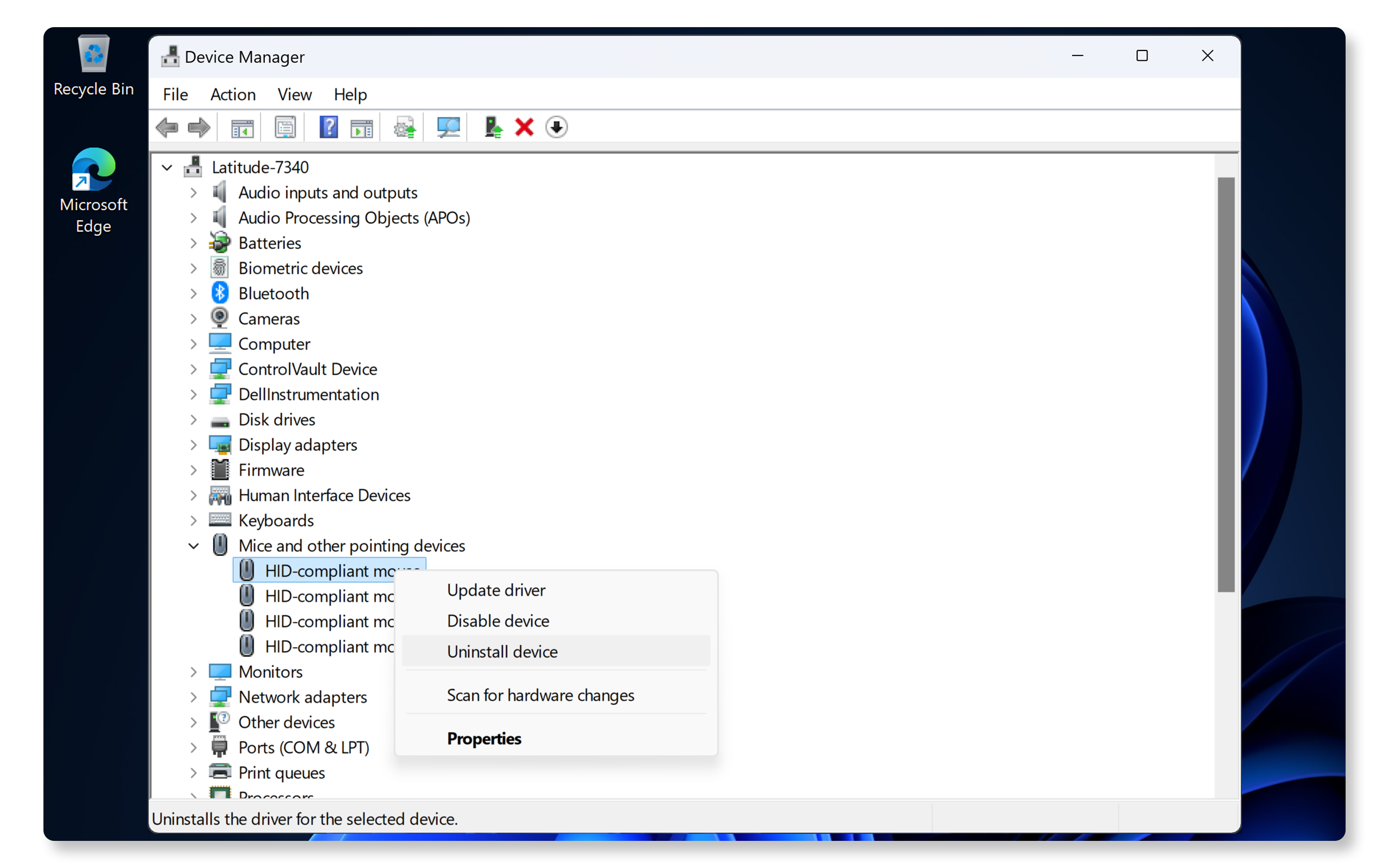
Los controladores de ratón dañados suelen provocar que los ratones dejen de funcionar. Para arreglar este problema:
- Haz clic con el botón derecho en Iniciar y selecciona Administrador de dispositivos.
- Expande Ratones y otros dispositivos señaladores.
- Haz clic con el botón derecho en cada entrada y selecciona Desinstalar el dispositivo.
- Reinicia el equipo. Windows reinstalará automáticamente los controladores necesarios.
Si la reinstalación de los controladores no resolvió el problema, prueba el ratón en otro dispositivo.
Probar el ratón en otro dispositivo
Para descartar si el problema está en el ratón o en el ordenador, prueba a conectar el ratón a otro dispositivo. Si funciona en otro equipo, es probable que el problema esté relacionado con la configuración de tu ordenador.
Si el ratón sigue sin funcionar, prueba los pasos adicionales para resolver problemas con el ratón.
Preguntas frecuentes
Estas son algunas respuestas a las preguntas más comunes que los usuarios hacen sobre los problemas con el ratón.
1. ¿Cómo emparejo mi ratón Bluetooth?
- Consulta nuestra guía de emparejamiento por Bluetooth con instrucciones paso a paso.
2. ¿Cómo puedo cambiar los botones del ratón?
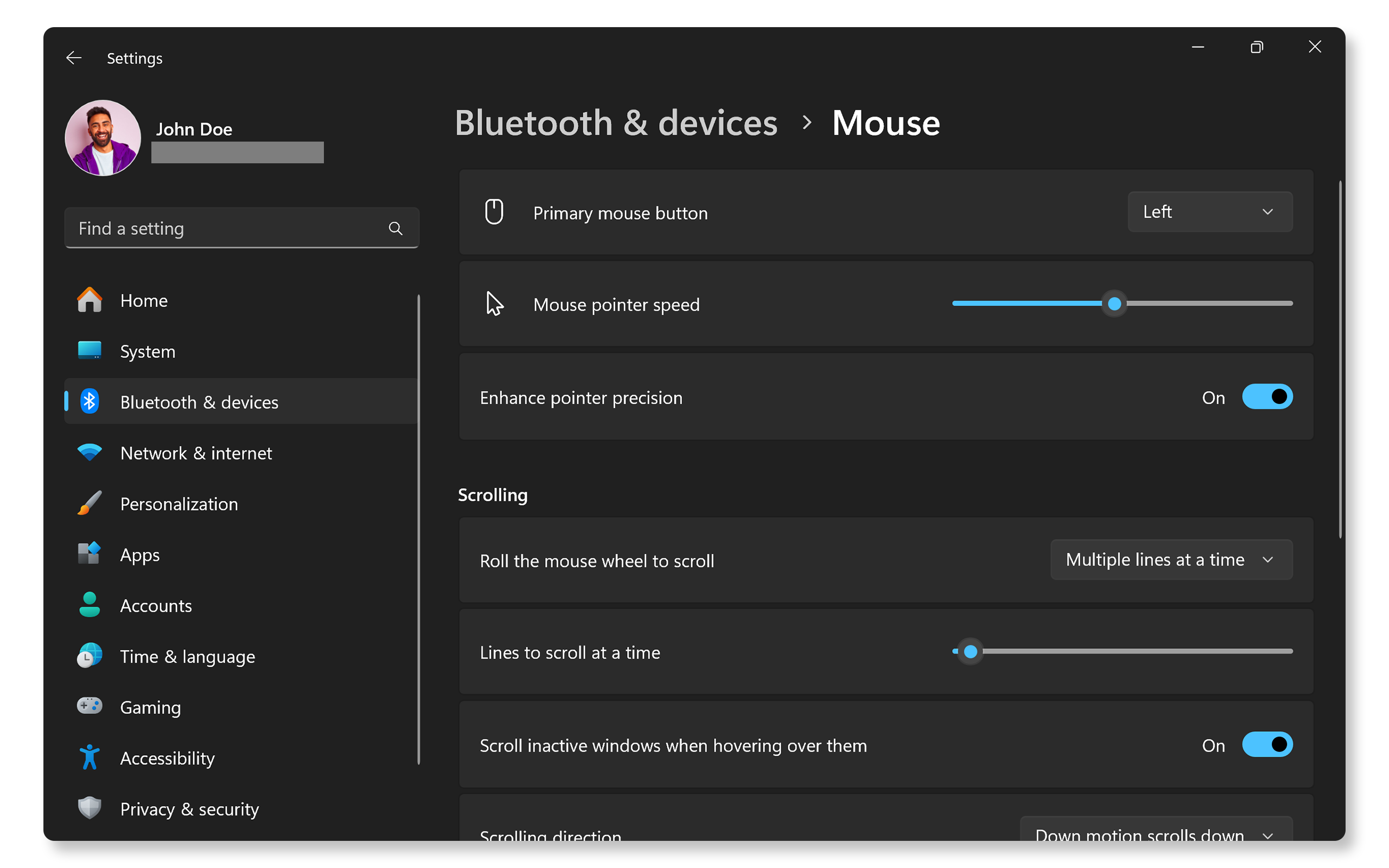
- De forma predeterminada, el botón principal del ratón está establecido en el botón izquierdo. Para cambiar el botón principal del ratón del izquierdo al derecho en Windows:
- Ve a Inicio > Configuración > Bluetooth y dispositivos > Ratón. Localiza el menú desplegable Botón principal del ratón y selecciona Derecho. Abre la configuración del ratón de Windows.
3. ¿Cómo puedo ajustar la configuración de desplazamiento del ratón?
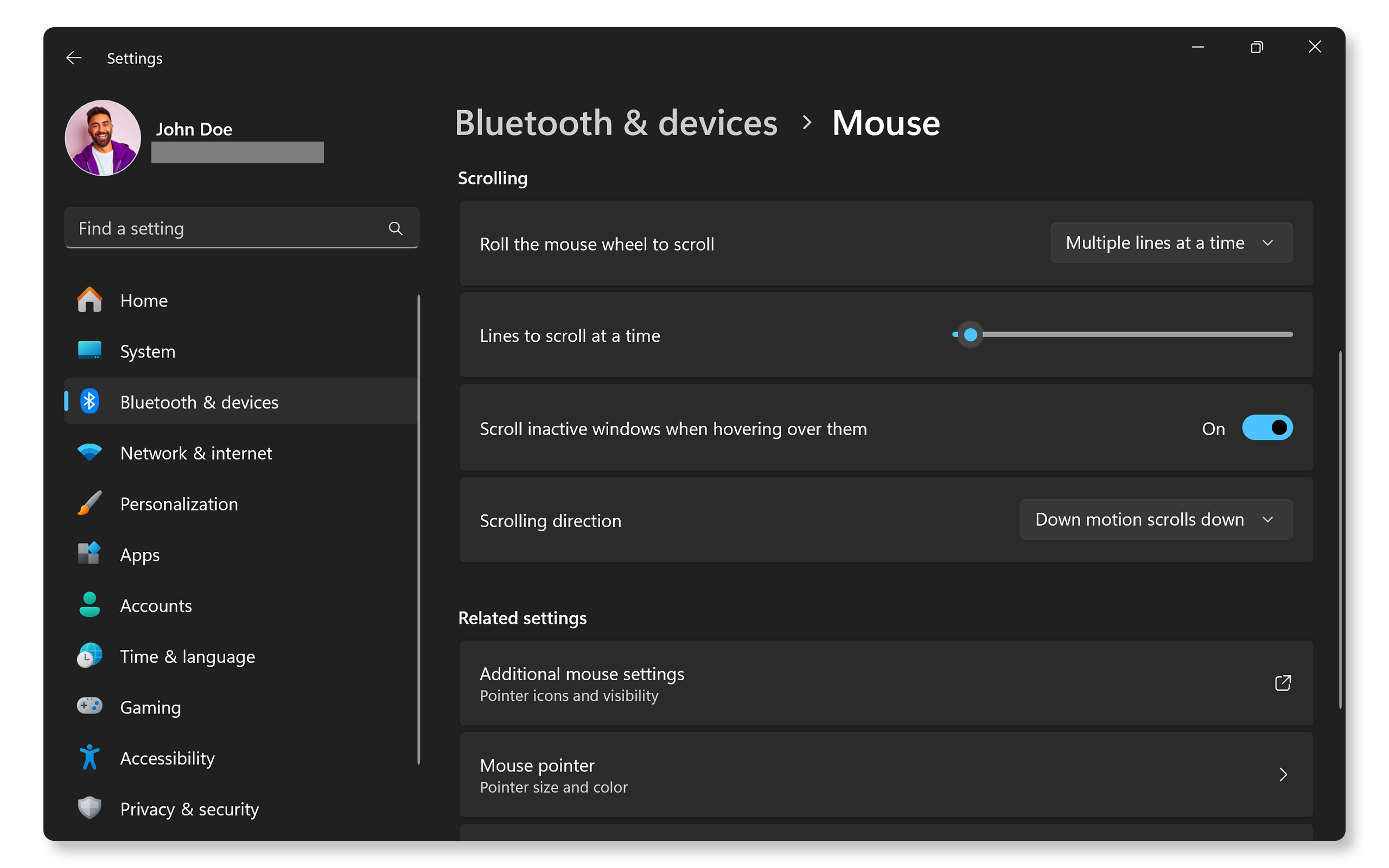
- Windows te permite personalizar la configuración de la rueda de desplazamiento, incluida la velocidad de desplazamiento, las líneas que se desplazan cada vez y la dirección de desplazamiento. Para configurar estos ajustes:
- Ve a Inicio > Configuración > Bluetooth y dispositivos. Localiza la sección Desplazamiento y ajusta la configuración según tus preferencias. Abre la configuración del ratón de Windows.
4. ¿Cómo puedo deshabilitar el panel táctil de mi portátil cuando utilizo un ratón?
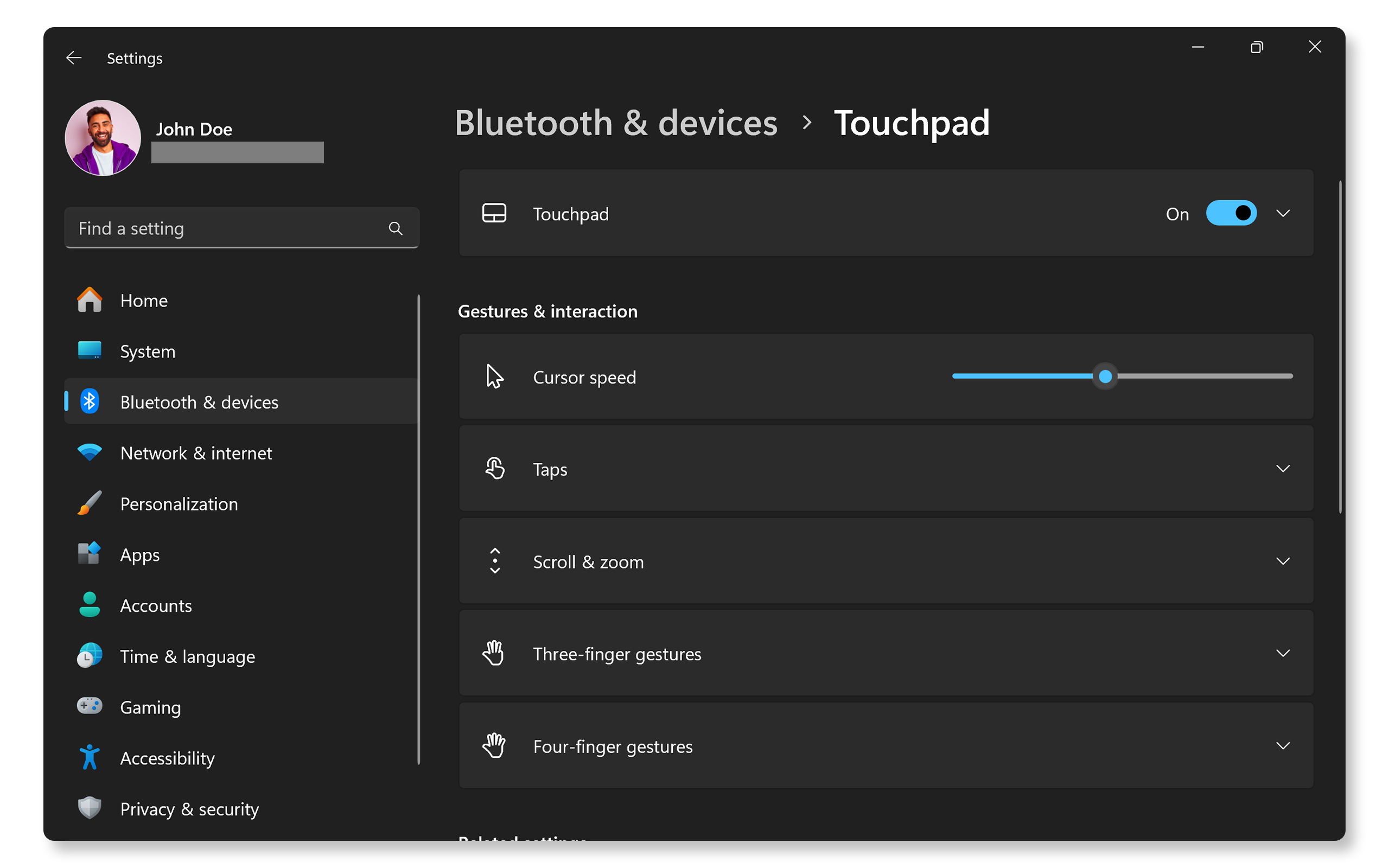
- Para deshabilitar el panel táctil al utilizar un ratón, sigue estos pasos:
- Ve a Inicio > Configuración > Bluetooth y dispositivos > Panel táctil. Abre la configuración del panel táctil de Windows.
- Haz clic en Panel táctil y desmarca la opción Dejar activado el panel táctil cuando hay un mouse conectado.
5. La función de clic derecho del ratón no funciona. ¿Cómo puedo solucionar esto?
- Conecta el ratón a otro dispositivo. Si el botón de clic derecho sigue sin funcionar, es posible que el ratón tenga un problema de hardware.
- Si el botón de clic derecho funciona en otro dispositivo, prueba estos pasos:
- Desconecta o desempareja el ratón (para ratones Bluetooth).
- Espera 15-20 segundos y vuelve a conectarlo o emparejarlo.
- Intenta volver a instalar los controladores del ratón.
6. ¿Qué debo hacer si mi ratón inalámbrico sigue desconectándose?
- Cambia o recarga las pilas.
- Asegúrate de que el receptor USB esté conectado al ordenador de forma segura.
- Acerca el ratón al receptor.
7. ¿Cómo puedo descargar los controladores de mi ratón?
- Los ratones Dell y Alienware utilizan tecnología plug-and-play, por lo que no es necesario instalar controladores adicionales manualmente. El sistema operativo detecta e instala automáticamente los controladores necesarios al iniciar el ordenador.
8. ¿Por qué mi ratón Bluetooth sigue desconectándose?
- Cambia o recarga las pilas.
- Actualiza el controlador Bluetooth.
- Acerca el ratón al equipo.
9. El cursor del ratón se mueve erráticamente o salta solo. ¿Cómo puedo solucionar esto?
- Limpia el sensor y la superficie del ratón con un paño suave de microfibra o un hisopo de algodón y una lata de aire comprimido, ya que la suciedad puede obstaculizar el seguimiento.
- Acerca el ratón al equipo (para ratones inalámbricos y Bluetooth).
- Ajusta la configuración de sensibilidad del ratón en Windows.
- Ve a Inicio > Configuración > Bluetooth y dispositivos > Ratón y ajusta la Velocidad del puntero del ratón con el control deslizante. Abre la configuración del ratón de Windows.
- Prueba a deshabilitar Mejorar la precisión del puntero.
- Vuelve a instalar los controladores del ratón.
10. ¿Cómo puedo ajustar la velocidad del cursor del ratón si es demasiado lento o demasiado rápido?
- Si el cursor del ratón se mueve demasiado lento o demasiado rápido, puedes ajustar fácilmente la velocidad en Windows. Sigue estos pasos:
- Ve a Inicio > Configuración > Bluetooth y dispositivos > Ratón. Abre la configuración del ratón de Windows.
- Ajusta la Velocidad del puntero del ratón con el control deslizante según tus preferencias.
11. ¿Puedo usar el ratón mientras lo cargo?
- Muchos ratones admiten carga mediante cable USB. Consulta la guía del usuario del ratón para ver si admite carga o necesita pilas AA o AAA.
- Si el ratón admite carga USB, puedes usarlo mientras se carga de forma segura.
12. ¿Pueden los daños físicos afectar al rendimiento del ratón?
- Sí, cualquier daño físico puede provocar un mal funcionamiento de los botones o problemas de conectividad.
13. ¿Cómo puedo configurar las luces de mi ratón Alienware?
- Instala Alienware Command Center para personalizar los efectos de iluminación de tu ratón Alienware.
14. ¿Cómo se asignan o personalizan los botones de mi ratón Dell?
- Instala Dell Display and Peripheral Manager para asignar y gestionar los botones personalizables en los ratones Dell compatibles.
15. ¿Qué debo hacer si ninguno de estos pasos de solución de problemas funciona?
- Solución de problemas adicional: prueba algunos pasos adicionales para resolver los problemas con el ratón.
- Consulta los foros de la comunidad de Dell: únete a los foros de la comunidad de Dell para obtener ayuda de otros usuarios.
Recursos de vídeo

Descubra cómo emparejar y conectar fácilmente dispositivos Bluetooth a su PC con Windows 11 en este ú til video tutorial.
...
En esta guía, se detalla cómo habilitar Bluetooth, emparejar dispositivos y solucionar problemas de conexión e
n una computadora Windows. Abarca pasos desde el acceso a la configuración de Bluetooth, la actualización de controladores y Windows, hasta la ejecución de diagnósticos con SupportAssist.
...