¿El Bluetooth no funciona? Resuelve problemas de emparejamiento y detección
La tecnología Bluetooth, que nos permite conectar varios dispositivos de forma inalámbrica, está presente en muchas de nuestras actividades cotidianas. Sin embargo, es posible que tengamos problemas de conectividad con los dispositivos Bluetooth. En este artículo se proporcionan instrucciones detalladas para solucionar y resolver problemas de Bluetooth de forma eficaz.
Comprender los problemas de conectividad Bluetooth
Los problemas de conectividad Bluetooth pueden deberse a varios factores, como controladores obsoletos, configuraciones incorrectas o conflictos de hardware. Saber reconocer los síntomas, por ejemplo, que los dispositivos no se emparejen, que desaparezcan de la lista o que no se conecten, te ayudará a abordar el problema de manera más eficiente.
Cómo solucionar problemas comunes de Bluetooth
Seguiremos un enfoque paso a paso, intentando cada paso uno por uno, para resolver sistemáticamente los problemas de Bluetooth.
Comprobar la configuración de Bluetooth
En primer lugar, asegúrate de que el Bluetooth esté activado en el equipo.
- Abre los ajustes de Bluetooth: ve a Inicio > Configuración > Bluetooth y dispositivos. Abre la configuración de Bluetooth de Windows.
- Activa Bluetooth: asegúrate de que el interruptor Bluetooth esté activado.
Si el Bluetooth ya está activado, pero los problemas persisten, continúa con el siguiente paso.

Acercar los dispositivos
Las barreras físicas pueden dificultar la conectividad. Acercar los dispositivos ayuda a resolver los problemas de conectividad.
- Asegúrate de que ambos dispositivos estén a corta distancia.
- Retira cualquier obstáculo que pueda interferir con la señal.
Comprobar los niveles de batería del dispositivo Bluetooth
Un nivel de batería bajo del dispositivo Bluetooth puede provocar problemas de conectividad.
- Carga los dispositivos: asegúrate de que los dispositivos están completamente cargados antes de intentar conectarte.
- Prueba la conexión: conecta el dispositivo Bluetooth y pruébalo.
Asegurarse de que los dispositivos estén bien cargados suele resolver los problemas de conexión.
Ejecutar el solucionador de problemas de Bluetooth
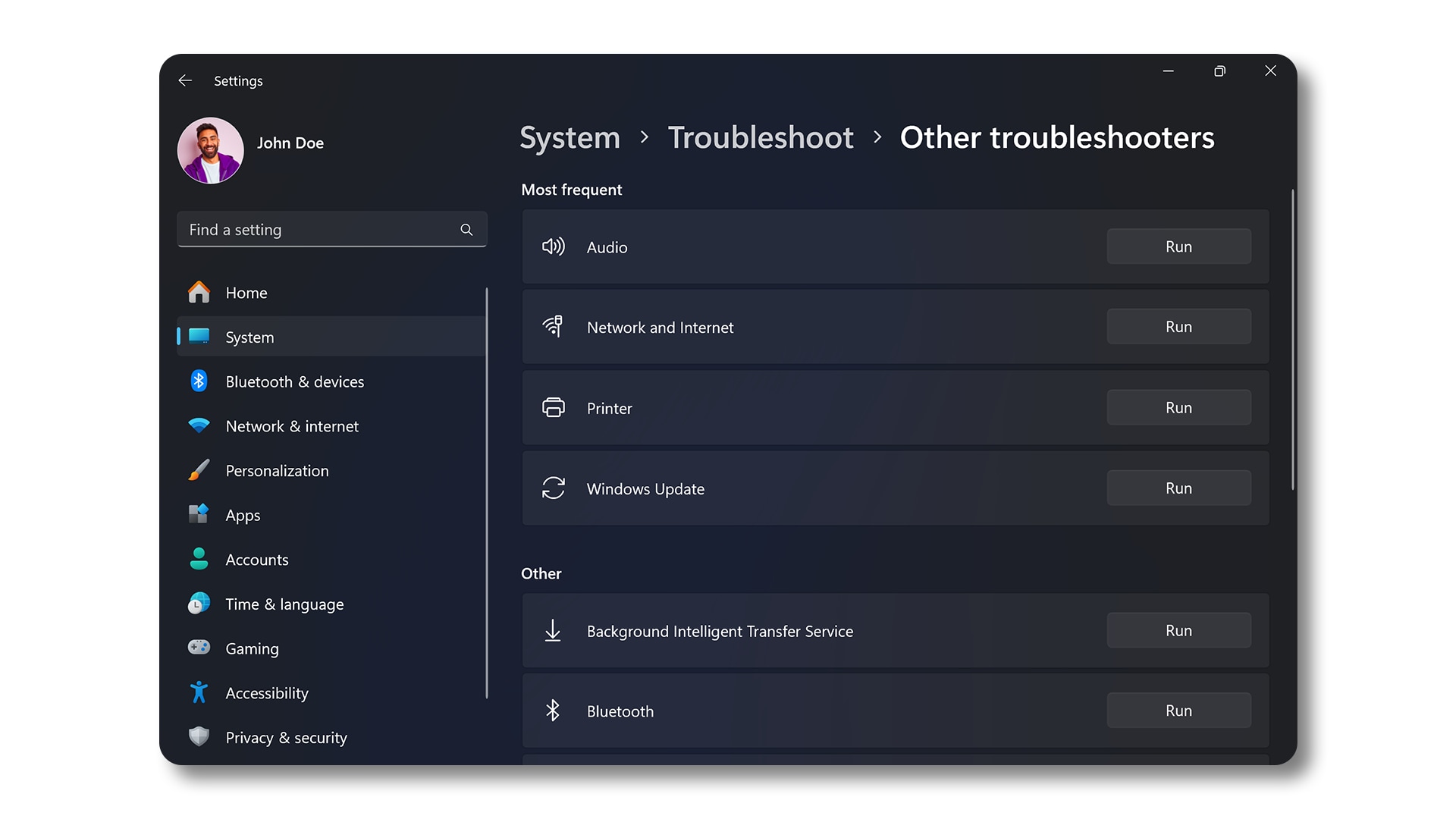
Windows incluye un solucionador de problemas integrado diseñado para identificar y resolver problemas comunes de Bluetooth.
- Abre el solucionador de problemas: ve a Inicio > Configuración > Sistema > Solucionar problemas > Solucionadores de problemas adicionales. Abre la configuración de solución de problemas de Windows.
- Ejecuta el solucionador de problemas: busca Bluetooth y haz clic en Ejecutar.
- Sigue las instrucciones: deja que el solucionador de problemas complete el proceso y sigue las instrucciones que aparecen en pantalla.
Esta herramienta a menudo puede identificar el problema y sugerir correcciones automáticamente.
Actualizar el controlador de Bluetooth y el BIOS
Los controladores obsoletos o dañados suselen ser la causa de los problemas de conectividad. La herramienta SupportAssist de Dell analiza automáticamente el equipo Dell, busca actualizaciones de controladores y firmware y las instala:
- Busca SupportAssist en el menú Inicio y abre la aplicación.
- En la pestaña Inicio, selecciona Actualizar software.
- Selecciona Iniciar para comprobar si hay actualizaciones del BIOS y los controladores.
- Sigue las instrucciones que aparecen en pantalla para completar la instalación y reinicia el equipo si se te solicita.
- También puedes ir al sitio web de Controladores y descargas de Dell para descargar e instalar manualmente los controladores. Obtén más información sobre la actualización de controladores en tu equipo Dell.

Reiniciar el servicio de soporte de Bluetooth
A veces, basta con reiniciar el servicio Bluetooth para resolver los problemas de conectividad:
- Abre el diálogo Ejecutar: pulsa la tecla de Windows + R para abrir el cuadro de diálogo Ejecutar.
- Accede a los servicios: escribe services.msc y pulsa Intro.
- Busca el servicio de Bluetooth: desplázate hacia abajo para localizar el servicio de soporte de Bluetooth, haz clic con el botón secundario en él y selecciona Reiniciar.
Después de reiniciar el servicio, intenta conectar el dispositivo de nuevo.

Comprobar las actualizaciones de Windows
Mantener Windows actualizado garantiza disponer de las funciones y correcciones más recientes:
- Ve a Inicio > Configuración > Windows Update. Abre la configuración de Windows Update.
- Selecciona Buscar actualizaciones e instala las actualizaciones disponibles.
Después de actualizar, comprueba si los dispositivos Bluetooth se conectan correctamente.

Retirar y volver a emparejar el dispositivo Bluetooth
A veces, la eliminación de un dispositivo y su emparejamiento de nuevo puede resolver problemas de conexión persistentes.
- Acede a los ajustes de Bluetooth: ve a Inicio > Configuración > Bluetooth y dispositivos. Abre la configuración de Bluetooth de Windows.
- Elimina el dispositivo: localiza el dispositivo que quieres retirar, haz clic en los tres puntos que se encuentran junto a él y selecciona Quitar dispositivo.
- Volver a emparejar el dispositivo: después de quitar el dispositivo, haz clic en Agregar dispositivo, selecciona Bluetooth, pon el dispositivo en modo de emparejamiento (consulta el manual del dispositivo) y selecciona el dispositivo de la lista para completar el emparejamiento.
Esto ayuda a solucionar los problemas de conexión causados por la configuración residual de emparejamientos anteriores.
Preguntas frecuentes
Estas son algunas respuestas a las preguntas más comunes que los usuarios hacen sobre las conexiones Bluetooth.
1. ¿Por qué no aparece mi dispositivo Bluetooth?
- Asegúrate de que ambos dispositivos estén encendidos.
- Comprueba que el dispositivo Bluetooth esté completamente cargado.
- Pon el dispositivo Bluetooth en modo de emparejamiento. Consulta el manual del dispositivo.
- Asegúrate de que Bluetooth esté habilitado en el BIOS del equipo.
- A veces, reiniciar ambos dispositivos también puede ayudar.
2. ¿Cómo sé si mi equipo es compatible con Bluetooth?
- Comprueba las especificaciones del equipo.
- En Windows, busca un icono de Bluetooth en el Administrador de dispositivos.
3. ¿Qué sucede si falta el icono de Bluetooth?
- Esto podría indicar un problema con el controlador o que Bluetooth está deshabilitado en la configuración del BIOS.
- Comprueba que Bluetooth esté habilitado en el BIOS.
- A continuación, actualiza el controlador Bluetooth.
4. ¿Puedo utilizar varios dispositivos Bluetooth a la vez?
- Sí, pero esto depende de las capacidades Bluetooth del equipo y de cuántos dispositivos admite simultáneamente.
5. ¿Hay alguna forma de mejorar la señal Bluetooth?
- Acerca los dispositivos.
- Reduce las interferencias de otros dispositivos.
- Asegúrate de que los controladores Bluetooth están actualizados.
6. ¿Qué debo hacer si mi equipo no tiene Bluetooth?
- Puedes utilizar un adaptador Bluetooth USB para ordenadores que no sean Bluetooth para habilitar las conexiones inalámbricas.
7. ¿Puede la interferencia de Wi-Fi afectar a la conexión Bluetooth?
- Sí, muchas redes Wi-Fi operan con una frecuencia de 2,4 GHz que puede interferir con las conexiones Bluetooth.
- Prueba a cambiar de canal Wi-Fi si es posible.
- Aleja los dispositivos del router inalámbrico.
8. ¿Todos los portátiles incluyen Bluetooth integrado?
- La mayoría de los portátiles Dell actuales incluyen Bluetooth. Consulta el manual del usuario del portátil.
- En el caso de los portátiles que no incluyen Bluetooth integrado, considera utilizar un adaptador Bluetooth USB externo si es necesario.
9. ¿Por qué se corta el audio al utilizar auriculares Bluetooth?
- Esto puede deberse a una intensidad de la señal deficiente; intenta acercarte y asegúrate de que la batería de los auriculares está completamente cargada.
10. ¿Qué debo hacer si el dispositivo se conecta pero no tiene sonido?
- Comprueba la configuración de audio en Windows; asegúrate de que el dispositivo de audio Bluetooth esté emparejado y configurado como dispositivo de salida predeterminado.
11. ¿Qué sucede si el dispositivo se empareja pero no funciona correctamente?
- Prueba a eliminar y volver a emparejar el dispositivo o a buscar actualizaciones específicas de ese hardware en el sitio web del fabricante.
12. ¿El restablecimiento de Windows solucionará los problemas de Bluetooth?
- Un restablecimiento puede resolver muchos problemas relacionados con el software, pero debe considerarse como último recurso después de probar otros pasos de solución de problemas.
13. ¿Cómo compruebo si hay actualizaciones de firmware para mi dispositivo Bluetooth?
- El fabricante del dispositivo proporciona actualizaciones de firmware para dispositivos Bluetooth y utiliza sus herramientas de software dedicadas para actualizaciones específicas del dispositivo. Por ejemplo, para actualizar el firmware de un ratón, teclado o auriculares Bluetooth Dell modernos, utiliza Dell Peripheral Manager.
14. ¿Qué debo hacer si ninguno de los pasos de solución de problema funciona?
- Solución de problemas adicional: puedes probar algunos pasos adicionales para solucionar los problemas de Bluetooth.
- Consulta los foros de la comunidad de Dell: únete a los foros de la comunidad de Dell para obtener ayuda de otros usuarios.
Recursos de vídeo

Descubra cómo emparejar y conectar fácilmente dispositivos Bluetooth a su PC con Windows 11 en este ú til video tutorial.
...
En este video, se demostrará el procedimiento de instalación de controladores de Bluetooth para Windows 10.

En esta guía, se detalla cómo habilitar Bluetooth, emparejar dispositivos y solucionar problemas de conexión e
n una computadora Windows. Abarca pasos desde el acceso a la configuración de Bluetooth, la actualización de controladores y Windows, hasta la ejecución de diagnósticos con SupportAssist.
...