Soluciones de redes por cable: problemas de conexión de Ethernet y LAN por cable
Una conexión Ethernet o LAN (RJ45) fiable garantiza un Internet rápido y estable. Sin embargo, los problemas de red, como la falta de conexión, las desconexiones aleatorias o la velocidad lenta, pueden interrumpir la conectividad de red. Esta guía incluye instrucciones paso a paso para solucionar y resolver problemas de conexión Ethernet o LAN en dispositivos Dell.
Síntomas habituales de problemas de Ethernet
Antes de comenzar a solucionar problemas, estos son algunos síntomas para identificar los problemas de Ethernet y comprender sus posibles causas.
- Sin conexión a Internet: el dispositivo Dell no muestra conectividad a pesar de estar conectado. El icono de Ethernet de la barra de tareas muestra una X roja o indica "Sin Internet".
- Desconexiones frecuentes: la conexión de red se cae aleatoriamente, lo que obliga a volver a conectarse o realizar los pasos de solución de problemas. Las reuniones en línea, los juegos o las descargas se interrumpen con frecuencia.
- Velocidades de Internet lentas: las velocidades a través de Ethernet son significativamente más lentas que los planes de Internet. Descargar archivos grandes lleva mucho tiempo, y el streaming de vídeo en línea tiene problemas de buffering.
- Errores del tipo "Red no identificada" o "Conectividad limitada": el dispositivo no reconoce la red y muestra un mensaje de "Red no identificada". No se puede acceder a Internet aunque el cable esté conectado.
- Error de desconexión del cable de red: Windows muestra un mensaje del tipo "Cable de red desconectado" incluso si el cable está conectado.
- Las luces del puerto Ethernet no parpadean: las luces LED del puerto Ethernet están apagadas, lo que indica que no hay conexión física ni de datos.
Cómo resolver problemas de conexión Ethernet o LAN
Tanto si experimentas velocidades lentas, desconexiones frecuentes o no puedes conectarte en absoluto, estas instrucciones te guiarán a través del proceso de diagnóstico y solución de problemas de conexión inalámbrica de forma eficaz. Empecemos.
Inspeccionar el cable de Ethernet
- Comprueba si hay daños visibles, como cortes o deshilachamiento.
- Prueba a utilizar el cable de otro dispositivo para confirmar si funciona.
Probar el puerto Ethernet
- Conecta el cable a otro puerto Ethernet del router o módem.
- Si el equipo tiene varios puertos, cambia a otro.
Reiniciar los dispositivos
- Apaga el equipo.
- Apaga el router/módem.
- Espera 30 segundos antes de volver a encender el router o módem y, a continuación, el equipo.
Habilitar Ethernet en el BIOS
Es posible que el adaptador Ethernet esté deshabilitado en el BIOS. A continuación, explicamos cómo comprobarlo:
- Reinicia el equipo.
- Pulsa F2 repetidamente a medida que el equipo arranca para acceder al menú del BIOS.
- Accede a Onboard LAN o a una configuración similar y asegúrate de que está habilitada. Si ya lo está, prueba a actualizar el BIOS.
- Guarda los cambios y salga del BIOS.
Optimizar la red con SupportAssist
La herramienta SupportAssist de Dell puede ayudar a optimizar el rendimiento de la red. Para empezar a optimizar el sistema:
- Busca y abre SupportAssist.
- En la pestaña Inicio, selecciona Optimizar red.
- Haz clic en Iniciar para comenzar a optimizar la conexión de red.
- Después de que SupportAssist aplique los cambios, reinicia el equipo y verifica.

Ejecutar el Solucionador de problemas de redes de Windows
Windows incluye un solucionador de problemas que puede ayudar a identificar y solucionar problemas de conectividad de red.
- En el equipo, haz clic con el botón secundario en el icono de red de la barra de tareas y selecciona Diagnosticar problemas de red.
- Sigue las instrucciones para permitir que Windows identifique y solucione problemas.

Volver a instalar los controladores Ethernet
- Haz clic con el botón secundario en el botón Iniciar y selecciona Administrador de dispositivos.
- Amplía los Adaptadores de red y busca tu adaptador de Ethernet.
- Haz clic con el botón secundario, selecciona Desinstalar dispositivo y confirma.
- Reinicia el equipo y Windows reinstalará automáticamente el controlador.

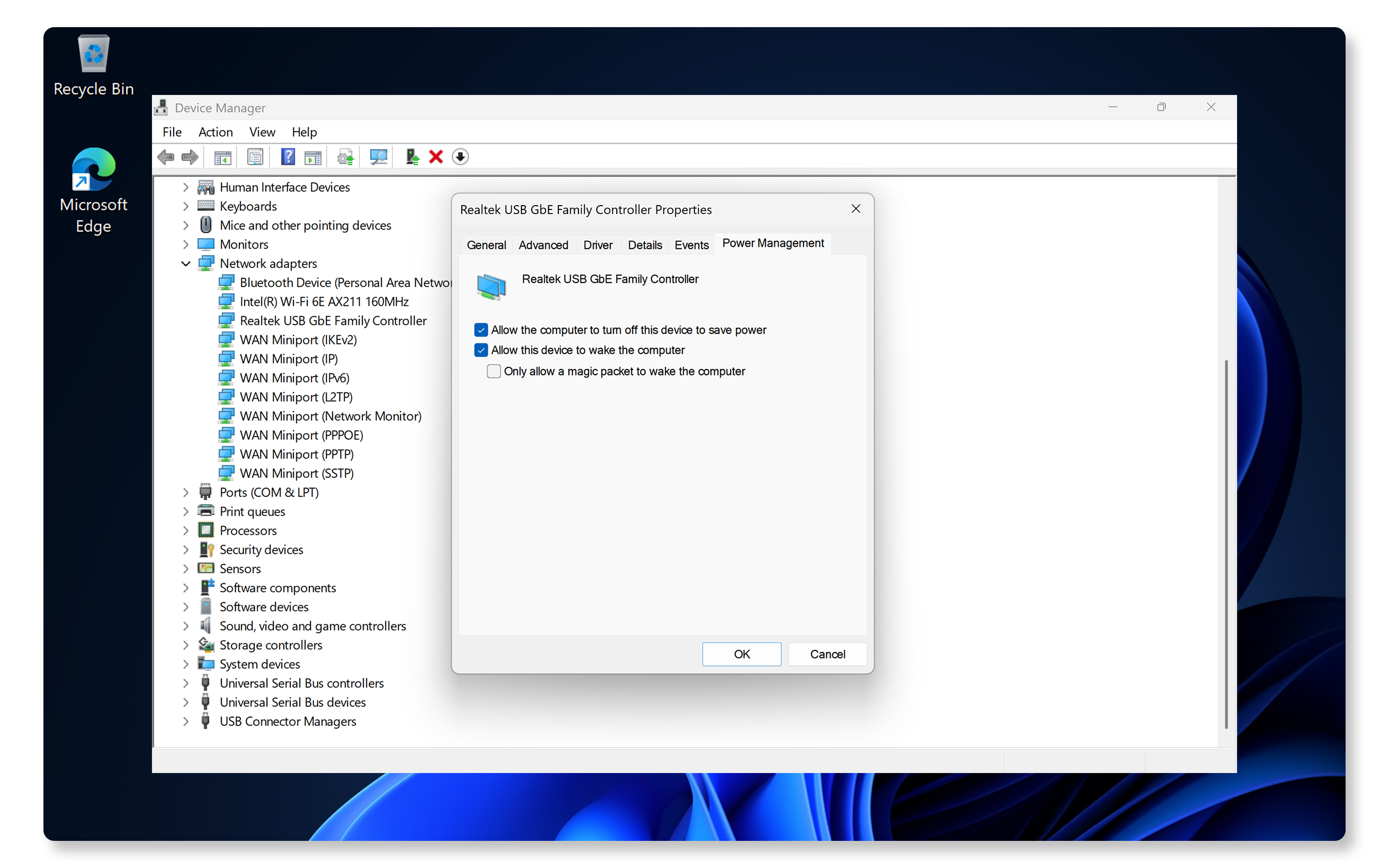
Ajustar la configuración de administración de energía
- En el Administrador de dispositivos, haga clic con el botón secundario en el adaptador de Ethernet y selecciona Propiedades.
- Ve a la pestaña Administración de energía.
- Desactiva la opción Permitir que el equipo apague este dispositivo para ahorrar energía.
Restablecer la configuración de TCP/IP y DNS
- Abre Símbolo del sistema como administrador.
- Escribe los siguientes comandos y pulsa Intro después de cada uno:
- netsh int ip reset
- ipconfig /release
- ipconfig /renew
- ipconfig /flushdns

Restablecer la configuración de la red
- Ve a Inicio > Configuración > Red e Internet > Configuración de red avanzada > Restablecimiento de red y haga clic en Restablecer ahora. Abre la configuración de red avanzada de Windows.
- Sigue las indicaciones que aparecen en pantalla y reinicia el equipo.

Preguntas frecuentes
Estas son algunas respuestas a las preguntas más comunes que los usuarios hacen sobre las conexiones LAN o Ethernet.
1. ¿Por qué mi Ethernet no funciona, pero la conexión Wi-Fi sí?
- Lo más probable es que se deba a un cable defectuoso, controladores obsoletos o una configuración incorrecta de la red.
- Sustituye el cable, actualiza los controladores o restablece la configuración de red.
2. ¿Por qué la conexión Ethernet no funciona después de la actualización de Windows 11?
- Las actualizaciones de Windows a veces pueden afectar a la configuración de red.
- Actualiza los controladores de red.
- Restablece la configuración de la red.
3. ¿Cómo actualizo los controladores Ethernet?
- Hay varias formas de descargar e instalar controladores en equipos Dell.
- Consulta nuestra guía para actualizar los controladores.
4. ¿Por qué el icono de Ethernet tiene una X roja?
- Significa que no hay conexión física disponible.
- Asegúrate de que el cable esté conectado de forma segura al equipo y al router/módem.
5. ¿Por qué no aparece mi Ethernet en el Administrador de dispositivos?
- Esto podría significar que su equipo no tiene un adaptador de red integrado.
- Si el equipo tiene un adaptador de red, podría significar que el controlador del adaptador falta o está deshabilitado.
- Reinstala el controlador de red.
- Comprueba la configuración del BIOS.
6. ¿Qué significa el parpadeo de las luces del puerto Ethernet?
- Las luces parpadeantes indican el estado de la conexión y la transferencia de datos. Nota: Para comprobar si el dispositivo admite luces de estado LED en el puerto Ethernet, consulta la guía del usuario.
- Si están apagadas, comprueba el cable y la conexión.
7. ¿Puedo utilizar Ethernet y Wi-Fi simultáneamente?
- Sí, pero el equipo dará prioridad a la conexión Ethernet por delante de Wi-Fi.
- Si la conexión Ethernet falla, se activará la conexión Wi-Fi.
8. ¿Por qué mi Ethernet muestra "conexión limitada"?
- Esto generalmente significa un problema con la asignación de direcciones IP del router o ISP.
- Apaga el router, espera 30 segundos y enciéndelo.
- Comprueba si hay interrupciones del servicio de Internet.
- Restablece la pila de IP.
9. ¿Cómo se asigna una dirección IP estática?
- Ve a Inicio > Configuración > Red e Internet > Ethernet. Abre la configuración de Ethernet de Windows.
- Junto a Asignación de IP, haz clic en Editar.
- En Editar configuración de IP, elige Manual e introduce manualmente una dirección IP, máscara de subred y puerta de enlace predeterminada.

10. ¿Puede un cable Ethernet defectuoso ralentizar la velocidad?
- Sí, un cable dañado o de baja calidad puede obstaculizar la velocidad. Utiliza un cable Cat 6 o Cat 7 para obtener un rendimiento óptimo.
11. ¿Qué debo hacer si mi equipo no tiene un puerto Ethernet?
- Algunos portátiles Dell no tienen un puerto Ethernet integrado.
- Utiliza un concentrador USB, una estación de acoplamiento o un adaptador de USB a Ethernet.
