Cómo actualizar controladores en mi equipo Dell
Por qué es importante actualizar los controladores y el firmware
La actualización de los controladores garantiza que el hardware y el software funcionen juntos correctamente. ¿Deseas una experiencia informática más rápida, segura y fiable? Es importante mantener actualizados los controladores.
- Rendimiento mejorado: los controladores actualizados optimizan el rendimiento del hardware, lo que permite operaciones más rápidas y fluidas. Ya se trate de una tarjeta gráfica, un dispositivo de audio o una tarjeta de red inalámbrica, los controladores más recientes suelen incluir ajustes de rendimiento.
- Corrección de errores y actualizaciones de seguridad: Dell lanza actualizaciones de controladores para corregir errores y solucionar vulnerabilidades. La instalación de las versiones más recientes protege tu equipo frente a posibles amenazas de seguridad.
- Compatibilidad con software nuevo: los controladores obsoletos pueden dar problemas con aplicaciones o juegos recién instalados. Mantenerlos actualizados garantiza la compatibilidad con el software moderno.
Preparación para las actualizaciones de controladores y firmware
Antes de comprobar si hay actualizaciones de controladores, es conveniente realizar una pequeña preparación para asegurar un proceso de actualización fluido y sin complicaciones.
- Haz una copia de seguridad del equipo: antes de actualizar, realiza una copia de seguridad de los datos para evitar cualquier riesgo de pérdida de archivos en caso de que algo salga mal. Obtén información sobre las copias de seguridad de datos en Windows.
- Actualiza Windows: mantén Windows actualizado a la versión más reciente para garantizar que herramientas como SupportAssist puedan analizar y actualizar los controladores sin problemas.
- Actualiza los navegadores web: asegúrate de que el navegador web esté actualizado a la versión más reciente para permitir que las actualizaciones de controladores en la web funcionen de forma eficiente.
Nota: Se requieren derechos de administrador para instalar o actualizar los controladores independientemente del método utilizado. Antes de continuar con cualquiera de los métodos que se indican a continuación, asegúrate de haber iniciado sesión en Windows con una cuenta de administrador. Si es necesario, haz clic con el botón derecho en un instalador o una aplicación y selecciona Ejecutar como administrador.
Métodos para instalar controladores
Dependiendo de si el dispositivo tiene instalado Dell SupportAssist o Dell Command | Update, o si prefieres descargar manualmente los controladores o con Windows Update, puedes utilizar uno de los métodos que se indican a continuación para mantener el sistema actualizado y que funcione correctamente.
- Uso de SupportAssist
- Uso del sitio web de Dell
- Uso de Dell Command | Update
- Uso de Dell o Alienware Update
- Uso de Windows Update
Actualización de los controladores con SupportAssist
¿Qué es SupportAssist?
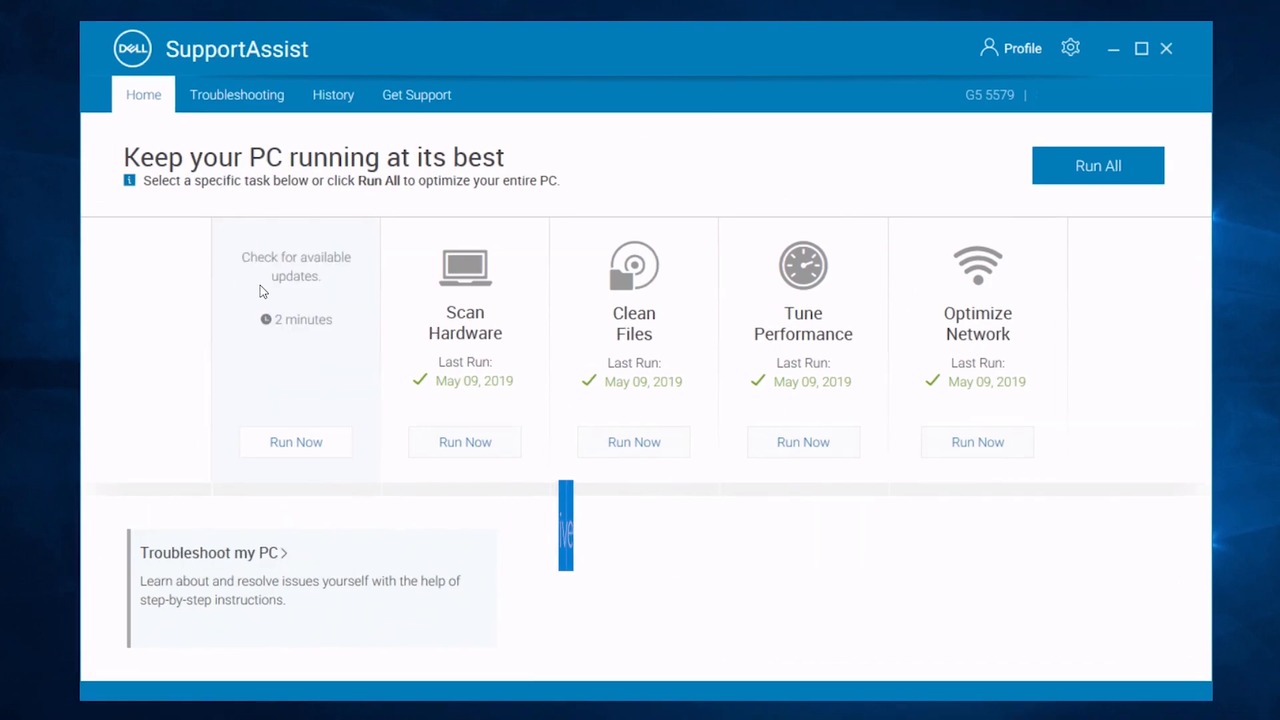
SupportAssist es la herramienta automatizada de Dell que permite a tu equipo Windows funcionar sin problemas. SupportAssist viene preinstalado en todos los equipos Windows. SupportAssist busca actualizaciones de controladores y firmware, y luego las descarga e instala. Con SupportAssist, tu sistema siempre estará actualizado.
Cómo actualizar controladores con SupportAssist
- Busca SupportAssist en el menú Inicio y abre la aplicación.
- En la pestaña Home (Inicio), selecciona Update software (Actualizar software).
- Haz clic en Iniciar para buscar actualizaciones del firmware y los controladores.
- Sigue las instrucciones que aparecen en pantalla para completar la instalación y reinicia el equipo si se te solicita.

Actualización de controladores y firmware mediante el sitio web de Dell
Búsqueda automática de controladores
El sitio web de asistencia de Dell facilita la actualización de los controladores y el firmware con "SupportAssist en la web". Esta búsqueda automática en la web puede comprobar si hay actualizaciones de controladores para tu equipo, descargarlas e instalarlas sin problemas:
- Abre un navegador web y ve al sitio web de Controladores y descargas de Dell.
- En Actualizaciones automáticas, haz clic en el botón Buscar actualizaciones.
- Sigue las instrucciones en pantalla para completar el proceso de análisis y actualización.

Descarga manual de controladores y firmware
A veces, es posible que tengas que descargar los controladores manualmente. Por ejemplo, si el dispositivo principal no tiene acceso a Internet o si Dell Command | Update o Windows Update no consiguen descargar los controladores, puedes utilizar otro dispositivo para descargar los controladores necesarios. La descarga manual de controladores desde el sitio web de Dell garantiza que se obtengan las actualizaciones exactas que necesita el equipo.
La descarga manual de controladores desde el sitio web de Dell garantiza que se obtengan las actualizaciones exactas que necesita el equipo, lo que ofrece una solución fiable cuando otros métodos no funcionan.
Búsqueda del número de modelo o la etiqueta de servicio de Dell
Localiza la etiqueta de servicio (ST) o el código de servicio exprés (EX) en la etiqueta de debajo del portátil o en la parte posterior del equipo de sobremesa. ¿No lo encuentras? Más información.
Navegación por el sitio web de asistencia de Dell
- Abre un navegador web y ve al sitio web de Controladores y descargas de Dell.
- Identifica tu dispositivo haciendo clic en Detect This PC o introduce manualmente la etiqueta de servicio, el código de servicio exprés o el número de modelo.
- Expande una categoría de controladores (como audio, BIOS, conjunto de chips, red y vídeo) para los controladores disponibles.
- Haz clic en Descargar para guardar el archivo. También puedes hacer clic para expandir la sección y ver información importante sobre cada controlador, como la versión, el nombre del archivo, el tamaño del archivo, etc.
- Ejecuta el archivo descargado y sigue las instrucciones que aparecen en pantalla.

Actualización de los controladores con Dell Command | Update
¿Qué es Dell Command | Update?
Dell Command | Update es una herramienta diseñada para que los profesionales de TI y usuarios individuales gestionen las actualizaciones de controladores en PC empresariales Dell, como OptiPlex y Latitude.
Pasos para actualizar los controladores con Dell Command | Update
- Busca Dell Command | Update en el menú Inicio y abre la aplicación.
- Haz clic en Check para buscar los controladores más recientes en el equipo.
- Selecciona los controladores que desees actualizar y haz clic en Instalar.
- Reinicia el equipo después de la instalación.

Actualización de controladores mediante actualizaciones de Dell/Alienware
Esta aplicación está diseñada para equipos Alienware, Inspiron, XPS y serie G, con el fin de automatizar el análisis del dispositivo, comprobar si hay actualizaciones e instalar los controladores más recientes cuando estén disponibles.
Nota: La compatibilidad con Dell/Alienware Update caduca a finales de 2024. Instala SupportAssist para mantener el sistema actualizado o utiliza la búsqueda automática de controladores en el sitio web.
Pasos para actualizar los controladores con Dell/Alienware Update
- Busca Dell Update o Alienware Update en el menú Inicio y abre la aplicación.
- Haz clic en Actualizar para buscar los controladores más recientes.
- Selecciona los controladores que desees actualizar y haz clic en Instalar.
- Reinicia el equipo después de la instalación.
Actualización de controladores mediante Windows Update
Windows Update proporciona actualizaciones de funciones y parches de seguridad para Windows y, a menudo, proporciona automáticamente actualizaciones esenciales de controladores. Windows Update ofrece una opción alternativa para descargar e instalar los controladores más recientes.
Comprobación manual de actualizaciones
- Ve a Inicio > Configuración > Windows Update. Abre la configuración de Windows Update.
- Selecciona Buscar actualizaciones e instala las actualizaciones disponibles.

Cómo revertir un controlador a una versión anterior en Windows
A veces, la actualización de un controlador puede provocar problemas como un rendimiento inestable, un mal funcionamiento del hardware o incompatibilidad de software. En estos casos, volver a la versión anterior del controlador a menudo puede resolver el problema. Debes seguir estos pasos en Windows:
Revertir un controlador a una versión anterior mediante el Administrador de dispositivos
- Pulsa la tecla Windows + X y selecciona Administrador de dispositivos en el menú.
- Amplía la categoría del dispositivo cuyo controlador deseas revertir (por ejemplo, adaptadores de pantalla para controladores de gráficos o controladoras de sonido, vídeo y juegos para controladores de audio).
- Haz clic con el botón secundario en el dispositivo y selecciona Propiedades. En la ventana Propiedades, haz clic en la pestaña Controlador.
- Haz clic en el botón Roll Back Driver. En la lista que aparece, selecciona un motivo para revertir el controlador y haz clic en Sí u OK para confirmar.
- Una vez finalizada la reversión a la versión anterior, reinicia el equipo para aplicar los cambios.
Nota: Si el botón Roll Back Driver no está disponible, significa que Windows no dispone de una versión anterior del controlador.
Solución de problemas comunes al actualizar controladores
- Asegúrate de que el controlador descargado sea compatible con tu dispositivo.
- Vuelve a comprobar el número de modelo si los errores persisten.
- Descarga e instala manualmente los controladores si los métodos automatizados fallan.
Preguntas frecuentes
A continuación, se incluyen algunas respuestas a preguntas comunes sobre la descarga y actualización de controladores Dell.
1. ¿Puedo automatizar las actualizaciones de controladores?
- Sí, el uso de herramientas como SupportAssist, Dell Command | Update o Dell/Alienware Update automatiza el proceso de analizar el equipo, comprobar si hay actualizaciones disponibles y descargar e instalar los controladores más recientes.
2. ¿Con qué frecuencia debo actualizar los controladores?
- Comprueba si hay actualizaciones cada 1-2 meses o cuando observes problemas de rendimiento.
3. ¿Los controladores obsoletos pueden dañar mi equipo?
- Aunque no dañarán físicamente el equipo, los controladores obsoletos pueden provocar fallos o conflictos de software que podrían afectar al rendimiento.
4. ¿Necesito acceso a Internet para actualizar los controladores?
- Sí, tanto si utilizas herramientas como SupportAssist como si los descargas manualmente desde el sitio web de Dell, es necesario acceder a Internet para descargar los controladores.
5. ¿Y si no encuentro los controladores en el sitio web de Dell?
- Dell proporciona controladores probados y validados, desarrollados específicamente para dispositivos Dell, como portátiles, equipos de sobremesa, estaciones de acoplamiento, etc.
- Dell no proporciona controladores para dispositivos de terceros. Visita el sitio web del fabricante del dispositivo para descargar e instalar los controladores más recientes para un componente o periférico específico.
- El sistema operativo instala automáticamente los controladores para dispositivos plug-and-play, como teclados, ratones, cámaras web integradas y unidades de CD/DVD. Estos dispositivos no requieren controladores adicionales.
- Los controladores se proporcionan para los sistemas operativos que Dell valida y admite para cada producto. Por ejemplo, si un equipo Dell se ha suministrado con Windows 11 o Windows 10, es posible que los controladores para versiones anteriores de Windows no estén disponibles.
6. ¿Cómo puedo encontrar controladores para versiones anteriores de Windows?
- Los controladores para versiones anteriores de Windows solo se proporcionan si se ofreció la opción de cambiar a una versión anterior en el momento de adquirir el equipo.
- La opción de cambiar a una versión anterior del sistema operativo solo está disponible para determinados equipos.
- Es posible que los controladores no estén disponibles para sistemas operativos que Dell no haya probado ni validado.
7. ¿Cómo puedo descargar controladores después de actualizar mi sistema operativo?
- Dell proporciona controladores para los dispositivos que se hayan probado para Windows 11 o Windows 10.
- Microsoft proporciona controladores nativos para Windows 11 y Windows 10. Para obtener los controladores y el software más recientes, utiliza las actualizaciones de Windows.
- Si no consigues encontrar controladores de Windows 11 o Windows 10 en el sitio web de asistencia de Dell o a través de Windows Update, es posible que tu equipo no sea compatible con las versiones más recientes de Windows. Dell Technologies recomienda instalar el sistema operativo incluido originalmente con tu equipo.
8. ¿Tengo que desinstalar controladores antiguos antes de instalar otros nuevos?
- Los controladores nuevos sustituyen a los antiguos.
- Sin embargo, si tienes problemas, puede resultar útil desinstalar el controlador antiguo a través del Administrador de dispositivos.
9. ¿Puedo actualizar varios controladores a la vez?
- Sí, herramientas como SupportAssist, Dell Command | Update o Windows Update permiten comprobar y actualizar varios controladores simultáneamente.
10. ¿Qué sucede si la actualización de un controlador provoca problemas en mi equipo?
- Vuelve a la versión anterior del controlador mediante el Administrador de dispositivos de Windows para resolver el problema.
11. ¿Qué son los controladores nativos o integrados?
- El sistema operativo proporciona controladores nativos o integrados para dispositivos compatibles con la tecnología plug-and-play.
- Dispositivos como teclados, ratones, pantallas táctiles, paneles táctiles, cámaras web integradas o unidades de CD/DVD/Blu-ray son dispositivos plug-and-play y no requieren controladores adicionales.
12. ¿Puedo actualizar los controladores sin acceso a Internet?
- Sí, pero tienes que descargar los controladores necesarios en otro dispositivo que tenga acceso a Internet y transferirlos a tu equipo Dell a través de USB o un dispositivo de almacenamiento externo.
13. ¿Cuál es la diferencia entre las actualizaciones de controladores opcionales y críticas?
- Las actualizaciones críticas solucionan errores o problemas de seguridad importantes, mientras que las actualizaciones opcionales o recomendadas pueden incluir mejoras de funciones o correcciones no esenciales.
14. ¿Necesito privilegios de administrador para actualizar controladores?
- Sí, se requieren derechos de administrador para instalar o actualizar controladores.
15. ¿Puedo utilizar software de terceros para analizar o actualizar controladores?
- Es más seguro utilizar herramientas suministradas por Dell, como SupportAssist, o descargar los controladores directamente desde el sitio web de controladores y descargas de Dell para garantizar fiabilidad y seguridad.
16. ¿Debo reiniciar el equipo después de actualizar los controladores?
- A menudo, es necesario reiniciar para que las actualizaciones surtan efecto, especialmente en el caso de los controladores críticos, como el firmware de tarjetas gráficas, redes o BIOS.
17. ¿Qué sucede si la actualización de un controlador se bloquea durante la instalación?
- Reinicia el equipo e inténtalo de nuevo.
- Si el problema aparece en herramientas como SupportAssist, prueba a descargar e instalar controladores directamente desde el sitio web de Dell.
18. ¿Cuál es la diferencia entre los controladores que proporciona Dell y los del fabricante de hardware?
- Los controladores de Dell se personalizan y se prueban para garantizar una compatibilidad óptima con los equipos Dell. Los controladores del fabricante son genéricos y pueden afectar al rendimiento del equipo.
19. ¿Cómo actualizo los controladores en Linux, Ubuntu, Red Hat, etc.?
- Los controladores para Linux vienen en dos variantes: abiertos y cerrados (propios). Los controladores abiertos son de código abierto, mientras que los controladores propios los proporciona el fabricante del dispositivo para su uso exclusivo con sus dispositivos o equipos.
- Uso del Centro de actualización de software en Linux:
- Haz clic en el icono de Dash Home del lanzador y escribe Software and Updates.
- En la configuración de Software and Updates, selecciona las opciones según tus preferencias y completa el proceso de actualización.
- Actualización de controladores propios
- Pulsa la tecla Super (tecla Windows) y escribe Additional drivers.
- Una vez que el sistema operativo compruebe si hay controladores disponibles, selecciona un controlador de la lista.
- Haz clic en Activate para descargar, instalar y configurar los controladores.
- Reinicia el equipo para cargar los controladores más recientes.
20. ¿Cómo actualizo los controladores en ChromeOS?
- Los controladores para ChromeOS están integrados en el sistema operativo. Los dispositivos Dell ChromeOS comprueban automáticamente si hay actualizaciones más recientes cuando te conectas a Internet.
- Para comprobar si hay actualizaciones de controladores en ChromeOS:
- Enciende el Chromebook o el Chromebox.
- Conecta el dispositivo a Internet mediante Wi-Fi o Ethernet.
- Haz clic en la foto de tu cuenta y ve a Configuración > Menú > Acerca de ChromeOS > Buscar actualizaciones.
- El dispositivo descargará e instalará las actualizaciones disponibles automáticamente.