Äänipalkin liittäminen näyttöön, pöytäkoneeseen tai kannettavaan
Mikä on Dell-äänipalkki?
Dell-äänipalkki on ohut suorakaiteen muotoinen kaiutin, joka yhdistetään tuettuun Dell-näyttöön. Se tarjoaa tyylikkään ja minimalistisen ääniratkaisun ilman työpöydältä tilaa vieviä kaiuttimia.

Äänipalkin ja Dell-näytön yhteiskäytön edut
- Kompakti muotoilu: yhdistäminen suoraan näyttöön säästää pöytätilaa.
- Parempi ääni: tarjoaa selkeämmän ja paremman äänen kuin tavalliset näyttöön sisäänrakennetut kaiuttimet.
- Helppo asennus: ei tarvetta ulkoisille kaiuttimille tai monimutkaisille asennuksille.
Dell-äänipalkkien tyypit
Dell-äänipalkkeja on kahta päätyyppiä:
USB-virtaa käyttävät äänipalkit
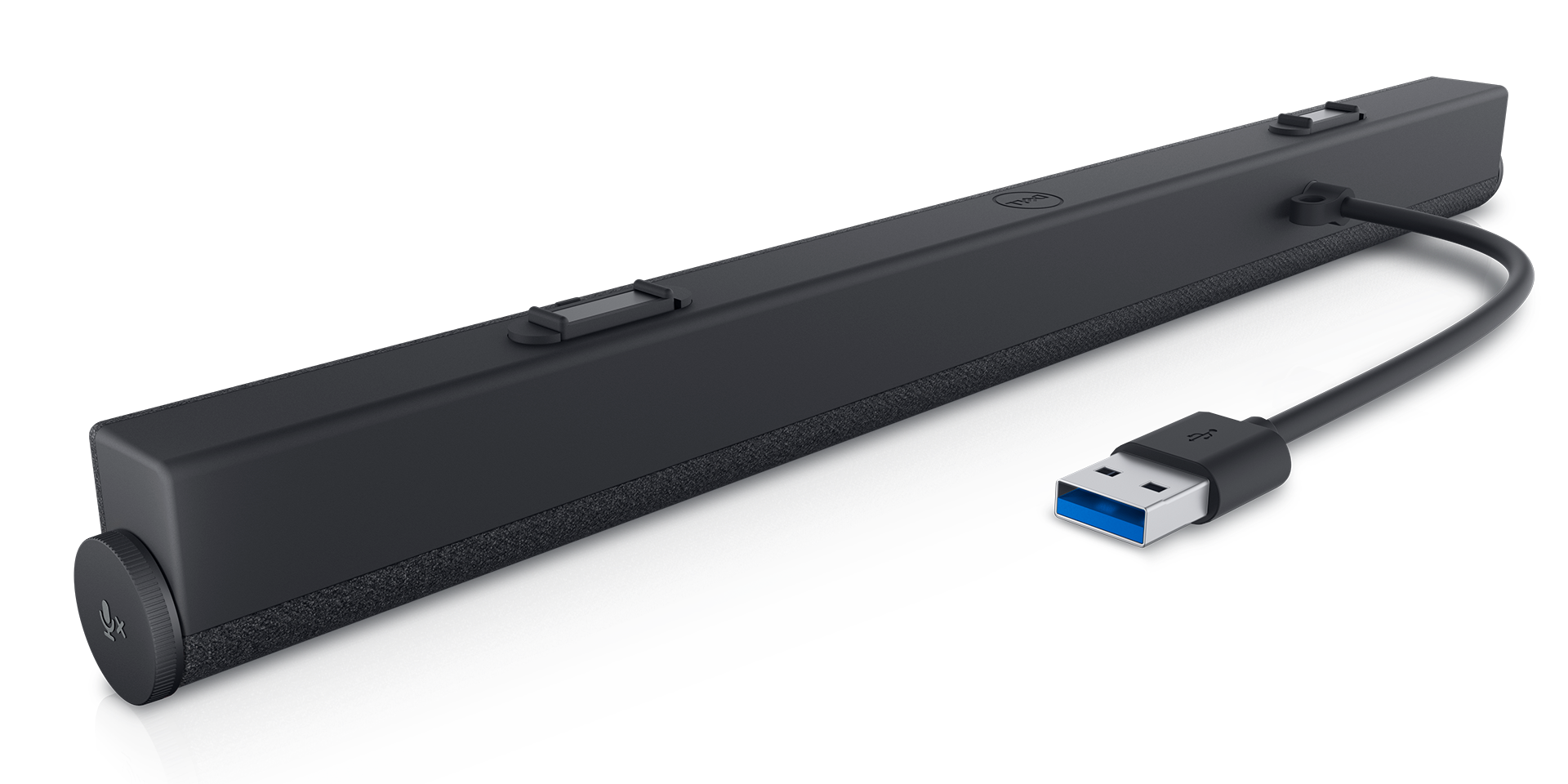
USB-äänipalkit, kuten Dell ohut Soundbar neuvottelupuheluihin SB522A tai Dell ohut Soundbar SB521A, liitetään suoraan yhteensopivaan Dell-näyttöön tai -tietokoneeseen USB-portin kautta. Äänipalkki saa virtaa ja äänisignaalin saman USB-johdon kautta. Pelkistetty kokoonpano ei edellytä ylimääräistä virtalähdettä.
Verkkovirtaa käyttävät äänipalkit
Verkkovirtaa käyttävien äänipalkkien, kuten Dell AX510 / AX510 PA Stereo Soundbarin, mukana tulee oma virtamuuntaja. Äänisignaalia varten äänipalkki liitetään tietokoneeseen ääni- tai USB-johdolla.
Dell-äänipalkkien yhteensopivuus
Tuetut Dell-näytöt
Dell-äänipalkit on suunniteltu käytettäväksi tiettyjen Dell-näyttömallien kanssa. Tarkista näytön ja äänipalkin yhteensopivuus niiden käyttöoppaista.
- Dell Slim Conferencing -äänipalkki – SB522A
- Dell Slim -äänipalkki SB521A
- Dell Professional -äänipalkki AE515
- Dell Pro Stereo Soundbar AE515M
- Dell USB -äänipalkki AC511
- Dell Stereo Soundbar AC511M
Dell-äänipalkin määrittäminen
Määritä Dell-äänipalkki seuraavasti:
Vaihe 1: Osien purkaminen pakkauksesta ja tarkistaminen
- Avaa äänipalkin pakkaus ja varmista, että mukana ovat kaikki osat, kuten äänipalkki, virtajohto (jos sisältyy), USB-johto ja mahdolliset kiinnitystarvikkeet.
Vaihe 2: Äänipalkin liittäminen näyttöön
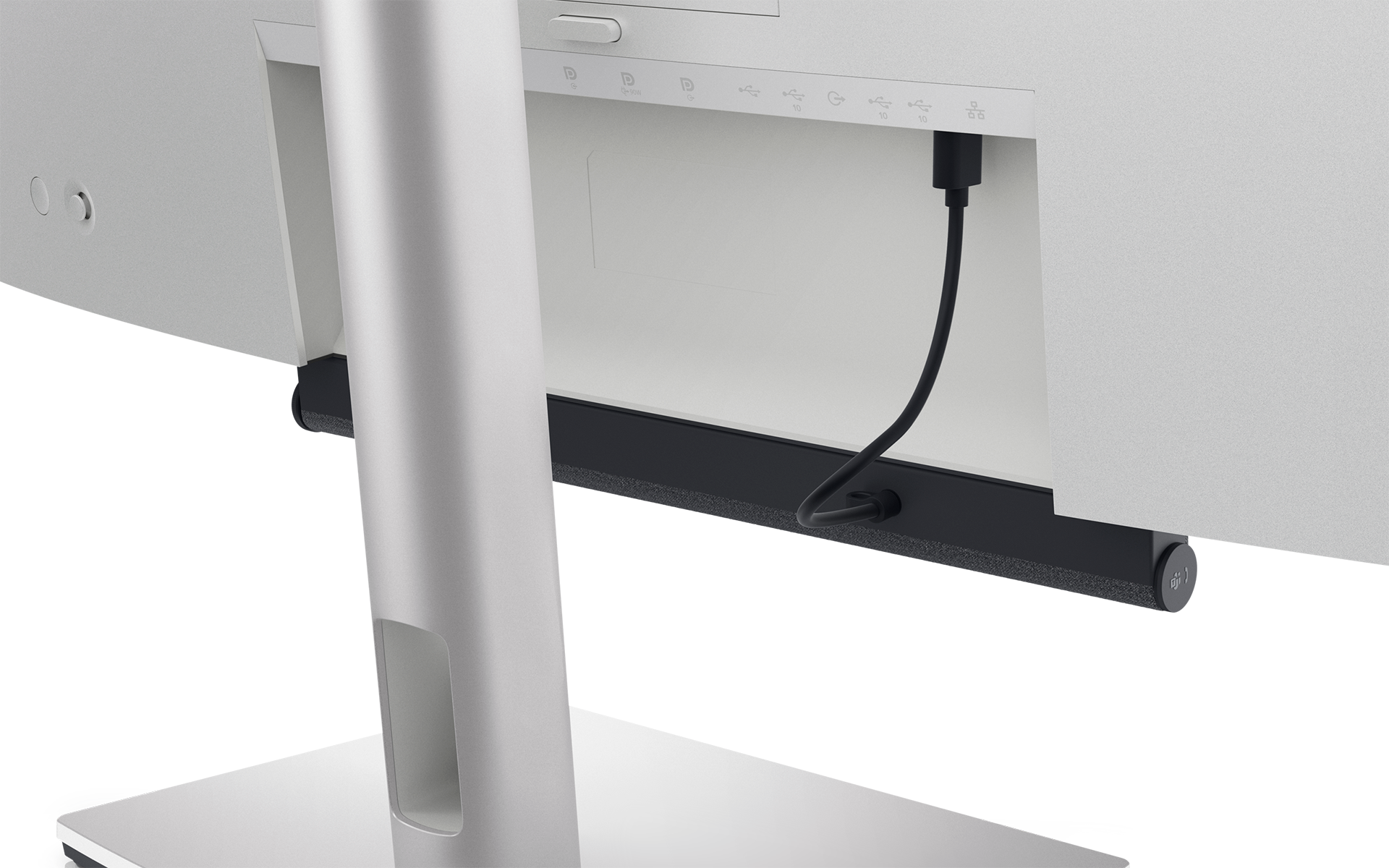
- Etsi tuetun Dell-näytön kiinnityspaikat. Kiinnitä äänipalkki kiinnityspaikkoihin ja varmista, että se napsahtaa tukevasti paikalleen. Katso tarkemmat ohjeet äänipalkin käyttöoppaasta.
Vaihe 3: Liittäminen virtalähteeseen
- USB-virtaa käyttävän äänipalkin tapauksessa liitä USB-johto tietokoneen tai näytön USB-porttiin. Verkkovirtaa käyttävän äänipalkin tapauksessa liitä virtamuuntaja pistorasiaan ja äänipalkkiin.
Vaihe 4: Tietokoneen ääniasetusten määrittäminen
- Kun äänipalkki on liitetty, siirry tietokoneen ääniasetuksiin. Valitse oletuslähtölaitteeksi Dell-äänipalkki.
Dell-äänipalkin kiinnittäminen
Äänipalkin kiinnittäminen Dell-näyttöön
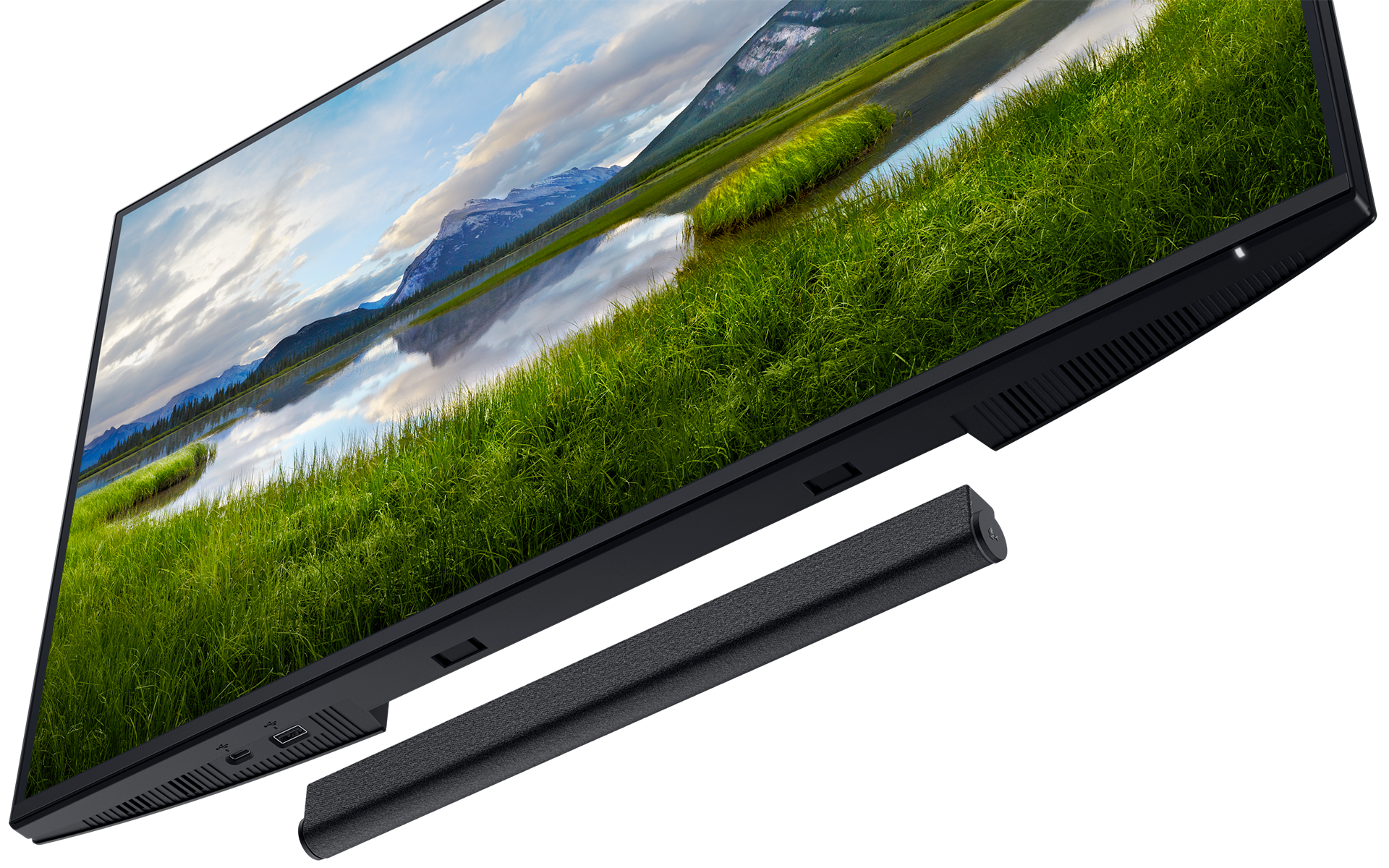
Tuettujen Dell-näyttöjen alareunassa on paikka yhteensopivan äänipalkin kiinnittämistä varten. Työnnä äänipalkki paikalleen niin, että se kiinnittyy napakasti. Tarkista äänipalkin kiinnityspaikkojen sijainti näytön käyttöoppaasta.
Äänipalkin jalustan tai kiinnikkeen käyttäminen
Jos näyttö ei tue suoraa asennusta, käytä yhteensopivaa äänipalkin jalustaa tai kiinnikettä (mikäli saatavilla).
Äänipalkin liittäminen USB- tai ääniliitännällä
USB-liitäntä
USB-äänipalkit, kuten Dell ohut Soundbar SB522A, saavat virtaa ja vastaanottavat ääntä samalla USB-kaapelilla.
Ääniliitäntä
Joissakin vanhemmissa äänipalkeissa on ääniliitäntä, jolloin virta saadaan erikseen virtalähteestä.
Ääniasetusten määrittäminen Windowsissa
Oikeilla ääniasetuksilla voi olla suuri vaikutus yleiseen äänikokemukseen.
Äänipalkin ääniasetusten säätäminen
Valitse Käynnistä > Asetukset > Järjestelmä > Ääni. Valitse Lähtö-osiosta äänipalkki. Jos äänipalkissa on sisäinen mikrofoni, valitse Käynnistä > Asetukset > Järjestelmä > Ääni. Valitse äänipalkki Syöttö-osiosta.

Äänipalkkien yleiset ongelmat ja korjausohjeet
Äänipalkista ei kuulu ääntä
- Varmista, että äänipalkki on liitetty kunnolla ja että se on valittu oletuslähtölaitteeksi.
- Varmista, että USB- tai äänijohto on liitetty näyttöön tai tietokoneeseen. Jos äänipalkki on liitetty näyttöön, tarkista, että näyttö on liitetty tietokoneeseen USB Upstream -johdolla.
Äänipalkki ei käynnisty
- Jos kyseessä on USB-virtaa käyttävä malli, kokeile vaihtaa USB-porttia. Varmista, että USB Upstream -johto on liitetty näytöstä tietokoneeseen.
- Jos kyseessä on verkkovirtaa käyttävä malli, tarkista virtaliitäntä ja varmista, että laitteeseen on kytketty virta. Kokeile toista pistorasiaa.
Staattinen tai vääristynyt ääni
- Tarkista, ovatko liitännät löysällä tai aiheuttavatko muut laitteet häiriöitä.
- Päivitä ääniajurit.
- Tee ääniongelmien vianmääritys.
Usein kysyttyjä kysymyksiä (FAQ)
Tässä on Dell-äänipalkkeja koskevia usein kysyttyjä kysymyksiä ja vastauksia.
1. Miksi Dell-äänipalkkini ei toimi?
- Varmista, että äänipalkki on liitetty kunnolla ja että se on valittu oletuslähtölaitteeksi.
- Myös tietokoneen uudelleenkäynnistäminen voi ratkaista ongelman.
- Tee ääniongelmien vianmääritys.
2. Voinko käyttää Dell-äänipalkkia muun kuin Dellin näytön kanssa?
- Dell-äänipalkit on suunniteltu erityisesti tietyille Dell-näyttömalleille. Muissa kuin Dellin näytöissä ei välttämättä ole yhteensopivia kiinnityspaikkoja Dell-äänipalkin asentamista varten.
3. Miten säädän Dell-äänipalkin äänenvoimakkuutta?
- Joissakin Dell-äänipalkeissa, kuten SB522A:ssa, äänenvoimakkuutta voi säätää äänenvoimakkuuspainikkeilla, äänenvoimakkuusnupilla tai tietokoneen ääniasetuksissa. Toisissa äänipalkeissa, kuten Dell SB521A:ssa, ei ole äänenvoimakkuusnuppia. Säädä silloin äänenvoimakkuutta tietokoneen ääniasetuksissa.
4. Miten tarkistan, tukeeko Dell-näyttöni äänipalkkia?
- Dell Slim Conferencing -äänipalkki – SB522A
- Dell Slim -äänipalkki SB521A
- Dell Professional -äänipalkki AE515
- Dell Pro Stereo Soundbar AE515M
- Dell USB -äänipalkki AC511
- Dell Stereo Soundbar AC511M
5. Täytyykö Dell-äänipalkkia varten asentaa ajureita?
- Dell-äänipalkit ovat plug-and-play-laitteita, jotka eivät vaadi erillisten ajurien asentamista. Tietokoneen äänikortin ajurien päivittäminen voi kuitenkin auttaa ratkaisemaan ääniongelmia.
6. Voinko käyttää Dell-äänipalkkia kannettavan tietokoneen tai muiden laitteiden kanssa?
- Kyllä, kunhan kannettavassa tietokoneessa tai muussa laitteessa on tarvittavat portit (kuten USB- tai ääniliitäntä). Äänipalkkia ei kuitenkaan voi kiinnittää fyysisesti kannettavaan tietokoneeseen.
7. Miksi äänipalkin ääni on vaimea?
- Alhainen äänenvoimakkuus voi johtua tietokoneen virheellisistä ääniasetuksista.
- Varmista, että äänipalkki on valittu oletuslähtölaitteeksi.
- Lisää tietokoneen ja äänipalkin äänenvoimakkuutta.
8. Miksi Dell-äänipalkki sammuu satunnaisesti?
- Tämä voi johtua virtaongelmasta, varsinkin jos kyseessä on USB-virtaa käyttävä äänipalkki.
- Kokeile toista USB-porttia.
- Tarkista verkkovirtaa käyttävissä malleissa, että virtamuuntaja toimii oikein.
9. Voinko käyttää Bluetoothia Dell-äänipalkin kanssa?
- Dell-äänipalkit eivät tue Bluetoothin käyttöä.
10. Voinko käyttää Dell-äänipalkkia useiden näyttöjen kanssa?
- Kyllä.
- Äänipalkki liitetään yhteen näyttöön, mutta se voi silti toimia äänilähtönä koko kokoonpanolle.
11. Onko mahdollista käyttää useita äänipalkkeja usean näytön kokoonpanossa?
- Usean näytön kokoonpanoon on mahdollista liittää useita äänipalkkeja, mutta vain yhtä niistä voidaan käyttää kerrallaan äänilähtönä.