Kamera ei toimi Windowsissa: kannettavan tietokonen kamera tai USB-web-kamera
Web-kameraongelmien yleisimmät oireet
Web-kamerat voivat lakata toimimasta monista syistä, kuten rajoittavien tietosuoja-asetusten, ajuriongelmien, käytetyn sovelluksen ongelmien tai määritysongelmien vuoksi. Tässä on joitain yleisiä kameraongelmien aiheuttamia oireita:
- Web-kameran valo palaa, mutta kuvaa ei tule näkyviin.
- Tietokone ei tunnista kameraa Laitehallinnassa tai sovelluksissa.
- Sovelluksissa saattaa näkyä virheilmoituksia, kuten Kameraasi ei löydy, Kameraa ei löydy tai Syöttölaitetta ei havaittu.
- Videosyöte on epätarkka, pikselöitynyt tai himmeä.
Toimimattoman kameran korjaaminen
Suorita web-kameran vianmääritys ja palauta se toimintakuntoon noudattamalla seuraavia vaiheita.
Kameraliitännän tarkistaminen
Jos käytät ulkoista USB-web-kameraa, varmista ensin, että se on liitetty oikein.
- Jos käytät ulkoista USB-kameraa, varmista, että se on liitetty kunnolla USB-porttiin.
- Jos käytät näyttöön integroitua kameraa, varmista, että näytön ja tietokoneen välille on liitetty USB Upstream -kaapeli.
- Kokeile toista USB-porttia.
- Jos USB-kamera toimii toisessa portissa, yritä korjata USB-portin ongelmat.
Jos kamera ei toimi toisessa portissa, jatka seuraavaan vaiheeseen.
Yksityisyyssulkimen tarkistaminen
Monissa kannettavissa tietokoneissa ja USB-web-kameroissa on yksityisyyssuljin, joka peittää kameran linssin fyysisesti.
- Etsi web-kameran suljin tai yksityisyyssuoja.
- Jos löydät sellaisen, varmista, että se on avatussa asennossa.
- Kun olet avannut sulkimen, yritä käyttää web-kameraa uudelleen.
Jos kameraongelma jatkuu, jatka seuraavaan vaiheeseen.

Kameran käytön salliminen
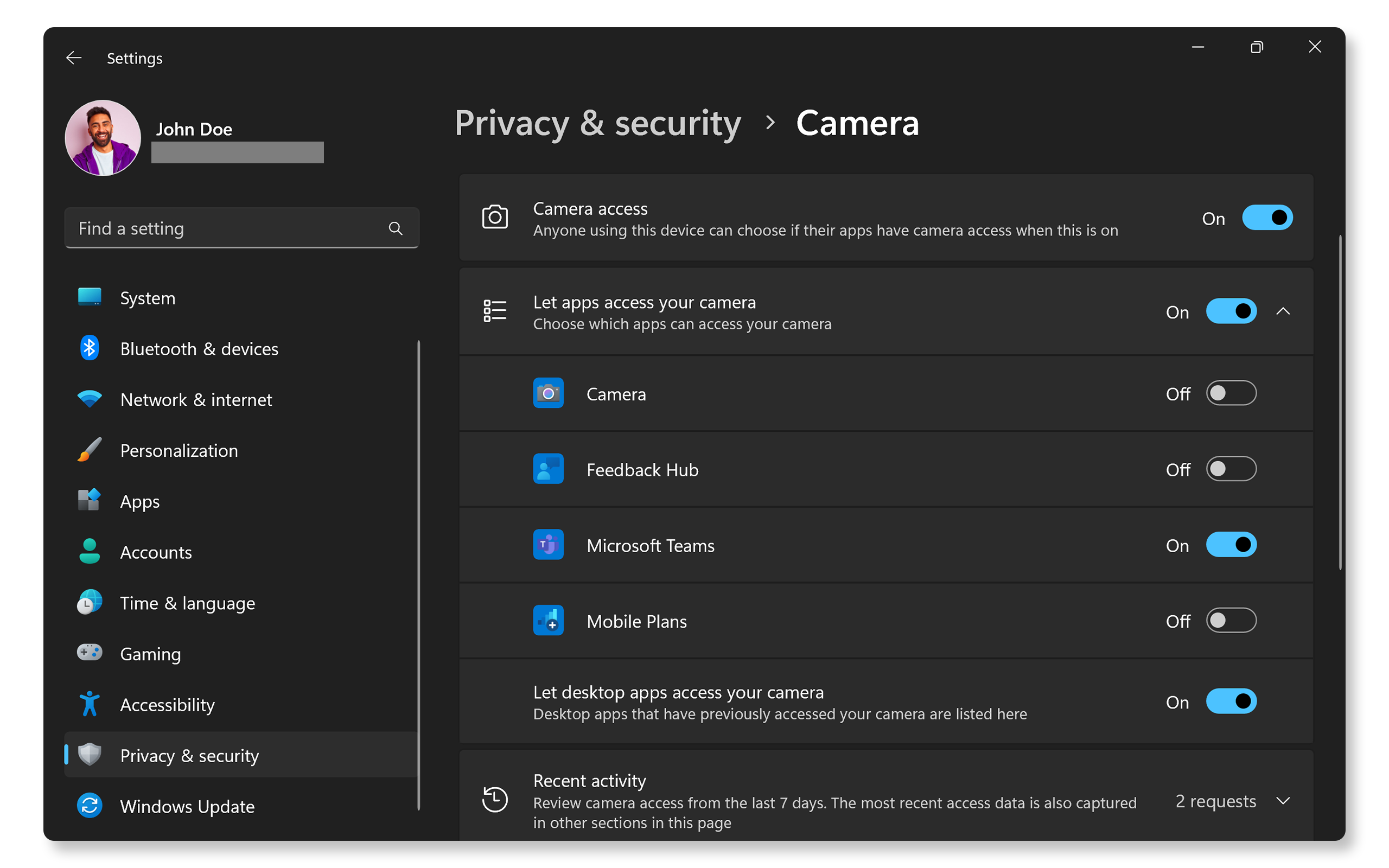
Windowsissa on tietosuoja-asetuksia, jotka saattavat estää sovelluksia käyttämästä kameraa. Nämä asetukset on määritettävä oikein, jotta sovellukset voivat käyttää web-kameraa.
- Valitse Aloita > Asetukset > Tietosuoja > Kamera.
- Ota käyttöön asetus Salli sovellusten käyttää kameraa.
- Vieritä alas sovellusluetteloon ja varmista, että haluamasi sovelluksen, kuten Teamsin, Zoomin ja Skypen, käyttöoikeus on päällä.
Jos kamera ei vieläkään toimi, jatka seuraavaan vaiheeseen.
Kameran ottaminen käyttöön BIOSissa
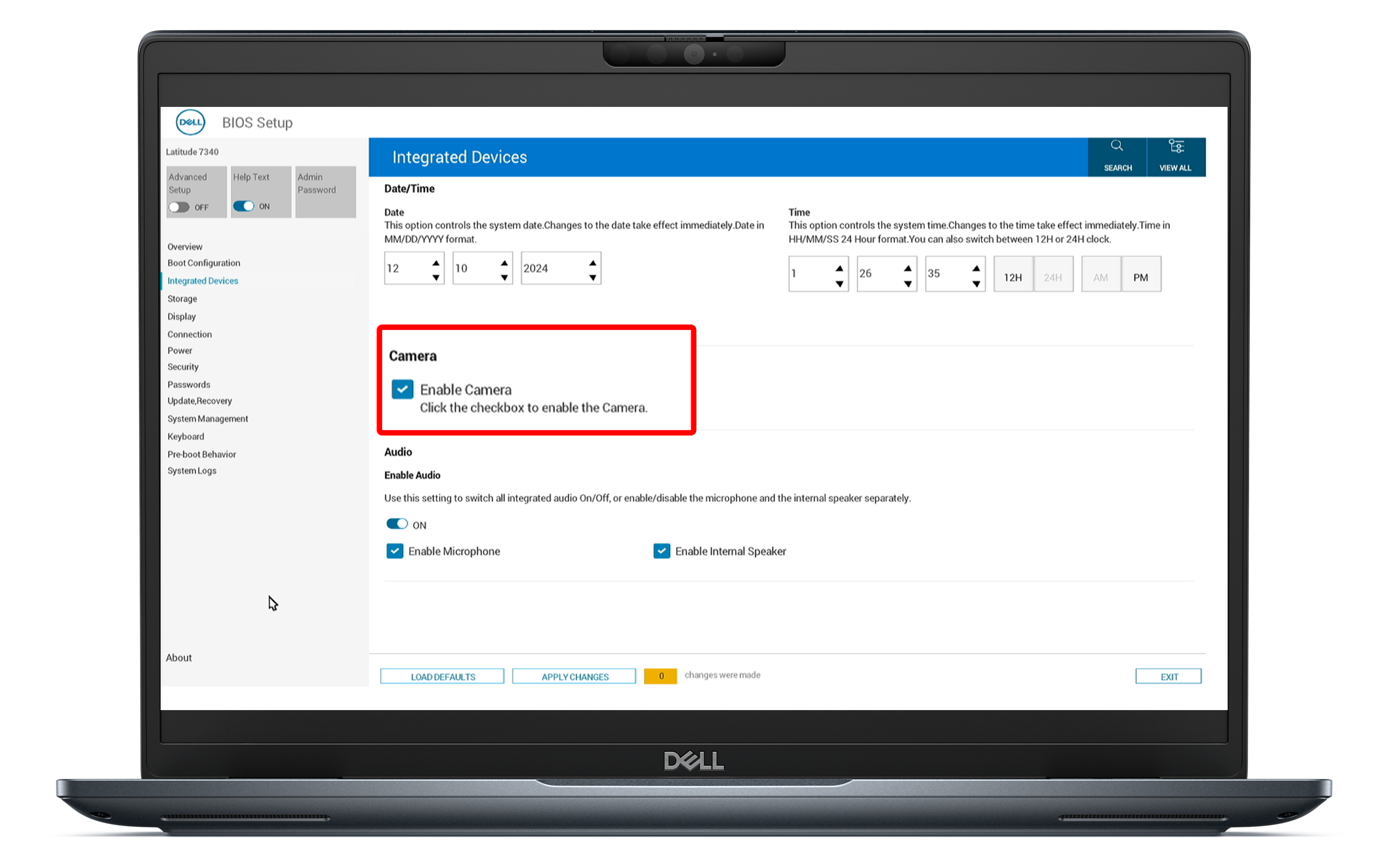
Jos tietokoneessa on sisäinen kamera, on tärkeää varmistaa, että kamera on otettu käyttöön BIOS-asetuksissa. Jos sitä ei ole otettu käyttöön, tämä saattaa estää käyttöjärjestelmää tunnistamasta laitteistoa.
- Käynnistä tietokone uudelleen.
- Paina F2-näppäintä toistuvasti, kunnes BIOS-määritysnäyttö tulee näkyviin.
- Etsi Integrated Devices -osiosta Enable Camera -vaihtoehto.
- Varmista, että kamera on otettu käyttöön.
- Tallenna muutokset ja sulje BIOS.
Jos ongelma jatkuu kameran käyttöönotosta huolimatta, jatka seuraavaan vaiheeseen.
Kameran testaaminen
Kun kokeilet, toimiiko web-kamera jossakin toisessa sovelluksessa (kuten Windowsin sisäisessä kamerasovelluksessa), voit selvittää, onko ongelma itse kamerassa vai tietyissä sovelluksissa.
- Etsi Kamera aloitusvalikosta ja avaa sovellus.
- Tarkista, saatko web-kamerasta videosyötteen.
- Jos web-kamera toimii, ongelma saattaa koskea vain tiettyä sovellusta.
Jos web-kamera ei toimi, jatka seuraavaan vaiheeseen.
Windows-päivitysten tarkistaminen
Käyttöjärjestelmän pitäminen ajan tasalla varmistaa, että saat käyttöösi uusimmat ominaisuudet ja korjaukset. Tarkista Windows-päivitykset seuraavasti:
- Valitse Käynnistä > Asetukset > Windows Update. Avaa Windows Updaten asetukset.
- Valitse Tarkista päivitykset ja asenna saatavilla olevat päivitykset.

Kameran vianmääritystoiminnon suorittaminen
Kameran vianmääritystoiminto voi ratkaista kameran ongelmat automaattisesti.
- Valitse Aloitus > Asetukset > Järjestelmä > Vianmääritys. Avaa Windowsin vianmääritysasetukset.
- Valitse Muut vianmääritykset.
- Etsi Kamera-osio ja käynnistä vianmääritystoiminto valitsemalla Suorita.
Jos vianmääritystoiminto ei ratkaise ongelmaa, jatka seuraavaan vaiheeseen.

Ajurien ja BIOSin päivittäminen
Vanhentunut ajuri tai BIOS voi usein aiheuttaa laitteistokomponenttien, kuten kameroiden, toimintaongelmia. SupportAssist on Dellin automaattinen työkalu, joka tarkistaa Windows-tietokoneen ajuri- ja laiteohjelmistopäivitykset ja lataa ja asentaa ne.
SupportAssistin käyttäminen
- Etsi SupportAssist aloitusvalikosta ja avaa sovellus.
- Valitse Koti-välilehdeltä Päivitä ohjelmisto.
- Tarkasta ajuri- ja BIOS-päivitykset napsauttamalla Start.
- Viimeistele asennus seuraamalla näytön ohjeita ja käynnistä tietokone uudelleen kehotettaessa.
Jos sinulla ei ole SupportAssistia, katso ajurien päivitysoppaastamme vaihtoehtoisia tapoja Dell-ajurien lataamiseen ja asentamiseen.

Jos kamera ei vieläkään toimi, yritä ratkaista kameraongelmat näiden lisäohjeiden avulla.
Usein kysytyt kysymykset (UKK)
Tässä on vastauksia käyttäjien yleisiin web-kameroiden tai kameroiden ongelmia koskeviin kysymyksiin.
1. Miksi kamerasovellus antaa No camera found -ilmoituksen?
- Tämä voi olla merkki ajuriongelmasta tai siitä, että Windows ei tunnista kameraa yhteysongelmien tai käytöstä poistettujen asetusten vuoksi.
- Korjaa kameraongelmat noudattamalla artikkelin ohjeita.
2. Miksi kamera ei näy BIOS-asetuksissa?
- BIOSin kameravaihtoehto on saatavilla vain laitteissa, joissa on sisäinen kamera, kuten kannettavissa tietokoneissa ja All-in-One-tietokoneissa.
- Ulkoisia USB-web-kameroita käyttävissä pöytätietokoneissa ei ole tätä vaihtoehtoa BIOSissa.
3. Miten web-kameran ajurit päivitetään?
- Useimmat kamerat tai web-kamerat käyttävät plug-and-play-tekniikkaa, eivätkä ne vaadi lisäajurien asentamista manuaalisesti. Käyttöjärjestelmä tunnistaa ja asentaa tarvittavat ajurit automaattisesti heti, kun käynnistät tietokoneen.
- Ulkoisten USB-kameroiden toimintaan vaaditaan USB 3.0- tai Thunderbolt-ajurit. Dellin automaattisten työkalujen, kuten SupportAssistin tai Dell Command | Updaten avulla voit ladata ja asentaa nämä ajurit Dell-tietokoneeseen.
4. Miksi kameran kuva on epätarkka?
- Varmista riittävä valaistus.
- Vältä taustavaloa eli älä istu niin, että valonlähde on takanasi.
- Puhdista kameran linssi pehmeällä mikrokuituliinalla.
5. Mitä voi tehdä, jos web-kameran kuva jäätyy?
- Käynnistä tietokone uudelleen.
- Sulje tarpeettomat sovellukset, koska ne saattavat käyttää kameraa tai kuluttaa järjestelmän resursseja.
6. Voiko yhdessä tietokoneessa käyttää useita web-kameroita?
- Kyllä, tietokoneeseen voi asentaa useita web-kameroita. Jos tietokoneessa on esimerkiksi sisäinen kamera, voit liittää siihen myös USB-web-kameran.
- Varmista, että sovelluksissa on käytössä oikea kamera.
- Tarkista sovellusasetukset ja valitse haluamasi kameralaite.
7. Mitä tehdä, jos ulkoista USB-web-kameraa ei tunnisteta?
- USB-kameroiden (kuten Dell WB5023 tai WB7022) tapauksessa on varmistettava, että USB-kaapeli on liitetty kunnolla tietokoneeseen.
- Näyttöön integroitujen kameroiden (kuten Dell P2724DEB tai S2422HZ) tapauksessa on varmistettava, että USB Upstream -kaapeli on liitetty näytön ja tietokoneen välille.
- Kokeile toista USB-porttia, sillä viallinen USB-portti voi olla syy ongelmaan.
- Päivitä ajurit ja BIOS.
- Asenna uusimmat Windows-päivitykset.
8. Onko kannettavan tietokoneen kamerassa fyysinen suljin tai objektiivinsuojus?
- Kaikissa kannettavissa tietokoneissa ei ole kameran suljinta, mutta joissakin Dell-malleissa, kuten Latitude 7340:ssä, on yksityisyyssuljin. Voit tarkistaa tiedot kannettavan tietokoneen käyttöoppaasta.
9. Kuinka kameran videon laatua voi parantaa?
- Varmista ensin hyvät valaistusolosuhteet.
- Vältä taustavaloa, äläkä istu niin, että valonlähde on takanasi.
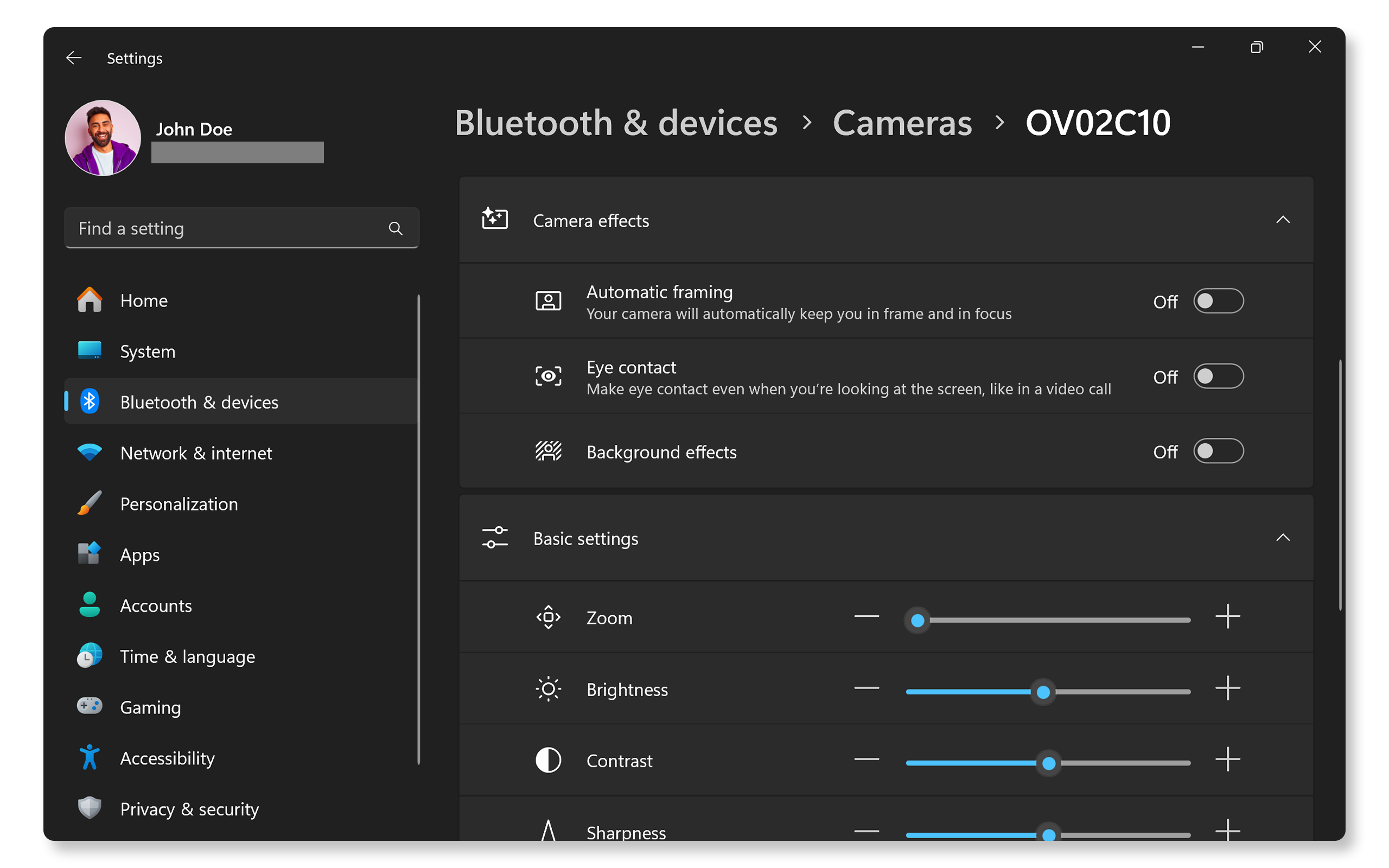
- Säädä kameran asetuksia Windowsissa:
- Valitse Aloita > Asetukset > Bluetooth ja laitteet > Kamerat. Avaa Windowsin kamera-asetukset.
- Valitse kamera Yhdistetyt kamerat -kohdassa.
- Säädä käytettävissä olevia asetuksia ja kameratehosteita (asetukset voivat vaihdella laitteen mukaan).
10. Mitä tehdä, jos sisäinen kamera on poistettu käytöstä?
- Tarkista BIOS-asetukset ja varmista, että kamera on käytössä.
- Tarkista Laitehallinnasta, onko kamera käytössä.
- Napsauta Aloita-painiketta hiiren kakkospainikkeella ja valitse Laitehallinta.
- Laajenna Kamerat-osio.
- Napsauta kameraa kakkospainikkeella ja valitse Ota laite käyttöön.

11. Voiko virustorjuntaohjelmisto estää kameran toiminnan?
- Kyllä, jotkin tietoturvaohjelmistot saattavat rajoittaa kameran käyttöä. Tarkista tietoturvaohjelmiston asetukset.
12. Voiko Dellin web-kameroita käyttää macOS-käyttöjärjestelmässä?
- Kyllä. Dellin web-kamerat, kuten WB3023, WB5022 ja WB7022, ovat yhteensopivia macOS-käyttöjärjestelmän kanssa.
- Voit hallita macOS-käyttöjärjestelmän web-kamera-asetuksia Dell Display and Peripheral Managerilla .
13. Miten web-kameran ajurin asennuksen voi poistaa ja asentaa uudelleen?
- Napsauta Aloita-painiketta hiiren kakkospainikkeella ja valitse Laitehallinta.
- Laajenna Kamerat-osio.
- Napsauta kameraa hiiren kakkospainikkeella ja valitse Poista laitteen asennus.
- Käynnistä tietokone uudelleen.
- Windows asentaa tarvittavat ajurit automaattisesti uudelleen.
14. Mitä tehdä, jos kameran mikrofoni ei toimi?
- Varmista ensin, että kamera toimii oikein. Jos se ei toimi oikein, ratkaise web-kameraongelmat tämän artikkelin vianmääritysohjeiden avulla.
- Jos kamera toimii, mutta mikrofoni ei, tutustu mikrofoniongelmien ratkaisemista käsittelevään oppaaseemme.
15. Mitä tehdä, jos mikään näistä vianmääritysohjeista ei ratkaise ongelmaa?
- Lisävianmääritys: Voit kokeilla lisätoimenpiteitä web-kameraongelmien korjaamiseksi.
- Etsi lisätietoa Dell-yhteisön keskustelupalstoilta: liity Dell Community -foorumiin (englanniksi), jossa saat apua muilta käyttäjiltä.


