Windows Hellon määrittäminen: PIN-koodi, sormenjälki tai kasvojentunnistus

Windows Hellon käytön edellytykset
Varmista ennen määritysprosessin aloittamista, että laite täyttää Windows Hellon laitteistovaatimukset:
- Sormenjälkitunnistin: Laitteessa on oltava yhteensopiva sormenjälkitunnistin. Monissa nykyaikaisissa Dell-kannettavissa on virtapainikkeeseen integroitu sormenjälkitunnistin.
- Kasvojentunnistus: Kasvojentunnistuksen käyttö edellyttää, että laitteessa on infrapunakamera. Monissa nykyaikaisissa Dell-kannettavissa on tämä ominaisuus. Jos käytät ulkoista näyttöä, esimerkiksi Dell C2422HE- ja U3224KB-malleissa on integroitu web-infrapunakamera, joka toimii Windows Hellon kanssa.
Jos et ole varma, tukeeko kannettava tietokoneesi näitä ominaisuuksia, tarkista tekniset tiedot kannettavan käyttöoppaasta.
PIN-koodin määrittäminen (Windows Hello)
PIN-koodi on yksinkertainen numeerinen koodi, joka toimii lisäsuojauskerroksena. Voit määrittää sen Windowsissa seuraavasti:
- Valitse Aloitus > Asetukset > Tilit.
- Valitse vasemmasta sivupalkista Kirjautumisvaihtoehdot. Avaa Windowsin kirjautumisasetukset.
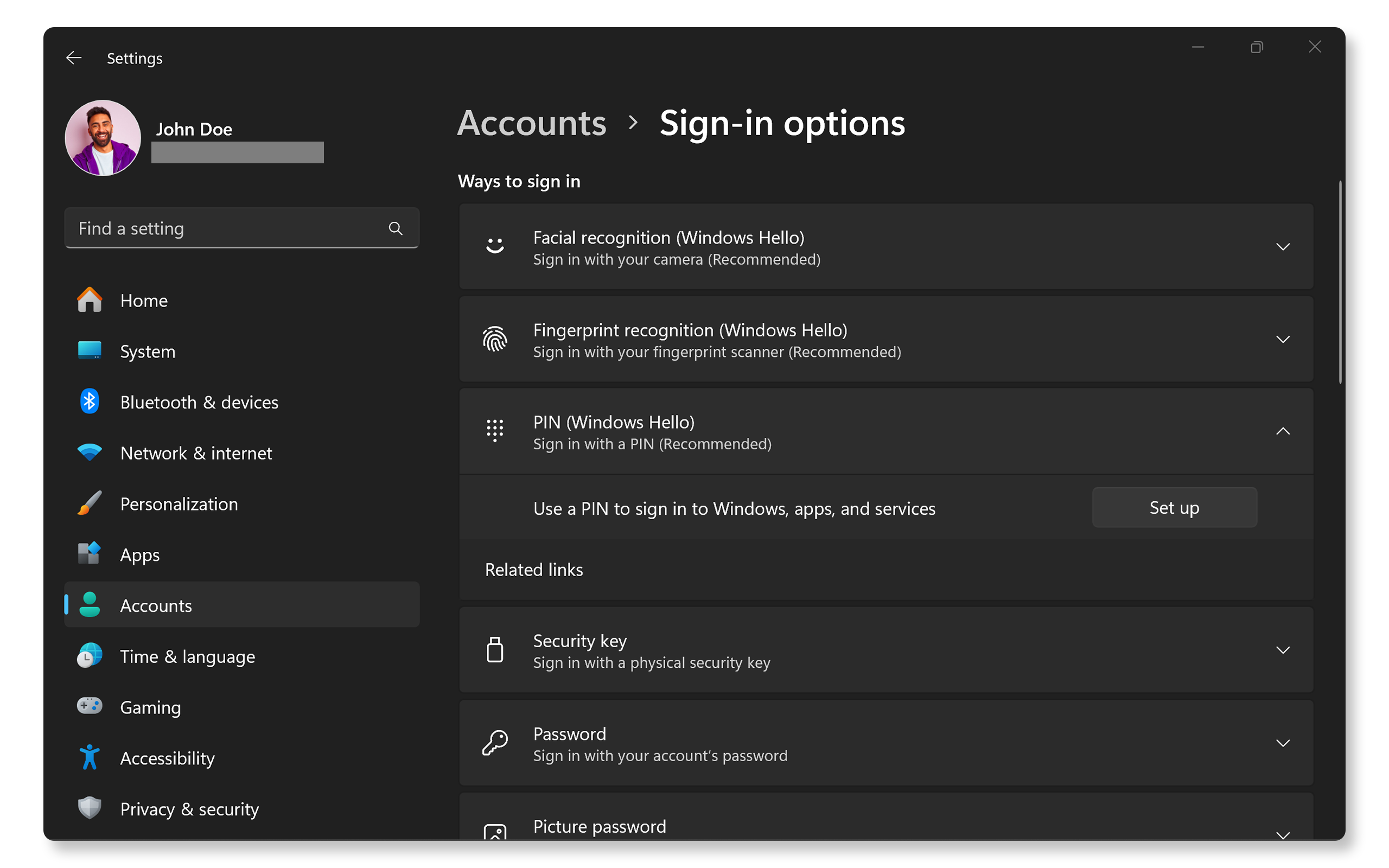
- Valitse Kirjautumistavat-osiossa PIN-koodi (Windows Hello) ja napsauta sitten Määritä-painiketta.
- Vahvista tilisi salasana pyydettäessä.
- Luo uusi PIN-koodi (vähintään neljä numeroa) seuraamalla ohjeita. Voit myös lisätä kirjaimia ja erikoismerkkejä parantaaksesi suojausta entisestään.
- Vahvista PIN-koodi antamalla se uudelleen.
Tämän jälkeen voit kirjautua laitteeseen nopeasti PIN-koodin avulla.
Sormenjälkitunnistuksen määrittäminen (Windows Hello)
Sormenjäljen käyttäminen on yksi kätevimmistä tavoista kirjautua sisään. Voit määrittää sen seuraavasti:
- Valitse Aloitus > Asetukset > Tilit.
- Valitse vasemmasta sivupalkista Kirjautumisvaihtoehdot. Avaa Windowsin kirjautumisasetukset.
- Valitse Sormenjälkitunnistus (Windows Hello) ja napsauta sitten Määritä-painiketta.
- Napsauta Aloita-painiketta ja vahvista tilisi salasana pyydettäessä.
- Skannaa sormenjälkesi näytön ohjeiden mukaisesti useita kertoja eri kulmista, kunnes se on täysin rekisteröity.
Tämän jälkeen voit avata laitteen lukituksen sormenjäljelläsi.
Eikö kirjautuminen sormenjäljellä onnistu? Tutustu sormenjälkiongelmien ratkaisemista käsittelevään oppaaseemme.

Kasvojentunnistuksen määrittäminen
Kasvojentunnistus tarjoaa saumattoman tavan kirjautua laitteeseesi ilman fyysistä vuorovaikutusta. Voit määrittää sen seuraavasti:
- Valitse Aloitus > Asetukset > Tilit.
- Valitse vasemmasta sivupalkista Kirjautumisvaihtoehdot. Avaa Windowsin kirjautumisasetukset.
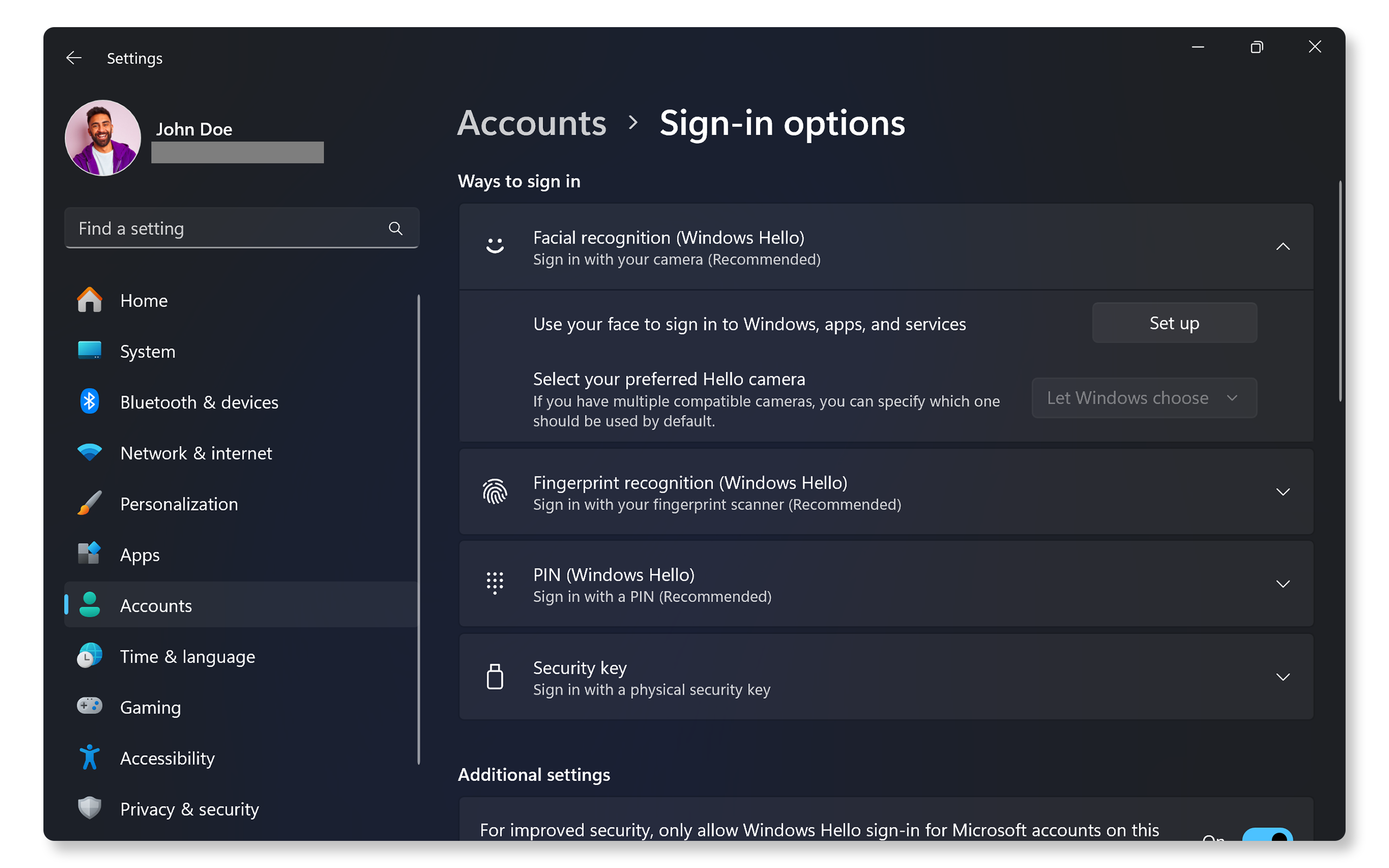
- Valitse Kasvojentunnistus (Windows Hello) ja napsauta sitten Määritä-painiketta.
- Napsauta Aloita-painiketta ja vahvista tilisi salasana pyydettäessä.
- Aseta kasvosi ohjeiden mukaisesti kameran eteen, kunnes kamera tunnistaa kasvonpiirteesi.
Tämän jälkeen voit avata laitteen lukituksen katsomalla kameraan.
Eikö kirjautuminen kasvojentunnistuksella onnistu? Tutustu kasvojentunnistusongelmien ratkaisemista käsittelevään oppaaseemme.
Usein kysytyt kysymykset (UKK)
Tässä on vastauksia käyttäjien yleisiin kysymyksiin Windows Hello -kirjautumistapojen, kuten PIN-koodin, sormenjäljen tai kasvojentunnistuksen, määrittämisestä.
1. Mikä on Windows Hello?
- Windows Hello on Windows 11:n biometrinen todennusominaisuus, jonka avulla käyttäjät voivat kirjautua sisään PIN-koodin, sormenjäljen tai kasvojentunnistuksen avulla.
2. Tarvitsenko Microsoft-tilin Windows Hellon käyttöä varten?
- Kyllä. Sinun on oltava kirjautuneena Microsoft- tai yritystilillä, jotta voit käyttää Windows Hello -ominaisuutta.
3. Voinko käyttää Windows Hello -ominaisuutta ilman internetyhteyttä?
- Kyllä. Kun Windows Hello on määritetty, voit käyttää sitä offline-tilassa, sillä se käyttää paikallisia todennusmenetelmiä.
4. Mitä teen, jos laitteeni ei tue Windows Hello -ominaisuutta?
- Sinun on ehkä päivitettävä laitteesi tai ostettava ulkoisia laitteita, kuten sormenjälkitunnistin tai infrapunakamera, joka tukee Windows Hello -ominaisuutta.
5. Voinko käyttää tunnistautumiseen useita sormenjälkiä?
- Kyllä. Voit sujuvoittaa kirjautumista entisestään rekisteröimällä useita sormenjälkiä.
6. Voinko käyttää salasanaa PIN-koodin, sormenjäljen tai kasvojentunnistuksen sijaan?
- Kyllä, voit jatkaa perinteisten salasanojen käyttöä.
7. Mistä tiedän, tukeeko laitteeni Windows Hello -ominaisuutta?
- Valitse Aloitus > Asetukset > Tilit > Kirjautumisvaihtoehdot. Avaa Windowsin kirjautumisasetukset.
- Ominaisuudet, joita ei tueta, näkyvät harmaina.
- Tarkista laitteen käyttöoppaasta, onko siinä yhteensopiva laitteisto, kuten sormenjälkitunnistin tai web-infrapunakamera.
8. Mitä voin tehdä, jos sormenjälkeäni ei tunnisteta?
- Varmista, että sormesi on puhdas ja kuiva, ja yritä sitten uudelleen.
- Jos ongelma ei ratkea, tutustu sormenjälkitunnistusongelmien ratkaisemista käsittelevään oppaaseemme.
9. Mitä voin tehdä, jos kasvojani ei tunnisteta?
- Varmista, että kamerasi tukee Windows Hello -ominaisuutta.
- Jos ongelma ei ratkea, tutustu kasvojentunnistusongelmien ratkaisemista käsittelevään oppaaseemme.
10. Mitä voin tehdä, jos infrapunakamera ei toimi?
- Tarkista ja asenna uusimmat ajurit.
- Varmista, että mahdolliset yksityisyyssulkimet ovat auki.
- Tarkista käyttöjärjestelmäpäivitykset.
- Jos ongelma ei ratkea, tutustu web-kameraongelmien ratkaisemista käsittelevään oppaaseemme.
11. Mitä tapahtuu, jos unohdan PIN-koodin?
- Voit nollata PIN-koodisi vahvistamalla henkilöllisyytesi Microsoft-tilisi salasanalla.
12. Onko Windows Hello -kirjautumista mahdollista ohittaa?
- Kyllä. Voit aina käyttää salasanaasi tai PIN-koodiasi, jos biometriset menetelmät epäonnistuvat.