Come prevenire il surriscaldamento: suggerimenti per raffreddare il PC o il notebook
Il surriscaldamento può rallentare il computer e causare arresti imprevisti. Questa guida fornisce semplici passaggi per identificare, risolvere e correggere i problemi di surriscaldamento. Sia che utilizzi un notebook che un desktop, questi suggerimenti ti aiuteranno a ottimizzare le prestazioni termiche e mantenere il tuo computer in perfetta efficienza.
Comprendere il surriscaldamento e le sue cause
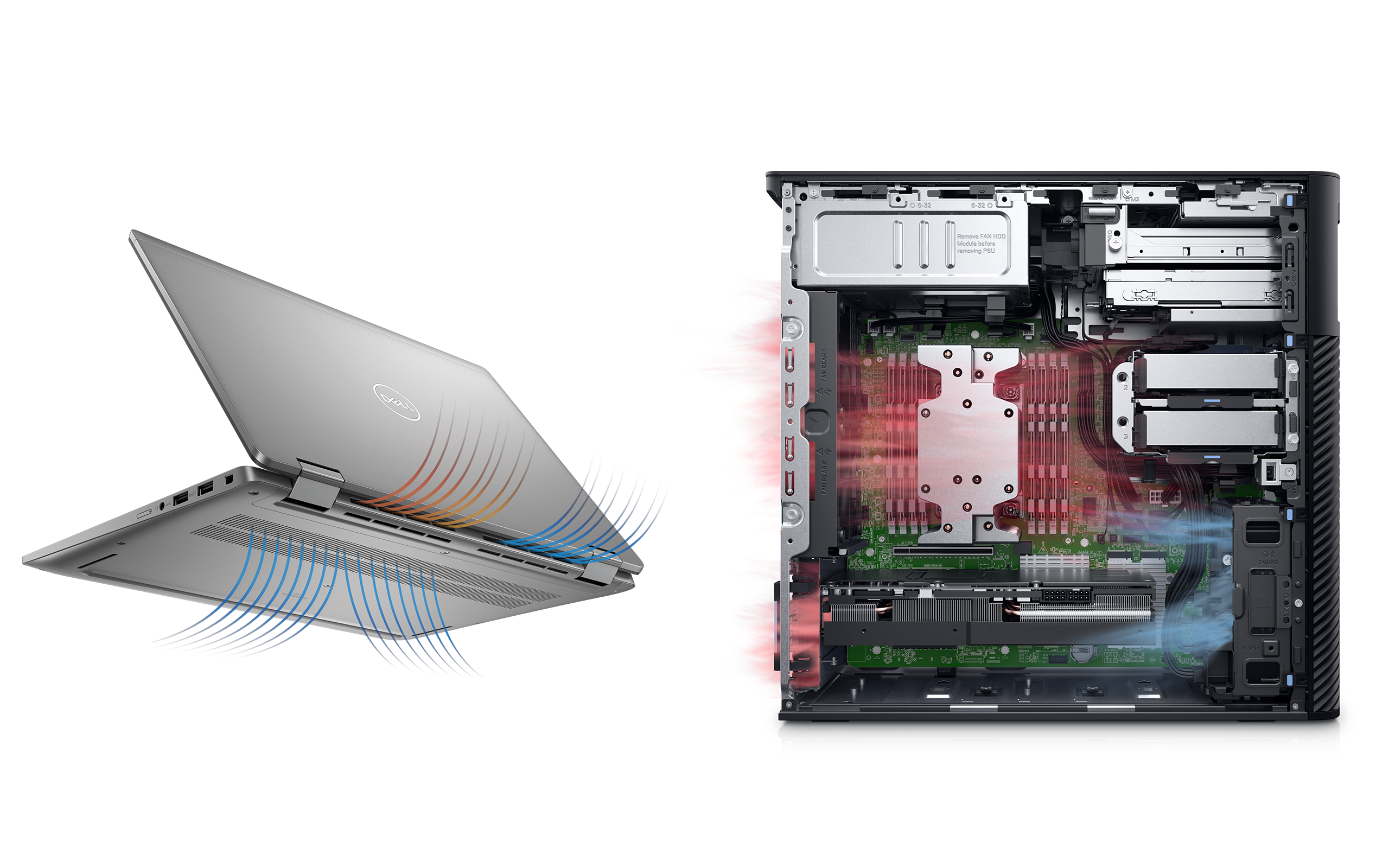
Il surriscaldamento si verifica quando i componenti interni del computer generano più calore di quanto il sistema di raffreddamento sia in grado di gestire. I segnali più comuni includono un forte rumore dalla ventola, prestazioni lente, arresti anomali del sistema o un dispositivo caldo al tatto. Di seguito sono riportati alcuni motivi comuni per cui potrebbe verificarsi il surriscaldamento:
- Accumulo di polvere: la polvere può bloccare le prese d'aria e le ventole, limitando il flusso d'aria e causando l'accumulo di calore.
- Ventilazione insufficiente: posizionare il notebook su superfici morbide come letti o divani può bloccare le prese d'aria. Utilizza sempre il notebook su una superficie rigida e piana.
- Utilizzo elevato delle risorse: l'esecuzione di applicazioni complesse può spingere la CPU e la GPU ai limiti, generando più calore.
- Ventola non funzionante: se la ventola non funziona correttamente, non sarà in grado di raffreddare il computer in modo efficace. Verifica che la ventola sia in funzione e ascolta se emette eventuali rumori anomali.
- Driver obsoleti: i driver obsoleti potrebbero non essere più efficaci nell'ottimizzare le prestazioni dell'hardware, causando così il surriscaldamento dei componenti.
- Temperatura ambiente: l'utilizzo del computer in un ambiente caldo può contribuire al surriscaldamento. Assicurati che l'ambiente di lavoro sia fresco e ben ventilato.
- Processi in background: troppi processi in background in esecuzione contemporaneamente possono aumentare il carico sulla CPU e sulla GPU, determinando temperature più elevate.
Come risolvere il problema di surriscaldamento del computer
Se si verificano problemi di calore con il tuo computer, sia che si tratti di un desktop che di un notebook, queste istruzioni ti guideranno nel processo di diagnostica e risoluzione efficace del problema. Iniziamo con alcune informazioni importanti.
Controllo delle prese d'aria e pulizia
Il primo passo consiste nel verificare che le prese d'aria del computer siano pulite. Ecco come fare:
- Spegni il computer e scollega tutte le periferiche.
- Verifica la presenza di polvere o detriti nelle prese d'aria situate sul retro e sulla parte inferiore del computer.
- Utilizza aria compressa per eliminare la polvere dalle prese d'aria. Tieni la bomboletta in posizione verticale per evitare l'accumulo di umidità.
- Utilizza un panno in microfibra asciutto per pulire lo sporco in eccesso intorno alle prese d'aria.
Se la webcam non funziona, procedi al passaggio successivo.
Regolazione delle impostazioni di alimentazione in Windows
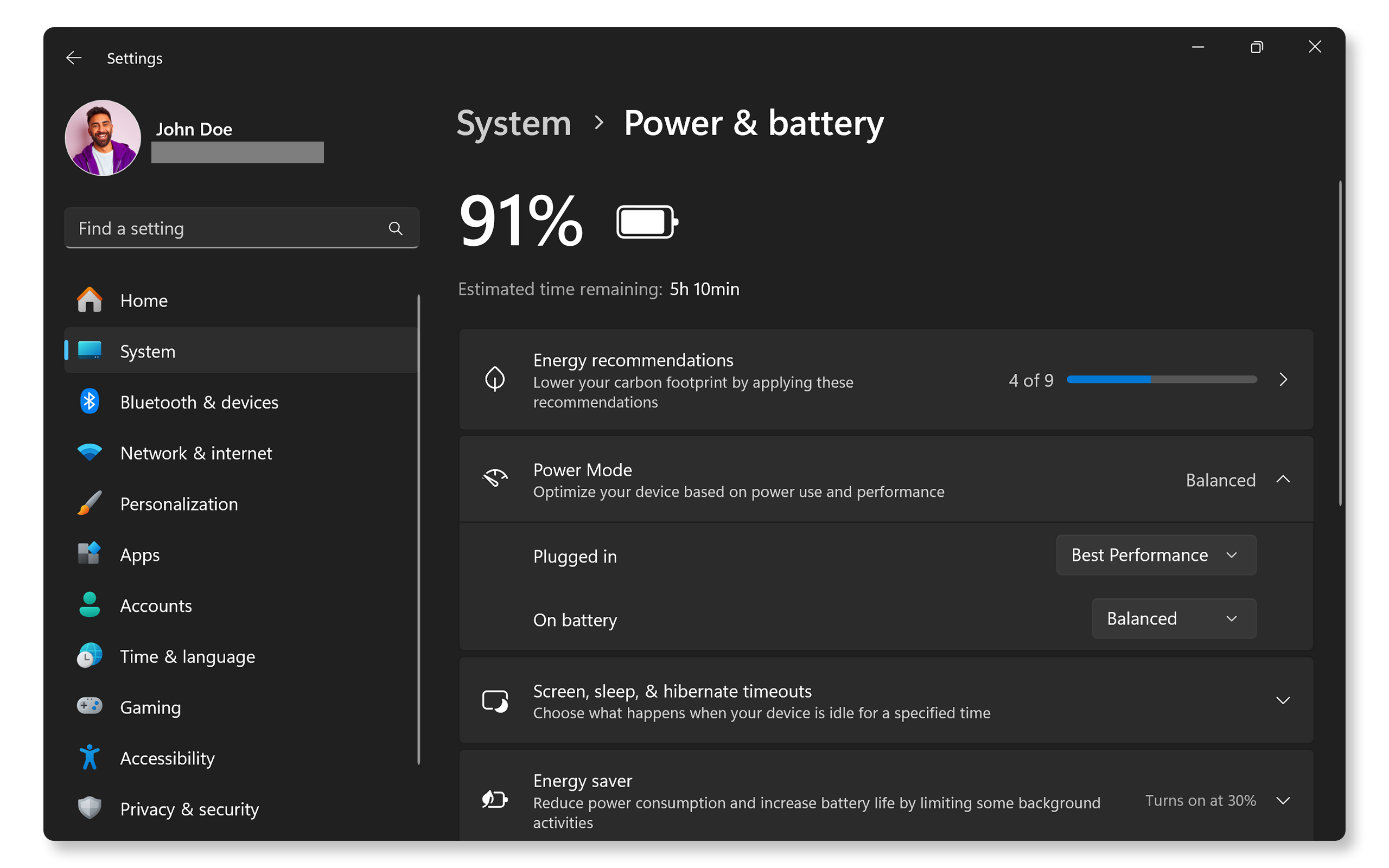
Il tuo piano di alimentazione influisce sulla quantità di calore che il tuo computer genera. Il passaggio a una modalità bilanciata o di risparmio energetico può far ridurre l'emissione di calore.
- Vai su Start > Impostazioni > Sistema > Alimentazione e batteria. Apri le impostazioni di alimentazione di Windows.
- Se utilizzi un piano Best Performance, passa a Balanced o Best Power Efficiency.
Se il computer è ancora caldo, procedi al passaggio successivo.
Aggiornamento di driver e BIOS
Driver e BIOS obsoleti spesso possono causare problemi di funzionalità con componenti hardware come le ventole. SupportAssist è lo strumento automatizzato di Dell che esegue la scansione del computer Windows alla ricerca di aggiornamenti di driver e firmware, li scarica e li installa.
Utilizzo di SupportAssist
- Cerca SupportAssist nel menu Start e apri l'app.
- Nella scheda Home, selezionare Aggiorna software.
- Clicca su Start per verificare la disponibilità di aggiornamenti del BIOS e dei driver.
- Segui le istruzioni visualizzate e riavvia il sistema, se il computer lo richiede.
Se non si dispone di SupportAssist, consultare la nostra guida all'aggiornamento dei driver per trovare metodi alternativi per scaricare e installare i driver Dell.
Se l'aggiornamento dei driver e del BIOS non ha risolto il problema, prosegui con il passaggio successivo.

Verifica degli aggiornamenti di Windows
Mantenere il sistema operativo aggiornato garantisce di disporre delle funzionalità e delle correzioni più recenti. Per verificare gli aggiornamenti di Windows:
- Accedere a Start > Impostazioni > Windows Update. Apri le Impostazioni di Windows Update.
- Cliccare su Verifica disponibilità aggiornamenti e installare quelli disponibili.
Se l'aggiornamento del sistema operativo non raffredda il computer, procedi al passaggio successivo.

Gestione delle impostazioni termiche
Se sulle tue workstation Latitude o Precision sono installati Dell Optimizer o Dell Power Manager, puoi gestire le impostazioni termiche per ottimizzare le prestazioni della CPU e della ventola di raffreddamento.
- Cerca Dell Optimizer o Dell Power Manager nel menu Start e apri l'app.
- Passa alla sezione Gestione termica.
- Scegli l'opzione Cool per ottimizzare la velocità e le prestazioni della ventola per temperature inferiori. Questa opzione aumenta la velocità della ventola, il che ne aumenta anche il rumore.
Se la regolazione delle impostazioni termiche non riduce il surriscaldamento, procedi al passaggio successivo.

Esecuzione di una diagnostica dell'hardware Dell
I computer Dell sono dotati di SupportAssist per eseguire la scansione del computer alla ricerca di problemi correlati all'hardware, compresi quelli relativi alla ventola.
- Vai al test della ventola di SupportAssist. Se SupportAssist non è installato, segui le istruzioni per installare l'app, se necessario.
- Una volta completata la diagnostica, SupportAssist visualizza i risultati.
- Se viene rilevato un problema hardware, è possibile ricevere istruzioni per aggiornare i driver o contattare il supporto tecnico Dell per opzioni di riparazione.
Se il problema di surriscaldamento persiste, prova alcuni passaggi aggiuntivi per risolvere i problemi di surriscaldamento.
Domande frequenti (FAQ)
Ecco alcune risposte alle domande comuni che gli utenti pongono riguardo al surriscaldamento del computer.
1. Come capisco se il mio notebook si sta surriscaldando?
- Se il notebook è eccessivamente caldo al tatto o si spegne in modo imprevisto, potrebbe essere surriscaldato. Segui la procedura descritta in questo articolo per risolvere i problemi di surriscaldamento.
2. Posso utilizzare il computer in caso di surriscaldamento?
- È consigliabile arrestare il computer finché non si raffredda per evitare danni.
3. Come posso ridurre il rumore della ventola sul mio computer?
- Prova a pulire le prese d'aria, a regolare le impostazioni termiche e assicurati che il computer sia posizionato su una superficie piana.
4. Quale profilo termico è necessario utilizzare in app come Dell Optimizer o Alienware Command Center?
- Per l'uso quotidiano, scegli la modalità Optimized o Cool. Se stai giocando o eseguendo editing video, passa alla modalità Performance.
5. Posso controllare la velocità della ventola sul computer?
- Il controllo manuale della ventola non è disponibile sui computer Dell, ma puoi regolare la velocità della ventola in Alienware Command Center (solo per dispositivi Alienware).
6. Posso utilizzare un cuscinetto di raffreddamento esterno con il mio notebook?
- Sì, i cuscinetti di raffreddamento migliorano la circolazione dell'aria e contribuiscono a ridurre il calore durante l'uso prolungato.
7. È sicuro utilizzare un aspirapolvere per pulire le prese d'aria?
- No, gli aspirapolvere possono generare elettricità statica che potrebbe danneggiare i componenti interni. Utilizza piuttosto aria compressa.
8. Che cos'è il thermal throttling?
- Il thermal throttling è una funzione di sicurezza che si attiva quando le temperature del computer diventano troppo elevate. Riduce le prestazioni per evitare il surriscaldamento e proteggere l'hardware.
9. Come posso ridurre il surriscaldamento durante il gioco?
- Abbassa le impostazioni grafiche del gioco.
- Riduci la luminosità dello schermo del notebook.
- Utilizza un cuscinetto di raffreddamento per il notebook.
- Chiudi le app inutilizzate in esecuzione in background.
10. Devo aggiornare il BIOS/UEFI per correggere il surriscaldamento?
- Sì, l'aggiornamento del BIOS/UEFI può migliorare la compatibilità hardware e le prestazioni termiche.
11. E se nessuna di queste procedure di risoluzione dei problemi funziona?
- Risoluzione dei problemi aggiuntiva: puoi provare alcuni suggerimenti aggiuntivi per risolvere i problemi di surriscaldamento.
- Utilizza i forum della community Dell: partecipa ai forum della community Dell (in inglese) per ricevere assistenza da altri utenti.
Risorse video

Scopri come ottimizzare il computer utilizzando Dell SupportAssist. Questo processo prevede l'esecuzione di un
a scansione completa dell'hardware, la verifica della presenza di driver obsoleti e l'installazione di eventuali aggiornamenti necessari per migliorare le prestazioni del sistema.
...

Questo video fornisce istruzioni su come pulire le prese d'aria. Suggerisce di spegnere il computer, scollegar
e i dispositivi esterni, utilizzare aria compressa per soffiare via la polvere dalle prese d'aria, quindi ricollegare i dispositivi e riavviare il computer.
...