Esegui il backup dei file e proteggi i dati
Windows fornisce vari strumenti e funzionalità integrati per creare backup di file, applicazioni e impostazioni di sistema. È possibile archiviare i backup localmente su unità esterne e percorsi di rete o anche nel cloud per maggiore sicurezza.
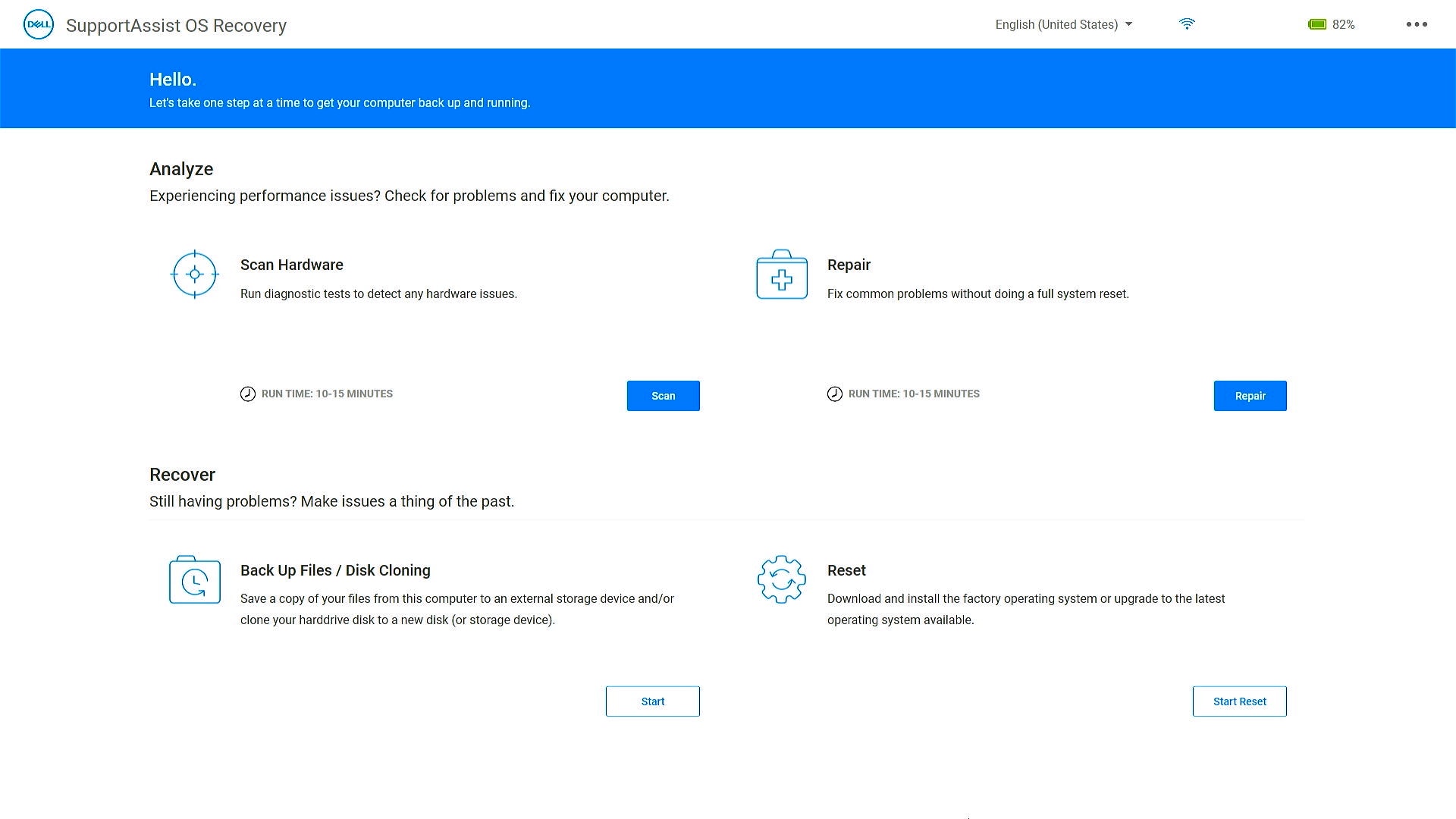
I moderni PC Dell sono dotati di SupportAssist OS Recovery che consente di diagnosticare i problemi hardware, riparare il computer, eseguire il backup dei file o ripristinare le impostazioni predefinite del computer in caso di errori o problemi.
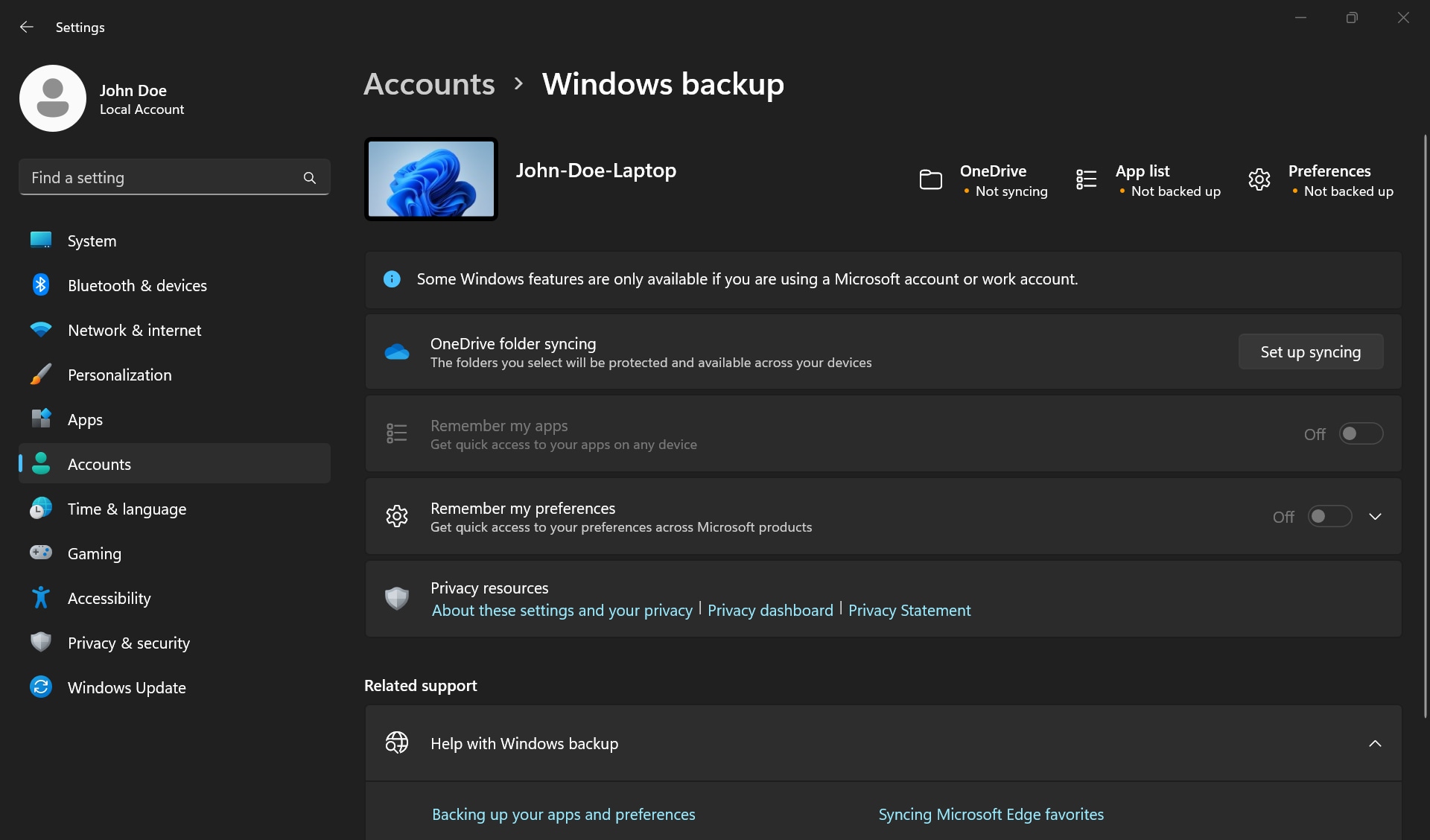
Backup di Windows
Quando attivi il backup, Windows salva le impostazioni selezionate su tutti i dispositivi Windows che hanno effettuato l'accesso con l'account Microsoft.
Apri le impostazioni di backup di Windows
- Sincronizzazione delle cartelle OneDrive
- Attiva la sincronizzazione delle cartelle OneDrive per eseguire il backup di file e cartelle direttamente da Impostazioni.
- Ricorda le mie app
- Windows memorizza le app installate e ti aiuta a ripristinarle dal Microsoft Store sui nuovi dispositivi.
- Ricorda le mie preferenze
- Puoi eseguire il backup delle preferenze, tra cui accessibilità, password, lingua e altre impostazioni di Windows. Se attivi Altre impostazioni di Windows, Windows sincronizza anche alcune impostazioni del dispositivo (ad esempio opzioni di mouse e stampanti), le impostazioni Esplora file e le preferenze per le notifiche.
Per attivare il backup di Windows e scegliere le impostazioni di backup, seleziona Start > Impostazioni > Account > Backup di Windows.
Eseguire il backup del dispositivo in OneDrive
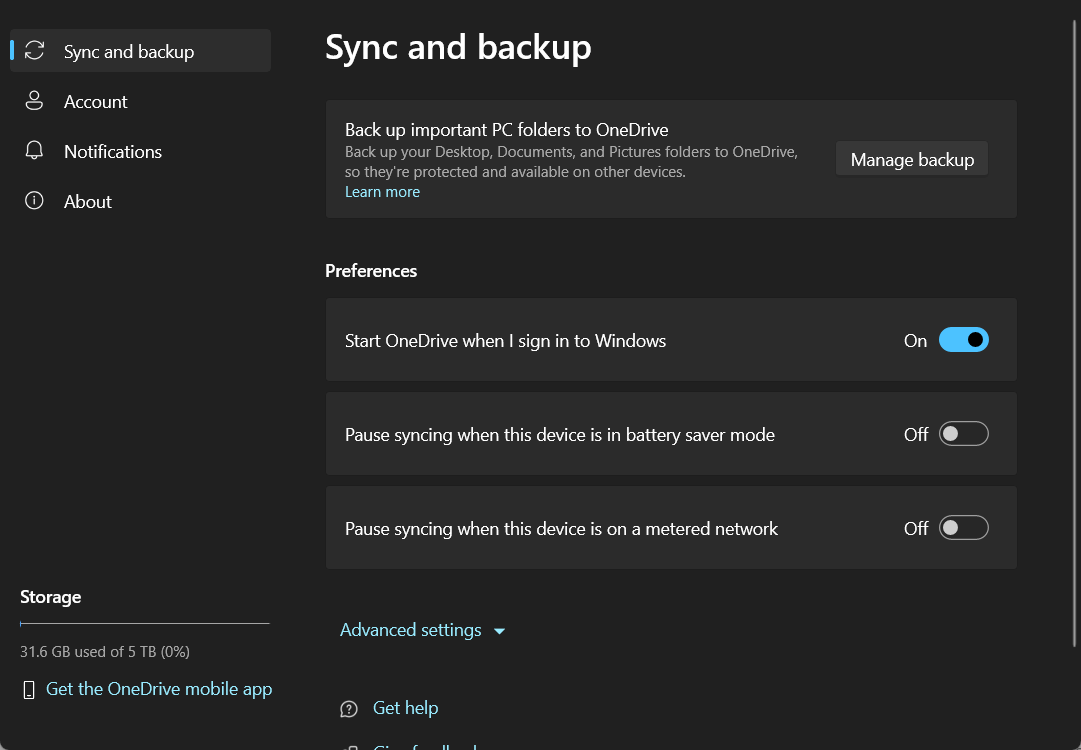
Ogni computer dispone di cartelle standard come Desktop, Documenti, Musica, Immagini e Video, che utilizzi ma che possono non essere incluse in OneDrive. Esegui il backup di queste cartelle in OneDrive per proteggerle e renderle disponibili su tutti i dispositivi.
Configurare il backup delle cartelle
- Apri le impostazioni di OneDrive (seleziona l'icona della nuvola OneDrive nell'area di notifica, quindi l'icona Guida e impostazioni di OneDrive e poi Impostazioni).
- Vai alla scheda Sincronizzazione e backup.
- Seleziona Gestisci backup.
Per avviare il backup di una cartella, selezionane una di cui non è stato eseguito il backup, quindi seleziona Salva.
Per interrompere il backup di una cartella, seleziona l'interruttore per la disattivazione. Viene visualizzata una finestra di conferma con alcune opzioni:
- Continua a eseguire il backup di questa cartella per mantenere il backup della cartella.
- Solo OneDrive mantiene i file nella cartella OneDrive, che non vengono memorizzati in quella del computer.
- Solo in questo computer sposta i file dalla cartella OneDrive a quella sul computer.
Eseguire il backup del dispositivo su un'unità esterna
In Windows è possibile eseguire il backup e il ripristino dei file utilizzando Backup e ripristino o Cronologia file. Per impostazione predefinita, l'opzione Cronologia file è disattivata in Windows.
Per eseguire il backup delle cartelle utilizzando Cronologia file, vai su Start > Cronologia file (Windows 11) o Impostazioni di backup (Windows 10) > Aggiungi unità > Altre opzioni.
Per eseguire il backup dell'intero computer, vai su Pannello di controllo > Backup e ripristino > Procedura guidata di creazione di un'immagine del sistema.
Ripristinare il dispositivo tramite SupportAssist OS Recovery
L'ambiente di SupportAssist OS Recovery consente di diagnosticare i problemi hardware, riparare il computer, eseguire il backup dei file o ripristinare le impostazioni predefinite del computer.
Scopri come ripristinare il PC tramite SupportAssist OS Recovery.
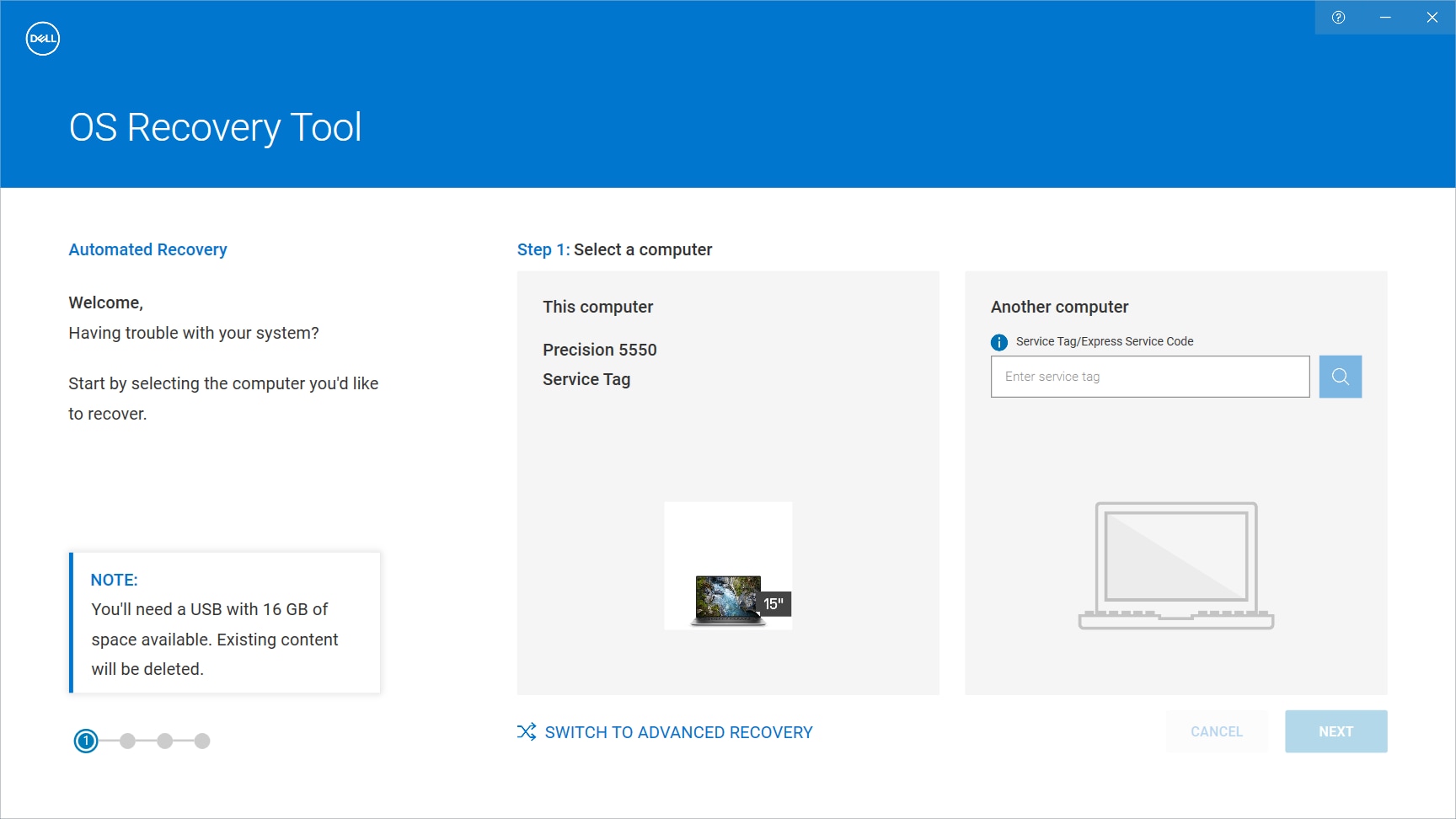
Scaricare l'immagine di ripristino del sistema operativo per il sistema Dell
Scarica l'immagine di ripristino del sistema operativo e crea un supporto di ripristino USB per il sistema Dell. L'immagine di ripristino personalizzata per il dispositivo Dell include il sistema operativo e i driver e le applicazioni installati in fabbrica.
Visita Dell.com/support/osrecovery. Utilizza Dell OS Recovery Tool su un computer Windows per scaricare l'immagine di ripristino Windowa e creare un supporto di ripristino USB.
Consulta la nostra guida per scaricare l'immagine ISO di Ubuntu progettata appositamente per i computer Dell supportati.
Risorse video

Ti mostriamo come eseguire il backup dei dati su un PC Windows utilizzando backup di Windows, OneDrive o un di
sco rigido esterno. Se il PC Dell non si avvia o non avvia Windows, sono disponibili istruzioni su come ripristinare il PC Windows.
Link utili:
Scopri come ripristinare il tuo PC Dell utilizzando SupportAssist OS Recovery.
Scarica Dell OS Recovery Tool in Windows per creare un supporto di ripristino USB per il tuo PC Dell.
Informazioni su come scaricare l'immagine di ripristino del sistema operativo Dell e creare un supporto di ripristino in Ubuntu, Linux o MacOS. ...
Link utili:
Scopri come ripristinare il tuo PC Dell utilizzando SupportAssist OS Recovery.
Scarica Dell OS Recovery Tool in Windows per creare un supporto di ripristino USB per il tuo PC Dell.
Informazioni su come scaricare l'immagine di ripristino del sistema operativo Dell e creare un supporto di ripristino in Ubuntu, Linux o MacOS. ...