ProDeploy Data Migration Tool
La migrazione autoguidata è inclusa con ProDeploy Plus e disponibile per i clienti ProDeploy Essentials che scelgono di eseguire la migrazione dei propri dati.
Preparazione per la migrazione
Installa il tuo nuovo PC nella sua posizione finale con il PC obsoleto nelle vicinanze. È necessario che il PC obsoleto e quello nuovo rimangano collegati all'alimentazione e mantengano la connettività di rete/Internet durante il processo di migrazione.
Nota: a volte la migrazione dei dati può procedere lentamente. Finché i PC rimangono connessi, i dati continuano con la migrazione. In caso di problemi, contattare l'engagement manager o il project manager oppure inviare un'e-mail all'assistenza o cliccare sul link alla chat. Non scollegare i PC e non spegnerli durante la migrazione, altrimenti è necessario riavviare il processo di migrazione.
Passaggi per la migrazione dei dati autoguidata
- Aprire questa guida sul vecchio PC e su quello nuovo.
- Scaricare il file DMTBackup.exe sul vecchio PC e scaricare il file DMTRestore.exe su quello nuovo. Una volta scaricati entrambi, eseguire i file .exe su entrambi i PC. Per questa procedura, è necessario che i file DMTBackup.exe e DMTRestore.exe siano eseguiti simultaneamente sul vecchio e sul nuovo PC.
- Quando viene richiesto, seleziona Network PC to PC su ciascun PC.
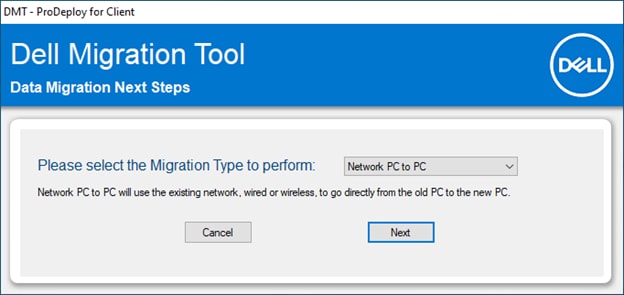
Figura 1. Schermata del tipo di migrazione - Quando sul PC obsoleto viene richiesto il nome o l'indirizzo IP del nuovo PC, indica l'indirizzo IP mostrato sul nuovo PC e clicca su Next.
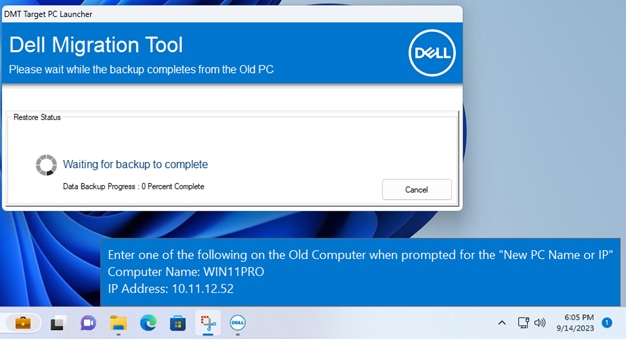
Figura 2. Nuovo PC: visualizza il nome e l'indirizzo IP del computer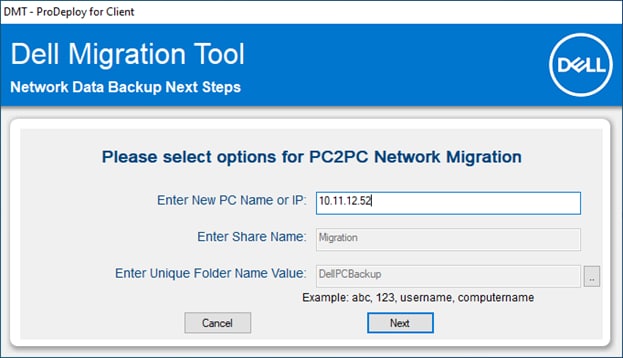
Figura 3. Vecchio PC: inserisci quanto visualizzato sul nuovo PC - Verificare che le informazioni siano corrette. Clicca su Start per avviare la migrazione dei dati. Il ripristino sul nuovo PC dovrebbe avviarsi automaticamente al termine del backup sul vecchio PC.
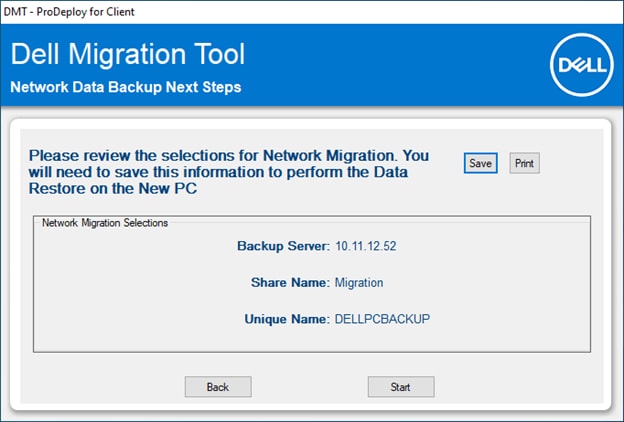
Figura 4. Verifica delle selezioni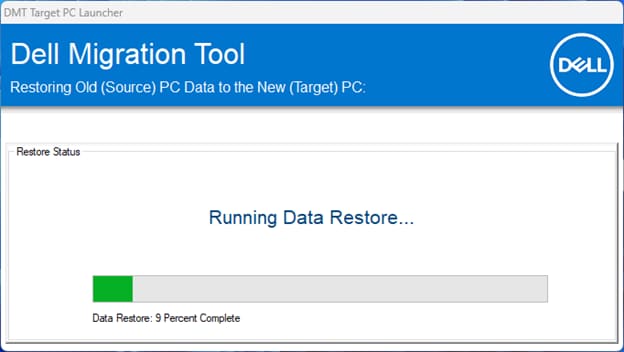
Figura 5. Migrazione dei dati in esecuzione - Una volta completata la migrazione dei dati, sul nuovo PC viene visualizzata una schermata di riepilogo.
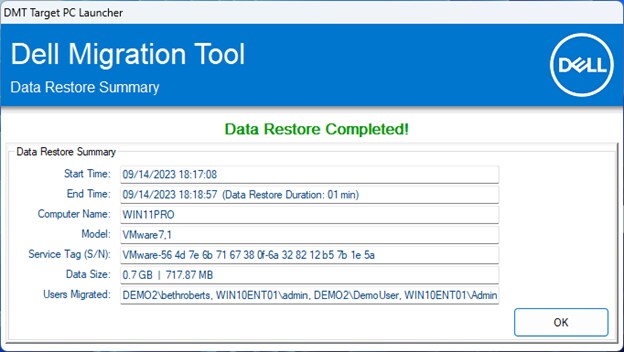
Figura 6. Schermata di riepilogo
Nota: la migrazione dei dati può richiedere diverse ore a seconda della quantità di dati da trasferire.