ノートパソコンのバッテリーが充電されない:ACアダプターの問題の解決
多くのノートパソコンと同様に、Dellノートパソコンはリチウムイオン バッテリーを使用しています。リチウムイオン バッテリーは、経年劣化、充電サイクル、極端な温度にさらされることなどが原因で、時間の経過とともにパフォーマンスが低下する場合があります。ノートパソコンの充電が突然停止したり、すぐにバッテリーの充電がなくなったりしても、心配はいりません。この記事では、ノートパソコンを完全に復元できるよう、充電に関する問題を診断および解決するための簡単な手順をご説明します。
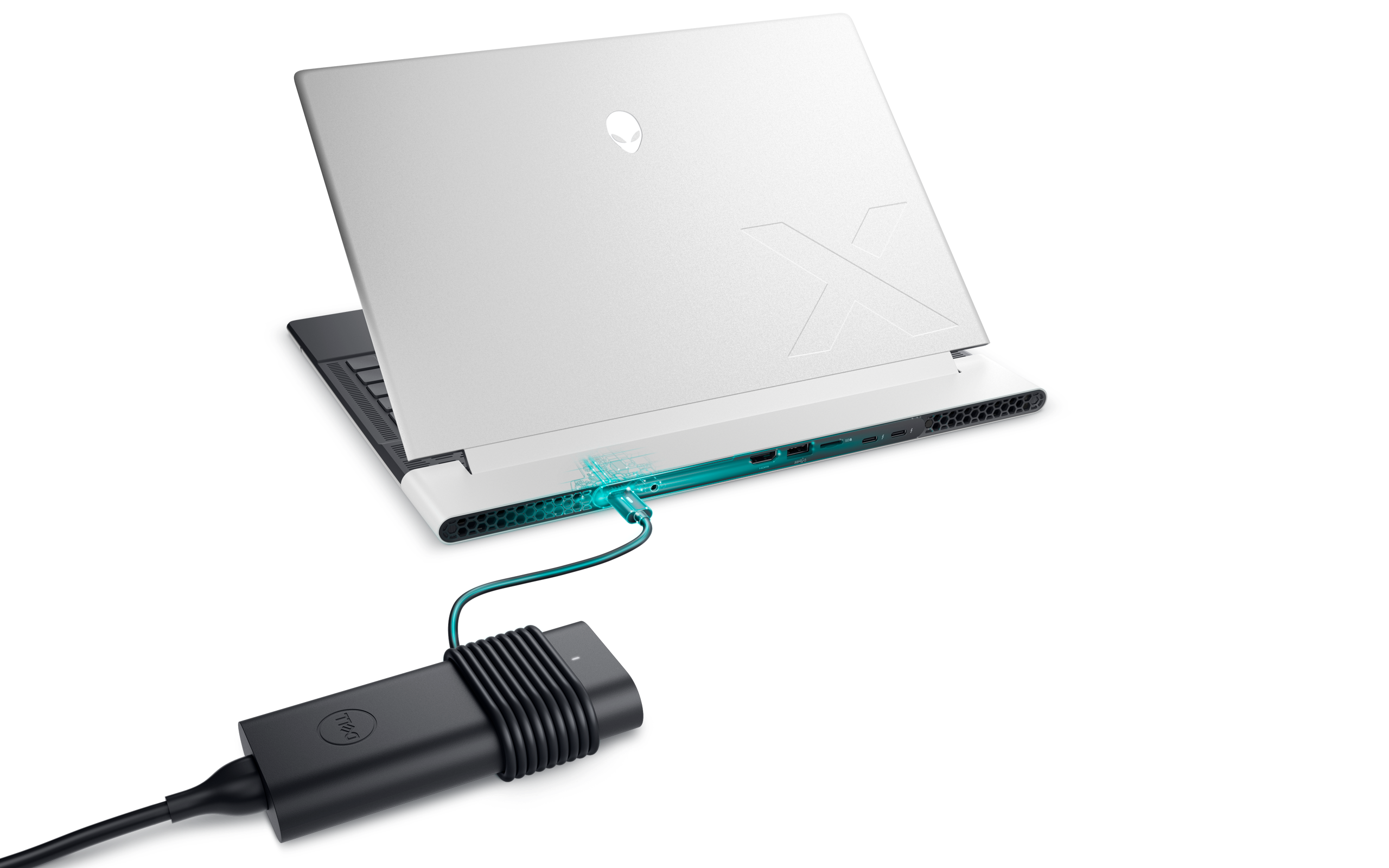
バッテリー充電の問題の一般的な原因
- ACアダプターの不具合:ACアダプター(充電器)が誤動作している、十分な電力が供給されていない、またはお使いのノートパソコンと互換性がない可能性があります。
- バッテリー ハードウェアの問題:バッテリー自体に不具合がある、バッテリーが損傷している、内部回路または経年劣化で障害が発生している可能性があります。
- 充電ポートの問題:ほこり、ごみ、または充電ポートの損傷が原因で、ノートパソコンの充電ができない可能性があります。
- ソフトウェアとドライバーの問題:古いBIOS、ドライバー、ソフトウェアを使用している場合、充電に支障が生じる可能性があります。
- 電源設定:電源構成に誤りがあると、充電効率が低下する可能性があります。
バッテリー充電の問題を解決する方法
ノートパソコンのバッテリーが充電されない、またはバッテリーの充電がすぐになくなる場合、これが一般的なバッテリー充電に関連した問題であれば、次の手順に従うことで解決できます。
電源接続を確認する
- 別のデバイスを接続して、電源コンセントが正常に動作しているかを確認します。
- 別の電源コンセントに充電器を接続して、コンセントに問題がないか確認します。
それでもノートパソコンのバッテリーが充電されない場合は、次の手順に進みます。
充電器、充電ポート、ケーブルを点検する
- ノートパソコンの充電ポートを点検して、接続を妨げる可能性があるごみ、ほこり、糸くずがたまっていないかを確認します。エア ダスターを使用して、ごみをそっと吹き飛ばします。
- 充電ケーブルを端から端まで調べて、ケーブルの擦り切れや曲がったピンなどの損傷がないかを確認します。目で確認できる摩耗や損傷がある場合は、ケーブルまたは充電器を交換します。
損傷がない場合は、次の手順に進みます。
ハード リセットを実行する
- ノートパソコンの電源を切ります。
- 電源アダプターとバッテリー(該当する場合)を取り外します。
- すべての周辺機器(外部モニターやドッキング ステーションなど)を取り外します。
- 電源ボタンを15~20秒間押し続けます。
- バッテリー(該当する場合)と電源アダプターを再び取り付けてから、ノートパソコンの電源を入れます。
それでも充電ができない場合は、次の手順に進みます。

バッテリー ドライバーを再インストールする
Windowsのドライバーが破損していると、バッテリー充電の問題が発生する場合があります。多くの場合、ドライバーを再びインストールすることで、これらのソフトウェア関連のバッテリーの問題を解決することができます。
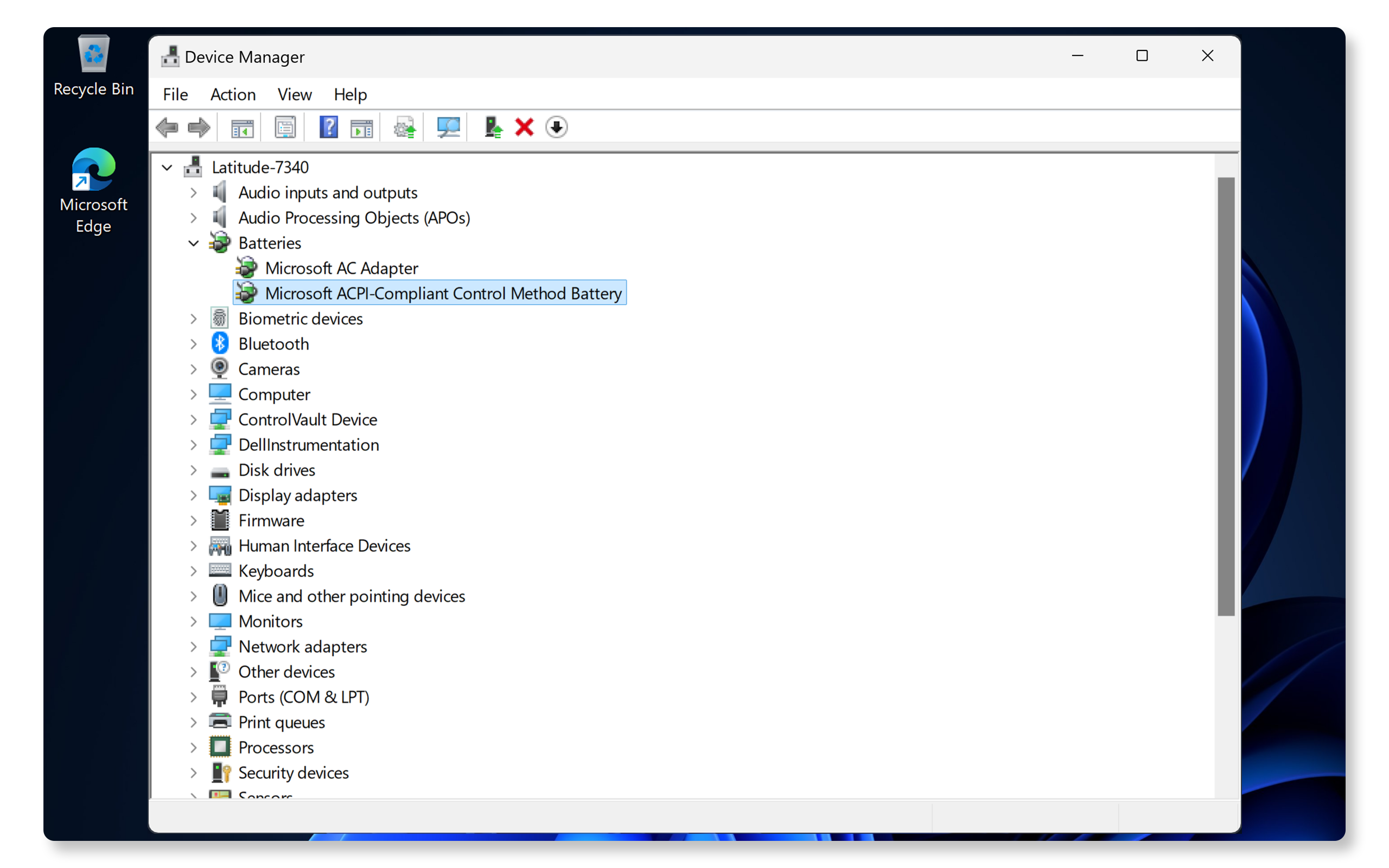
- [スタート]ボタンを右クリックし、[デバイス マネージャー]を選択します。
- [バッテリー]を展開します。
- [Microsoft ACPI-Compliant Control Method Battery]を右クリックし、[デバイスのアンインストール]を選択します。
- コンピューターを再起動します。
- Windowsは自動的に必要なドライバーを再インストールします。
ノートパソコンのバッテリーの充電が停止した場合は、次の手順に進みます。
BIOSとドライバーをアップデートする
古いシステム ドライバーやBIOSは、バッテリー充電の問題の一般的な原因です。ドライバーとBIOSをアップデートすると、最新のオペレーティング システム アップデートとの互換性が確保され、既知の問題が修正されます。SupportAssistはDellの自動化ツールです。Windowsコンピューターをスキャンしてドライバーとファームウェアのアップデートを見つけ、ダウンロードしてインストールします。
- [スタート]メニューでSupportAssistを検索し、アプリケーションを開きます。
- [ホーム]タブで、[ソフトウェアのアップデート]を選択します。
- [スタート]をクリックして、ドライバーとBIOSのアップデートを確認します。
- 画面の指示に従ってインストールを完了し、コンピューターを再起動します(要求された場合)。
SupportAssistをお持ちでない場合は、Dellのドライバーをダウンロードしてインストールする別の方法について、ドライバー アップデート ガイドを参照してください。
ドライバーとBIOSのアップデートを実行しても充電の問題が解決しない場合は、次の手順に進みます。

Dellバッテリー テストを実行する
DellノートパソコンにはSupportAssistが付属しており、コンピューターをスキャンして、バッテリーの問題を含むハードウェア関連の問題がないか確認できます。以下の手順で、バッテリーに潜在的なハードウェアの問題がないかを確認します。
- SupportAssistのバッテリー テストに移動します。SupportAssistがインストールされていない場合は、必要に応じてプロンプトに従ってSupportAssistをインストールします。
- 画面の指示に従い、プロンプトに応答します。
- 診断テストが完了すると、SupportAssistに結果が表示されます。
- ハードウェアの問題が検出された場合は、ドライバーをアップデートするか、Dellテクニカル サポートに連絡して修理するように指示される場合があります。
それでもバッテリーの充電ができない場合は、バッテリー充電の問題を解決するための追加の手順を試してください。
よくある質問(FAQ)
ここでは、バッテリー充電の問題についてユーザーからよく寄せられる質問と回答をいくつか紹介します。
1. Dellノートパソコンが接続されているのに充電されないのはなぜですか?
- 充電器の故障、バッテリーの問題、またはソフトウェアの問題が原因の可能性があります。バッテリーの問題を解決するには、このガイドの手順に従ってください。
2. バッテリー正常性を確認するにはどうすればよいですか?
- ノートパソコンのバッテリー正常性は、Windowsバッテリー レポート、Dell Power ManagerやDell OptimizerといったDellのアプリケーションを使用するか、バッテリーの診断テストを実行して確認できます。
3. サードパーティーの充電器を使用しても安全ですか?
- 互換性と安全性の問題を回避するため、Dell純正充電器以外は使用しないことをお勧めします。
4. バッテリーのアイコンが「電源に接続されているが、充電されていない」ことを示しています。これはどういう意味ですか?
- これは、バッテリーが充電を受け付けていないことを意味します。ご使用の充電器に互換性がない、バッテリー ドライバーが破損している、またはバッテリーのハードウェアに問題があることが原因の可能性があります。
5. ノートパソコンの電源がまったくオンにならない場合はどうすればよいですか?
- 充電器の接続状態を確認します。
- 元の充電器を使用します。
- ハード リセットを実行します。
- ノートパソコンの電源を切り、充電器を接続したままにして、バッテリーを充電します。
- これらの手順で問題が解決しない場合は、ガイドを確認して電源の問題を解決してください。
6. 実行しているアプリケーションが多すぎると、充電に影響する可能性がありますか?
- はい。リソース使用率が高いと、パフォーマンスと充電効率に影響する可能性があります。
7. 充電器が正常に機能しているかどうかを確かめる方法を教えてください。
- 元の充電器を使用します。
- 電源に接続したときに、充電器のLEDライトが点灯したままであることを確認します。LEDが消灯している場合は、Dellテクニカル サポートに連絡して修理オプションを確認します。
- 充電器、ケーブル、ピンに損傷がないかを確認します。
- BIOSでACアダプター(充電器)のステータスを確認します。ワット数が正しく認識されていることを確認します。「Unknown」と表示されている場合は、充電器に互換性がないか、誤動作している可能性があります。
- 可能であれば、互換性のある別のノートパソコンで充電器が充電できるかを試します。
8. Dellノートパソコンをバッテリーなしで使用できますか?
- はい。ただし、電源に障害が発生すると、直ちにノートパソコンの電源が切れます。
9. ノートパソコンのバッテリーの充電が遅い場合はどうすればよいですか?
- 元の充電器を使用します。
- ドライバーとBIOSのアップデートを確認します。
- 充電ポートにごみがないか点検します。
10. BIOS/UEFIをアップデートすることでバッテリー充電の問題は解決しますか?
- BIOS/UEFIをアップデートすると、特定のソフトウェアに関連する充電の問題を解決できる場合があります。BIOS/UEFIが最新のものであるかを確認します。
11. ラップトップの充電器が熱くなるのはなぜですか?
- 充電器はある程度熱を発しますが、通気性の悪さ、互換性のない充電器、または内部の問題が原因でオーバーヒートする可能性があります。充電器の周りのエアフローを良好にしてください。
12. ノートパソコンの充電器から唸り音がするのはなぜですか?
- 唸り音は、電気的な問題を示している可能性があります。直ちに使用を中止し、お使いのノートパソコンの保証ステータスに基づいてどのような修理方法を選択できるかをDellテクニカル サポートにお問い合わせください。
13. ラップトップ充電器を海外で使用できますか?
- はい。最新のDell充電器は、広範な入力電圧(通常は100〜240V)と周波数(50〜60Hz)をサポートしています。適切なプラグ アダプターを使用してください。
14. ノートパソコンの充電器の使用に関するベスト プラクティスを教えてください。
- Dell認定の充電器を使用してください。互換性と安全性の問題を防ぐため、サードパーティー製の充電器は使用しないでください。
- 電源タップや延長コードは使用せず、アダプターを壁コンセントに直接差し込んでください。
- 充電していないときは、充電器をノートパソコンとコンセントの両方から抜いてください。
- ケーブルを曲げたり、ねじったりしないでください。使用しないときは、充電器を涼しく乾燥した場所に保管してください。
- 潜在的な危険を防ぐため、アダプターとケーブルに損傷や摩耗がないかを定期的に確認してください。
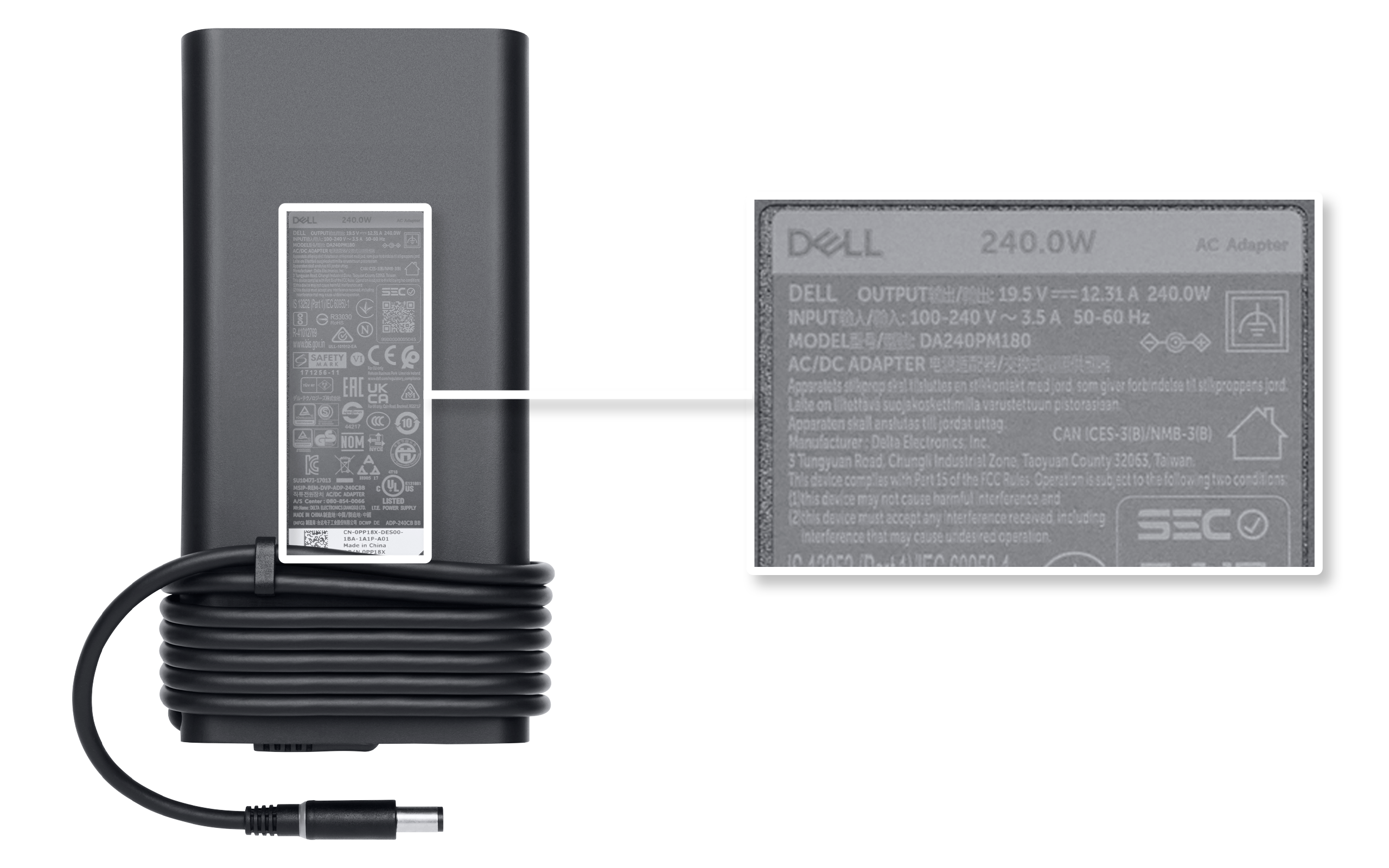
15. ノートパソコン充電器の仕様はどこで確認できますか?
- 充電器の背面にあるステッカーを確認します。このステッカーには、ワット数、入力電圧、出力電圧、モデル番号などの詳細が記載されています。
16. ドッキング ステーションを使用してノートパソコンを充電する方法を教えてください。
- ドッキング ステーションに付属の充電器を使用します。
- ドッキング ステーションがお使いのノートパソコンのモデルに対応していることを確認します。
- ドッキング ステーションのケーブルをノートパソコンの正しいポートに接続します(メモ:すべてのUSB-Cポートが電源供給に対応しているわけではありません)。
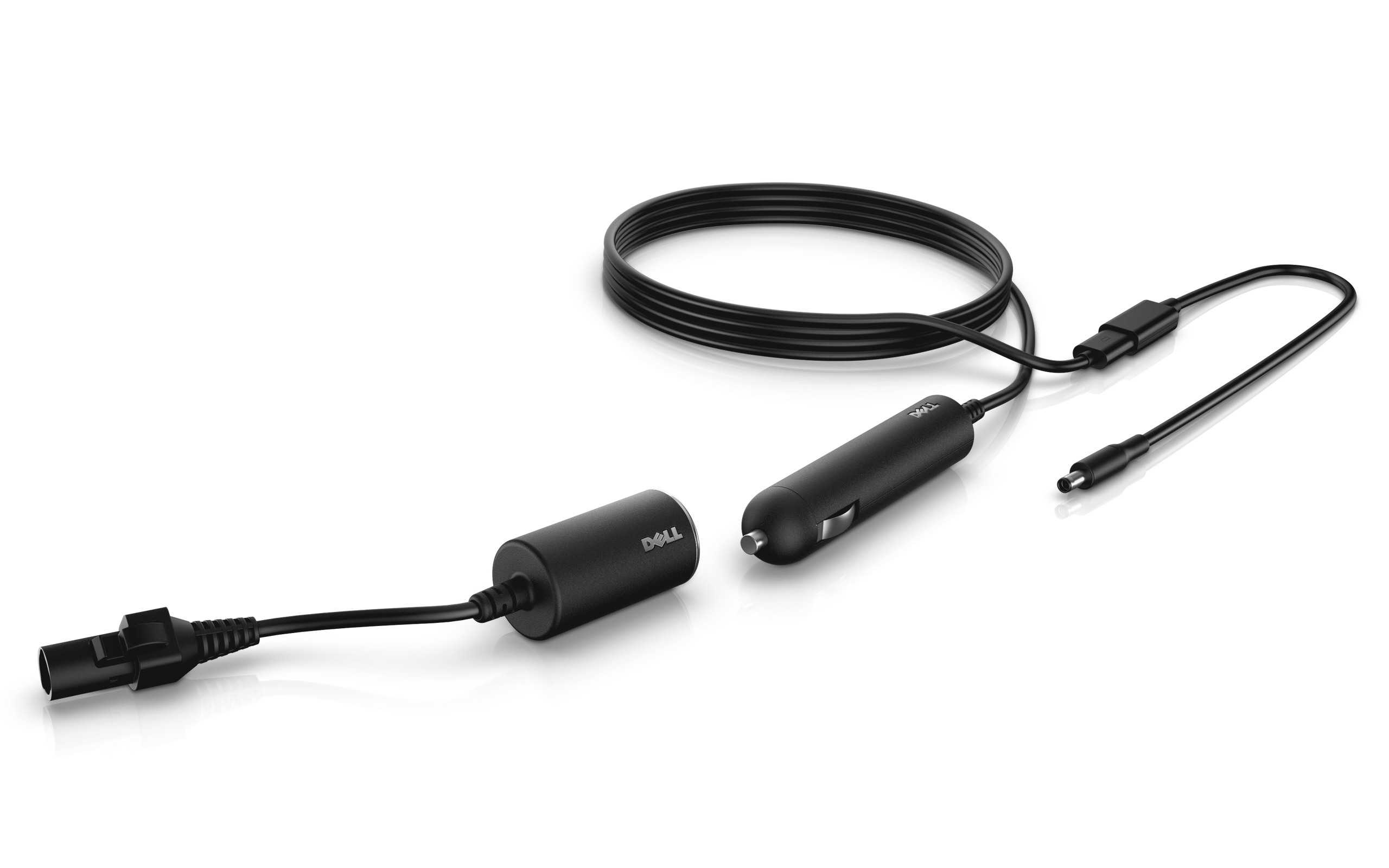
17. オート/エア アダプターとは何ですか?
- オート/エア アダプターは汎用性に優れた電源アダプターで、車のライター ソケットや飛行機の電源コンセントを使用してノートパソコンを充電できます。
- Dellオート/エア アダプターは、一部のDell Latitude、Vostro、Dell Precisionノートパソコンと互換性があります。
- これらのアダプターは、一部の地域のDellのサイトから購入できます。お住まいの地域で入手できない場合は、お住まいの地域のDell認定パートナーまたは販売店にお問い合わせください。
18. どのトラブルシューティング手順でもうまくいかない場合は、どうすればよいですか?
- その他のトラブルシューティング:バッテリー充電の問題を解決するための追加の手順をお試しください。
- Dellコミュニティー フォーラムを利用する:Dellコミュニティー フォーラム(英語)に参加して、他のユーザーからサポートを得ます。
ビデオ リソース
バッテリーを取り外して接続をテストすることにより、ACアダプターのみを使用してシステムの電源が入るかどうかを確認する方法について説明します。このビデオでは、バッテリーを再接続し、適切なシステム機能を確保する方法についても
説明します。
...