SSD対HDD:ソリッドステート ドライブとハード ディスク ドライブの主な違い
コンピューター ストレージの領域では、ハード ディスク ドライブ(HDD)とソリッドステート ドライブ(SSD)という2つの主要なテクノロジーが主流です。どちらもデータを保存するという基本的な目的を果たしますが、テクノロジー、パフォーマンス、ユース ケースの点で大きく異なります。このガイドでは、これら2つの違い、フォーム ファクター、SSDのタイプ、比較表、ユーザー向けのヒントとベスト プラクティス、HDDからSSDへのアップグレードに関する考慮事項の概要について説明します。
HDDとSSD:技術的な違い
ハードディスクドライブ(HDD)
ハード ディスク ドライブは、何十年にもわたってコンピューティングの定番となっています。この方式では、磁性材料でコーティングされた回転磁気ディスク(プラッター)にデータを保存します。読み書きヘッドを備えたメカニカル アームが、これらの回転ディスク上を移動してデータにアクセスします。HDDの主な特性は次のとおりです。
- 容量:HDDは通常、GBあたりのコストを抑えながら、SSDよりも大きなストレージ容量を提供します。
- 速度:機械的な制約により、従来のHDDはSSDよりも低速です。データ転送速度が遅く、レイテンシーが高くなります。
- 耐久性:HDDには可動部品(回転ディスクとメカニカル アーム)が含まれているため、機械的な故障が発生しやすくなります。
ソリッド・ステート・ドライブ(SSD)
ソリッドステート ドライブは、HDDに比べてパフォーマンスが大幅に向上していることから人気を博している新しいテクノロジーです。SSDは、半導体ベースの不揮発性フラッシュ メモリーを使用しており、データ アクセスと転送速度を高速化できます。最近のDellコンピューターのほとんどにはSSDが付属しています。SSDの主な特性は次のとおりです。
- 速度:SSDはHDDよりもはるかに高速で、起動時間の短縮、ファイル転送の高速化、アプリケーションのロード時間の短縮を実現します。
- 耐久性:SSDには可動部品がないため、耐久性が高く、衝撃や落下による物理的な損傷やデータ損失の影響を受けにくくなっています。
- エネルギー効率:SSDはHDDよりも消費電力が少ないため、バッテリー持続時間が重要なノートパソコンやモバイル デバイスでの使用に適しています。
フォーム ファクター
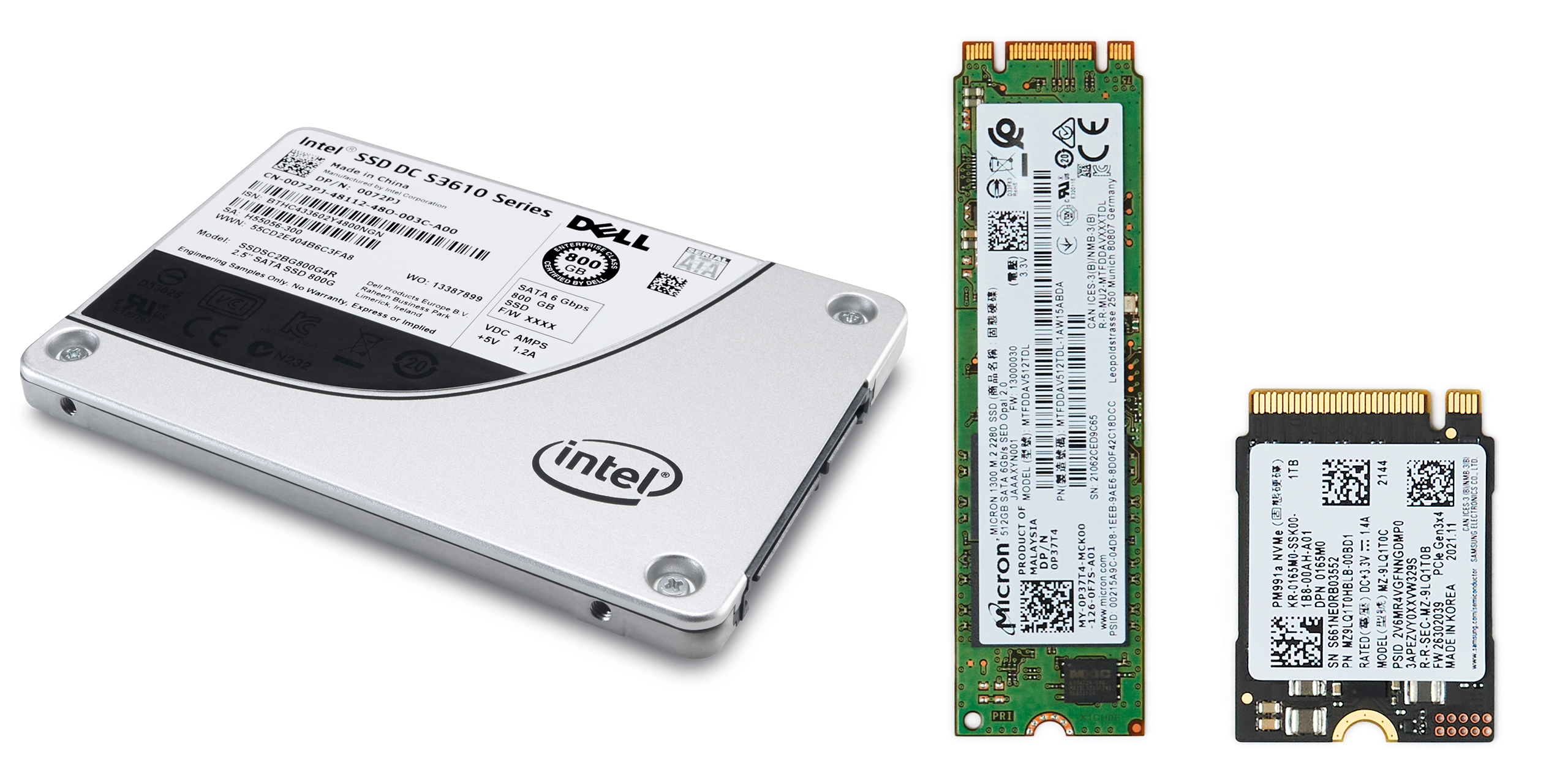
HDDとSSDはどちらも、さまざまなデバイスや使用シナリオに合わせて多様なフォーム ファクターで提供されます。
- 3.5インチSATA:デスクトップで一般的に使用されているこれらのドライブは、取り付けが簡単で、互換性が広く、サイズも大きくなります。
- 2.5インチSATA:ノートパソコンや一部のデスクトップで一般的に使用されているこれらのドライブは、取り付けが簡単で、幅広い互換性があります。
- M.2:マザーボードに直接接続するSSDのフォーム ファクターとして人気が高まっており、高速かつコンパクトなサイズを実現します。
- PCIe:マザーボード上のPCIeスロットを介して接続するSSDで、ハイパフォーマンス アプリケーションやゲームに適した、一層優れた高速性を提供します。
SSDのタイプ
SSDは、使用されているメモリーのタイプに基づいて分類できます。
- シングルレベル セル(SLC):最高のパフォーマンスと耐久性を提供しますが、コストが高くなります。
- マルチレベル セル(MLC):パフォーマンス、耐久性、コスト性をバランスよく実現します。
- トリプルレベル セル(TLC):低コストでより高いストレージ容量を提供しますが、SLCやMLCと比較してパフォーマンスと耐久性がわずかに低下します。
- クワッドレベル セル(QLC):最小のコストで最大のストレージ容量を提供しますが、パフォーマンスと耐久性は低下します。
比較表:HDD対SSD
| 特長 | HDD | SSD |
|---|---|---|
| スピード | 遅い(通常80~160 MB/秒) | はるかに高速(通常200 MB/秒~5000 MB/秒以上) |
| 容量 | 高(最大数テラバイト) | 低(通常は最大4TB) |
| 耐久性 | 可動部品による耐久性の低下 | 耐久性の向上(可動部品なし) |
| 電力消費 | 消費電力が増加 | 消費電力が少ない |
| 騒音 | 可動部品によるノイズ | 優れた静音性 |
| 1 GBあたりのコスト | 削減 | より高い |
| フォーム ファクター | 2.5インチ、3.5インチ | 2.5インチ、M.2(SATA、NVMe)、PCIe(NVMe) |
| インターフェイス | SATA | SATA、M.2、PCIe |
| NVMeテクノロジー | 適用なし | NVMeを活用して高速化とレイテンシーの低減を実現 |
| M.2タイプ | 適用なし | SATA III、PCIe 3.0 x2、PCIe 3.0 x4 |
ドライブを維持するためのベスト プラクティス
ストレージ ドライブのスムーズな動作を維持し、長持ちさせるには、次のヒントに従ってください。
- 定期的にアップデートする:オペレーティング システムとドライバーを最新の状態に維持します。
- 整理整頓:使用しなくなったプログラムをアンインストールします。
- クリーンアップ:ディスク クリーンアップ ツールを使用して、不要なファイルを削除します。
- SSDのTRIMを有効にする:長期にわたるパフォーマンスの維持に役立ちます。
ドライブをアップグレードするタイミング
ストレージをアップグレードすると、コンピューターのパフォーマンスが大幅に向上します。アップグレードの時期であることを示すいくつかの兆候は次のとおりです。
- 起動時間が遅い:コンピューターの起動に時間がかかる場合は、SSDへのアップグレードを検討してください。
- アプリケーションの遅延:アプリを開くときに頻繁に遅延が発生する場合、HDDが機能していない可能性があります。
- ストレージ スペースの不足:常にストレージ スペースが不足している場合は、より大きなドライブに変える時期かもしれません。
ドライブをアップグレードする方法
HDDからSSDへのアップグレードは大抵の場合は簡単です。
- データのバックアップ:必ず重要なファイルをバックアップすることから始めます。
- 適切なSSDの選択:お使いのDell製コンピューターと互換性があることを確認します。
- SSDの取り付け:古いHDDを取り外し、新しいSSDに交換します。インストール手順については、お使いのコンピューターのサービス マニュアルを確認してください。
- オペレーティング システムを再インストールする:インストールにはUSBドライブまたはリカバリー メディアを使用します。
- データの復元:バックアップしたファイルを新しいSSDに転送します。
よくある質問(FAQ)
ここでは、HDDとSSDに関する一般的な質問への回答を紹介します。
1. HDDとSSDのどちらのストレージ タイプが高速ですか?
- SSDは、HDDと比較して、データ転送とアクセス時間がはるかに高速です。
2.ノートパソコンのHDDをSSDに交換できますか?
- はい。ただし、SSDがノートパソコンのインターフェイス(SATAまたはM.2)と互換性がある必要があります。
3. SSDはHDDよりも寿命が長いですか?
- SSDは一般的に、特にエンタープライズグレードのデータ耐久性の点で寿命が長くなります。
4. SSDをデフラグする必要がありますか?
- いいえ、SSDのデフラグは不要であり、寿命を縮める可能性があります。
5. SSDの寿命を延ばすためのベスト プラクティスはどのようなものですか?
- 十分な空き容量を確保し、TRIMサポートを有効にします。
6. TRIMとは何ですか?また、有効にする方法を教えてください。
- TRIMは、どのデータ ブロックが使用されなくなっているかを通知して、SSDのパフォーマンスの維持を支援します。WindowsでTRIMを有効にするには、次の手順を実行します。
- [スタート]メニュー内でコマンド プロンプトを検索して、管理者としてアプリケーションを開きます。
- 「fsutil behavior query DisableDeleteNotify」と入力し、Enterを押します。
- 結果がDisableDeleteNotify = 0の場合、TRIMはすでに有効になっています。DisableDeleteNotify = 1と表示された場合、TRIMは無効になっています。
- TRIMを有効にするには、「fsutil behavior set DisableDeleteNotify 0」と入力し、Enterを押します。
- 最初のコマンドを再実行して確定します。
7. SSDには書き込み制限がありますか?
- はい。ただし、最新のSSDは、一般的な用途に適した高い耐久性を備えています。
8. 既存のドライブを新しいSSDにクローンするにはどうすればよいですか?
- 最新バージョンのSupportAssist OS Recoveryには、ディスク クローニング機能があります。詳細については、『SupportAssist OS Recoveryユーザー ガイド』を確認してください。
9. 外付けハードドライブをプライマリー ストレージとして使用できますか?
- はい。ただし、通常は内蔵ドライブの方が優れたパフォーマンスを発揮します。
10. Dell製コンピューターにはHDDまたはSSDが搭載されていますか?
- 最新のDellノートパソコンのほとんどには、SSDが内蔵されています。一部のDell製コンピューターでは、HDDとSSDの両方がサポートされている場合があります。詳細については、コンピューターの構成を確認してください。
11. Dell製コンピューターでHDDとSSDの両方を使用できますか?
- 一部のDellモデルはデュアル ドライブをサポートしています。詳細については、コンピューターのユーザー マニュアルを確認してください。
12. Dell製コンピューター用のHDDまたはSSDを購入する方法を教えてください。
- 交換用ドライバーは、一部の地域のDellパーツとアップグレードのWebサイトから購入できます。Dellブランドのパーツとアップグレードの提供状況は、地域によって異なります。お住まいの地域でパーツが入手できない場合は、お住まいの地域のDell認定パートナーまたは販売店にお問い合わせください。