WindowsでUSBポートが機能しない:一般的なUSBの問題を解決する
キーボード、マウス、プリンターなどの外部デバイスやUSBドライバーをコンピューターに接続するためにはUSBデバイスが不可欠です。USBには特殊な使い方もありますが、この記事では、USB-C接続やThunderbolt接続を含む一般的なUSBの問題を簡単に特定して解決する方法について説明します。
USBの問題の特定
正常に動作していないUSBポートがどのような現象を示すかを理解することは、問題の効果的な診断に役立ちます。USBの問題を示す一般的な兆候は以下のとおりです。
- デバイスが認識されない:USBデバイスを接続しても、Windowsが認識せず、ファイル エクスプローラーやデバイス マネージャーに表示されない場合があります。
- エラー メッセージ:「USBデバイスが認識されません」などの具体的なエラー メッセージが表示される場合があります。その他の一般的なUSB関連のエラー メッセージを参照してください。
- 断続的な接続:USBデバイスの接続と接続解除が飛び飛びに起こり、安心して使用できなくなります。
- データ転送の遅延:USBデバイスからコンピューターへのファイルの転送が異常に遅くなります。

一般的なエラー メッセージとその原因
USBの問題が発生すると、さまざまなタイプのエラー メッセージが表示されます。ここでは、一般的なメッセージとその原因として考えられることをいくつか紹介します。
- 「USBデバイスが認識されません」:これは、古いドライバーまたは破損したドライバー、不具合のあるUSBポート、正常に動作しないデバイスが原因で発生する可能性があります。
- 「USBポートの電力サージ」:このメッセージは、接続されたデバイスに異常があり、USBポートの供給力を超える電力を消費しているか、接続されたデバイスがUSBポートの供給力を超える電力を必要とすることを示します。また、ハードウェアに根本的な問題がある場合や残差接続の情報がある場合は、デバイスを接続していなくても表示される場合があります。
- 「USBポートの過電圧」:このエラーは、USBデバイスが正常に機能しておらず、USBハブの電力制限を超えていることを示しています。多くの場合、ポートをリセットするにはデバイスの接続を解除する必要があります。
- 「このコンピューターに最後に接続されたUSBデバイスが正しく機能していません」:このメッセージは通常、デバイス自体に欠陥があるか、USBポートに問題があることを示しています。
- 「デバイス記述子要求の失敗」:これは、多くの場合、ハードウェアの問題かケーブルの不具合が原因で、USBデバイスの記述子に問題があることを示します。
- 「このデバイスを起動できません(コード10)」:このエラーは、デバイスのドライバーが正しくインストールされていないか、Windowsと互換性がないことを示しています。
WindowsでUSBの問題を解決する方法
次に示す手順は、USB、USB-C、Thunderboltのいずれのポートに対しても、一般的なUSBの問題を効果的に診断および修正するプロセスを支援します。それでは始めましょう。
物理的な損傷の確認
ソフトウェアの修正を適用する前に、USBポートとUSBデバイスに損傷がないか点検しましょう。
- ポートにほこりやごみが詰まっていない状態にします。エアダスターを使用して慎重に清掃します。
- ピンが曲がっていないか、接続が緩んでいないか確認します。
- USBデバイスを別のコンピューターでテストして、デバイス関連の問題を除外します。
物理的な損傷はUSBポートの障害のよくある原因なので、早期に特定することで時間を節約できます。
コンピュータの再起動
再起動するだけで、多くの問題を解決できます。再起動によりシステムが更新され、USBデバイスに不足しているドライバーが自動的にインストールされる場合があります。
USBポートの変更
特定のポートに問題がある場合があります。USBデバイスを取り外して、コンピューターの別のポートに接続してみてください。別のポートに接続するとデバイスが動作する場合は、お使いのDell製コンピューターでUSB診断テストを実行してください。
BIOS設定の確認
USBポートが無効化されている場合があるため、BIOS設定で有効になっていることを確認してください。
- コンピューターの電源を入れます(または再起動します)。
- コンピューターの起動中にF2キーを繰り返し押します。
- BIOS設定で[USB Configuration]または[USB Ports]を見つけます。通常は[Integrated Devices]の下にあります。
- [Enable USB Ports]または[Enable External USB ports]がオンになっていることを確認します。
- 変更を保存して終了します。
- USBデバイスが動作するかどうかを確認します。
USBオプションを有効にしてもUSBデバイスがまだ認識されない場合は、次のステップに進みます。
ドライバーとBIOSをアップデートする
古いドライバーまたはBIOSが接続の問題を引き起こすことがあります。BIOSはハードウェア機能を制御します。USBポートもその1つです。SupportAssistはDellの自動化ツールです。Windowsコンピューターをスキャンしてドライバーとファームウェアのアップデートを見つけ、ダウンロードしてインストールします。
- [スタート]メニュー内でSupportAssistを検索して、このアプリケーションを開きます。
- [ホーム]タブで、[ソフトウェアのアップデート]を選択します。
- [スタート]をクリックして、ドライバーとBIOSのアップデートを確認します。
- 画面の指示に従ってインストールを完了し、コンピューターを再起動します(要求された場合)。
![SupportAssistの[スタート]ボタンでアップデートを確認](https://i.dell.com/is/image/DellContent/content/dam/ss2/product-images/esupport/esupport-pages/supportassist-driver-scan-update-install.png)
電源管理の設定の調整
電力を節約するため、WindowsがUSBデバイスを無効またはオフにする場合があります。Windowsでこの設定を調整するには、次の手順を実行します。
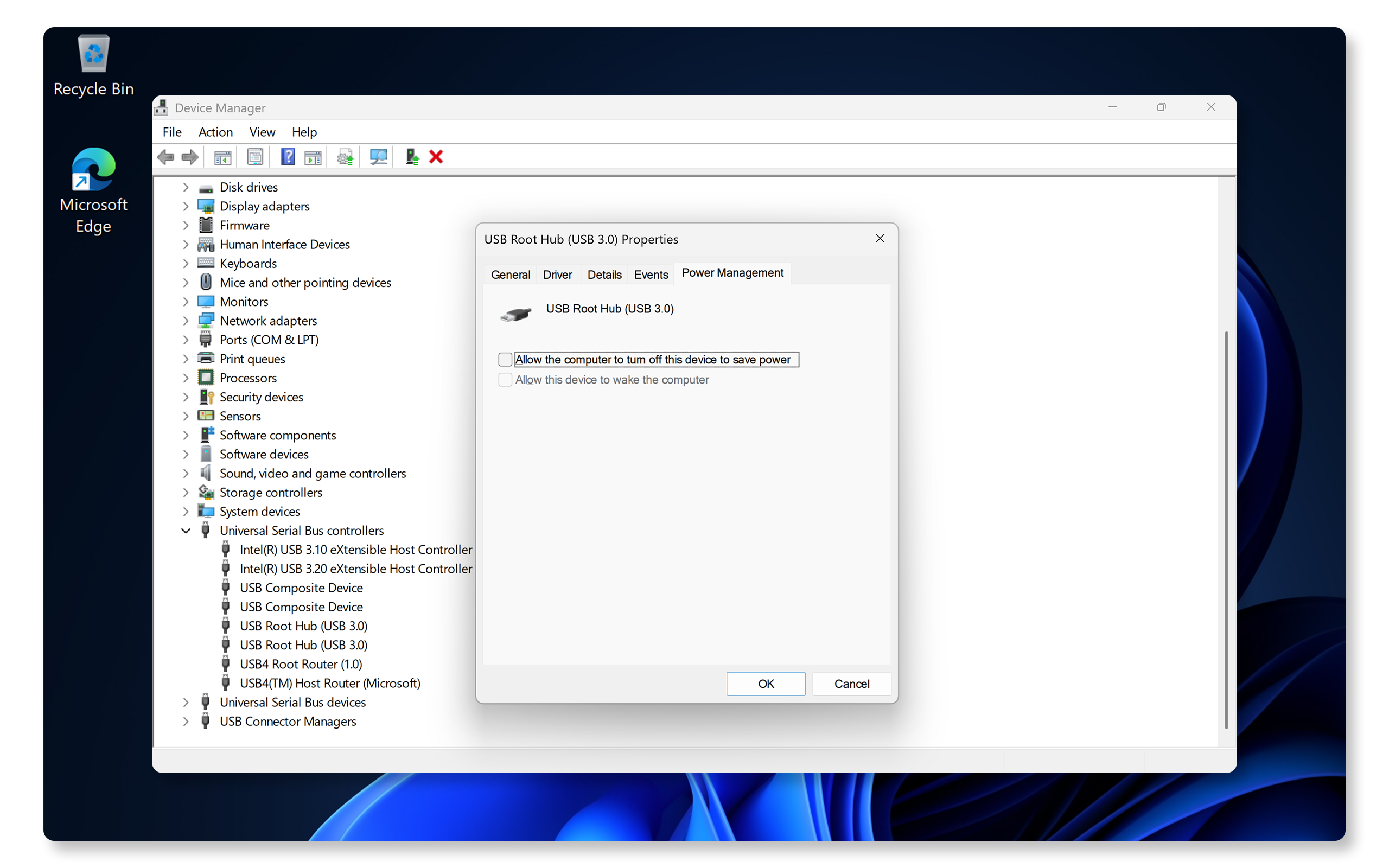
- [スタート]ボタンを右クリックし、[デバイス マネージャー]を選択します。
- ユニバーサル シリアル バス コントローラーを展開します。
- [USBルート ハブ]を右クリックし、[プロパティ]を選択して、[電源の管理]タブに移動します。
- [電力の節約のために、コンピューターでこのデバイスの電源をオフにできるようにする]をオフにします。
- すべてのUSBルート ハブに対して同じ手順を繰り返します。
- コンピューターを再起動し、USBデバイスが動作するかどうかを確認します。
省電力オプションを無効にしても、USBポートは引き続き機能します。それでもUSBポートが機能しない場合は、次の手順を試しましょう。
セレクティブ サスペンドの無効化
Windowsのこの機能は、USBデバイスに干渉する可能性があります。無効にするには、次の手順を実行します。
- [スタート]メニューで[電源プランの編集]を検索します。
- [詳細な電源設定の変更]をクリックします。
- [USB 設定]、[USB のセレクティブ サスペンドの設定]の順に展開します。
- [無効]に設定します。
- コンピューターを再起動し、USBデバイスが動作するかどうかを確認します。
セレクティブ サスペンドを無効にしても機能しなかった場合、またはUSBのセレクティブ サスペンド オプションが使用できない場合は、次の手順に進みます。

USBコントローラーのアンインストールと再インストール
USBコントローラー ドライバーが破損すると、デバイス認識の問題が発生する可能性があります。Windowsで再インストールする方法は次のとおりです。
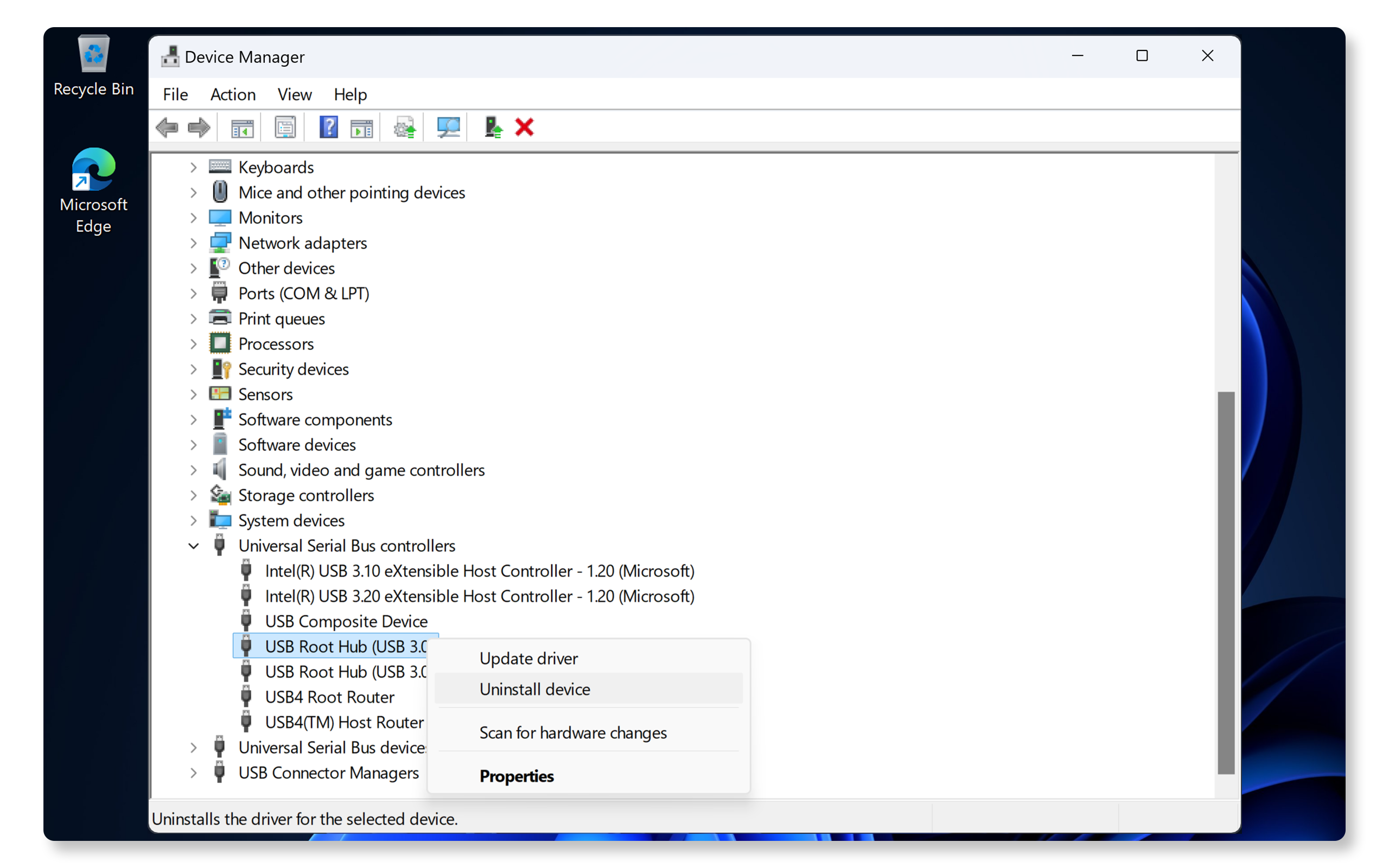
- [スタート]ボタンを右クリックし、[デバイス マネージャー]を選択します。
- ユニバーサル シリアル バス コントローラーを展開します。
- 各エントリーを右クリックし、[デバイスのアンインストール]を選択します。
- コンピュータを再起動します。
- Windowsは自動的に必要なドライバーを再インストールします。
このプロセスにより、ドライバーの破損が解決され、USBポート機能が復元されます。USBポートが動作しない場合は、次のステップに進みます。
Thunderboltポートの確認
外部ハードドライブなどのThunderboltデバイスを使用している場合は、次の手順を実行します。
- Thunderboltポートを特定します(稲妻の記号で示されています)。
- お使いのコンピューターがThunderboltに対応していることを確認します。コンピューターのユーザー ガイドを確認してください。
- Thunderboltドライバーがアップデートされていることを確認します。SupportAssistを使用して簡単にドライバーをアップデートできます。
- ハブやドッキング ステーションを使用せず、Thunderboltポートにデバイスを直接接続してテストします。
デルのHardware Diagnostics(ハードウェア診断)を実行する
それでも問題が解決しない場合は、DellのSupportAssist USB診断を実行すると、潜在的なハードウェアの問題特定に役立ちます。SupportAssistを使用してUSB診断を実行するには、次の手順を実行します。
- SupportAssistのオンラインUSB診断に移動し、画面の指示に従って診断テストを実行します。
- または、SupportAssistアプリケーションの次の機能を使い、手動でUSB診断を実行することもできます。
- [スタート]メニューでSupportAssistを検索し、アプリケーションを開きます。
- [Support]タブに移動し、[I want to troubleshoot my PC]を展開します。
- [I want to check a specific piece of hardware]を選択し、SupportAssistがコンピューターをスキャンするのを待ちます。
- 下にスクロールして[USBポート]をクリックし、診断テストを開始します。
- 画面に表示される手順に従い、診断テストを完了します。
- テストに合格した場合は、USBの問題を解決するための追加の手順を試してください。
- 合格しなかった場合は、お使いのコンピューターの保証ステータスに基づき、画面に表示される修復オプションの説明に従ってください。
![SupportAssist診断の[System Devices]の下にあるUSBポート](https://i.dell.com/is/image/DellContent/content/dam/ss2/product-images/esupport/esupport-pages/supportassist-scan-specific-hardware-2.png)
それでもまだUSBポートが機能しない場合は、USBの問題を解決するために、いくつかの追加手順を試してください。
よくある質問
ここからは、USBポートと問題に関してよく寄せられる質問と回答を示します。
1. USBドライバーが最新かどうかを確認する方法を教えてください。
- SupportAssistはDellの自動化ツールです。Windowsコンピューターをスキャンしてドライバーとファームウェアのアップデートを見つけ、ダウンロードしてインストールします。
- ドライバーのインストール ガイドをご覧ください。
2. 物理的に損傷したUSBポートは修理できますか?
- 汚れやごみなどの軽微な問題は清掃で解消できますが、広範囲にわたる損傷には専門家による修理が必要です。お使いのデバイスの保証ステータスに基づき、お住まいの地域で利用可能な修理オプションについてDellテクニカル サポートにお問い合わせください。
3. 私のUSBデバイスが、別のコンピューターでは機能するのに、私のコンピューターでは機能しないのはなぜですか?
- USBドライバーまたはポート構成に問題がある可能性があります。この記事のトラブルシューティング手順に従って、USBの問題を解決してください。
4. USBドライバーをダウンロードしてインストールする方法を教えてください。
- USBポートはプラグアンドプレイ テクノロジーを使用しているため、追加のドライバーを手動でインストールする必要はありません。オペレーティング システムは、コンピューターの起動後すぐに必要なドライバーを自動的に検出してインストールします。
- ただし、USB 3.0およびThunderboltポートの場合は、SupportAssistやDell Command | Updateなどのツールを使用して、お使いのDell製コンピューターにドライバーをダウンロードしてインストールしてください。ドライバーのアップデートの詳細については、こちらを参照してください。
5. デバイス マネージャーでUSBデバイスに黄色の警告が表示された場合、何を意味しますか?
- これは、ドライバーまたはハードウェアの競合を示します。
- ドライバーのアップデートまたは再インストールを実行します。
- USBコントローラー ハブをアンインストールして再インストールします。
6. サード パーティー製ツールを使用してドライバーをアップデートできますか?
- デル・テクノロジーズでは、安全性とセキュリティを確保するため、SupportAssistやDell Command | Updateといったツールを使用するか、Dellの公式Webサイトを使用してドライバーをアップデートすることを推奨しています。
7. 使用しているUSBポートがUSB 2.0またはUSB 3.0をサポートしているかどうかを確認する方法を教えてください。
- 最新のDell製コンピューターのほとんどにはUSB 3.0ポートが搭載されていますが、一部のポートはUSB 2.0のみをサポートしています。ユーザー マニュアルでコンピューターのUSBポートの仕様を確認してください。
8. Dellドッキング ステーションをノートパソコンに接続したときにThunderboltポートが機能しないのはなぜですか?
- ドッキング ステーションがノートパソコンのThunderbolt以外のポートに接続されている可能性があります。ドッキング ステーションの機能をフルに活用するには、必ずThunderbolt対応ポートに接続してください。