ノートパソコンでタッチ ディスプレイが機能しない:タッチに関する一般的な問題
タッチ ディスプレイは、毎日のコンピューター操作に欠かせないものになっています。この記事では、タッチ ディスプレイ搭載のDellノートパソコンを使用していて、タッチ ディスプレイの動作が反応しない、または不安定な場合、これらの問題を効果的に診断して修正するための詳細な手順を紹介します。
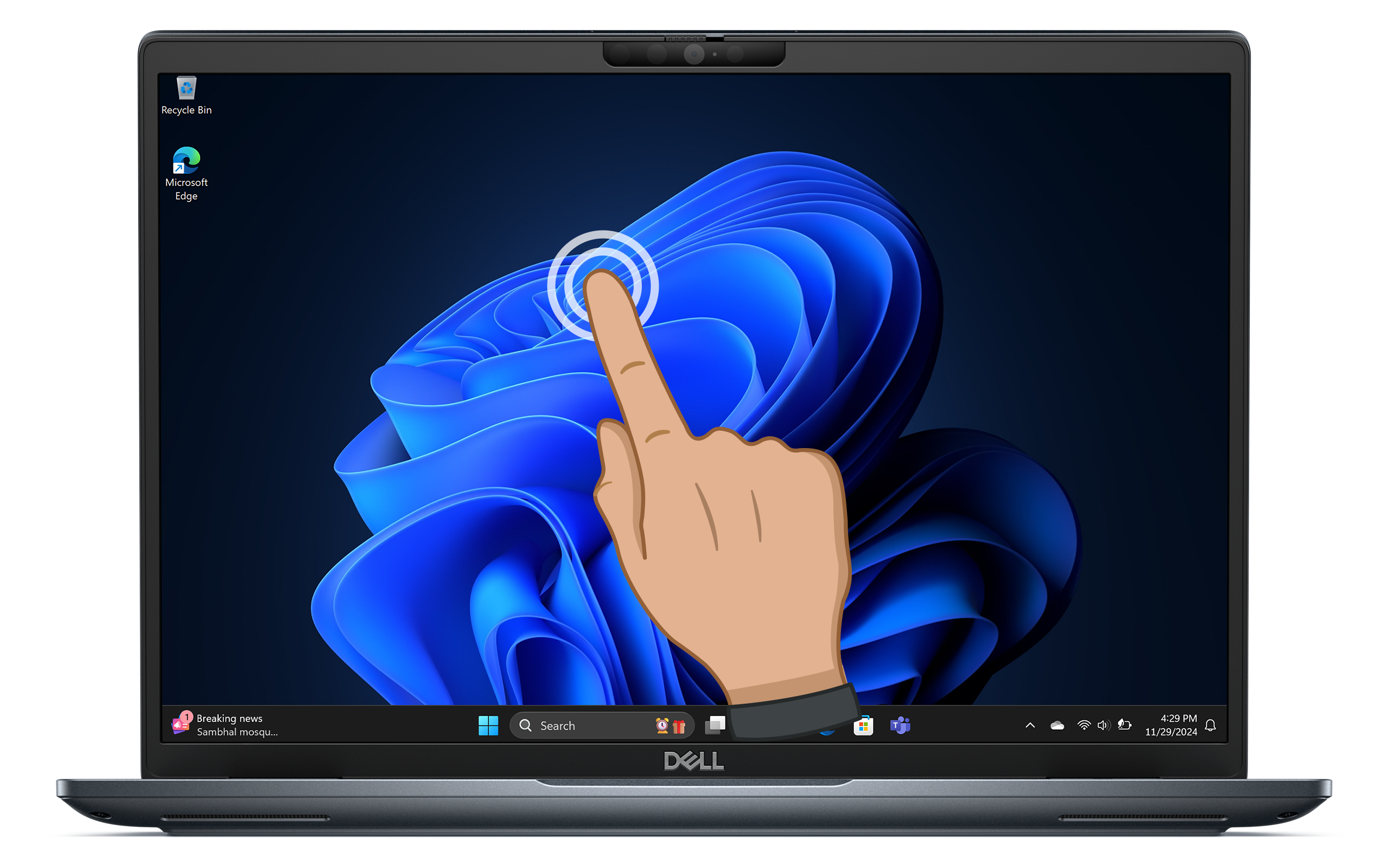
タッチ ディスプレイの問題の一般的な症状
タッチ ディスプレイが誤動作している可能性を示すさまざまな兆候を理解しましょう。以下に、最も一般的な症状をいくつか挙げます。
- タッチ ディスプレイが反応しない:画面がタップやジェスチャーに反応しません。
- 不安定な動作:タッチ ディスプレイが、入力なしで不規則なタッチや動きをします。
- ゴースト タッチ:物理的に接触していない領域で画面がタッチされているように表示されます。
- タッチ入力が不正確:タップが画面上の意図した位置に対応していません。
- 応答の遅延:タッチ入力と画面の反応の間に遅延があります。
- キャリブレーションの問題:タッチ ディスプレイが指の動きと正しく合いません。
これらの症状のいずれかが発生した場合は、以下に概説する手順に従って問題のトラブルシューティングを行います。
タッチ ディスプレイの問題を解決する方法
ノートパソコンを再起動する
場合によっては、再起動するだけで軽微な不具合を修正できます。ノートパソコンを再起動して、問題を発生させている可能性のあるタッチ ディスプレイとWindowsプロセスをリセットします。再起動後、タッチ ディスプレイが正常に機能するかどうかを確認します。
タッチ ディスプレイをクリーニングする
汚れた画面は、タッチ感度に大きな影響を与える可能性があります。最初にタッチ ディスプレイをクリーニングします。
- 水または画面クリーナーで少し湿らせた柔らかいマイクロファイバーの布を使用します。
- 画面をやさしく一方向に拭きます。
- ディスプレイに損傷を与える可能性のある研磨剤や刺激の強い化学薬品の使用は避けてください。
BIOSでタッチ ディスプレイを有効化する
BIOS設定でタッチ ディスプレイが有効になっていることを確認することが重要です。BIOS設定で有効になっていないと、オペレーティング システムがハードウェアを認識できなくなる可能性があります。
- コンピュータを再起動します。
- BIOSセットアップ画面が表示されるまでF2キーを繰り返し押します。
- [Display]セクションの下にある[Touchscreen]オプションを探します。
- タッチ ディスプレイが有効になっていることを確認します。
- 変更を保存し、BIOSを終了します。
タッチ ディスプレイが有効になっていて問題が解決しない場合は、次の手順に進みます。
![ノートパソコンのBIOSの[Touchscreen]オプションが有効になっている](https://i.dell.com/is/image/DellContent/content/dam/ss2/product-images/esupport/esupport-pages/laptop-bios-uefi-advanced-display-touchscreen.png)
デバイス マネージャーでタッチ ディスプレイを有効にする
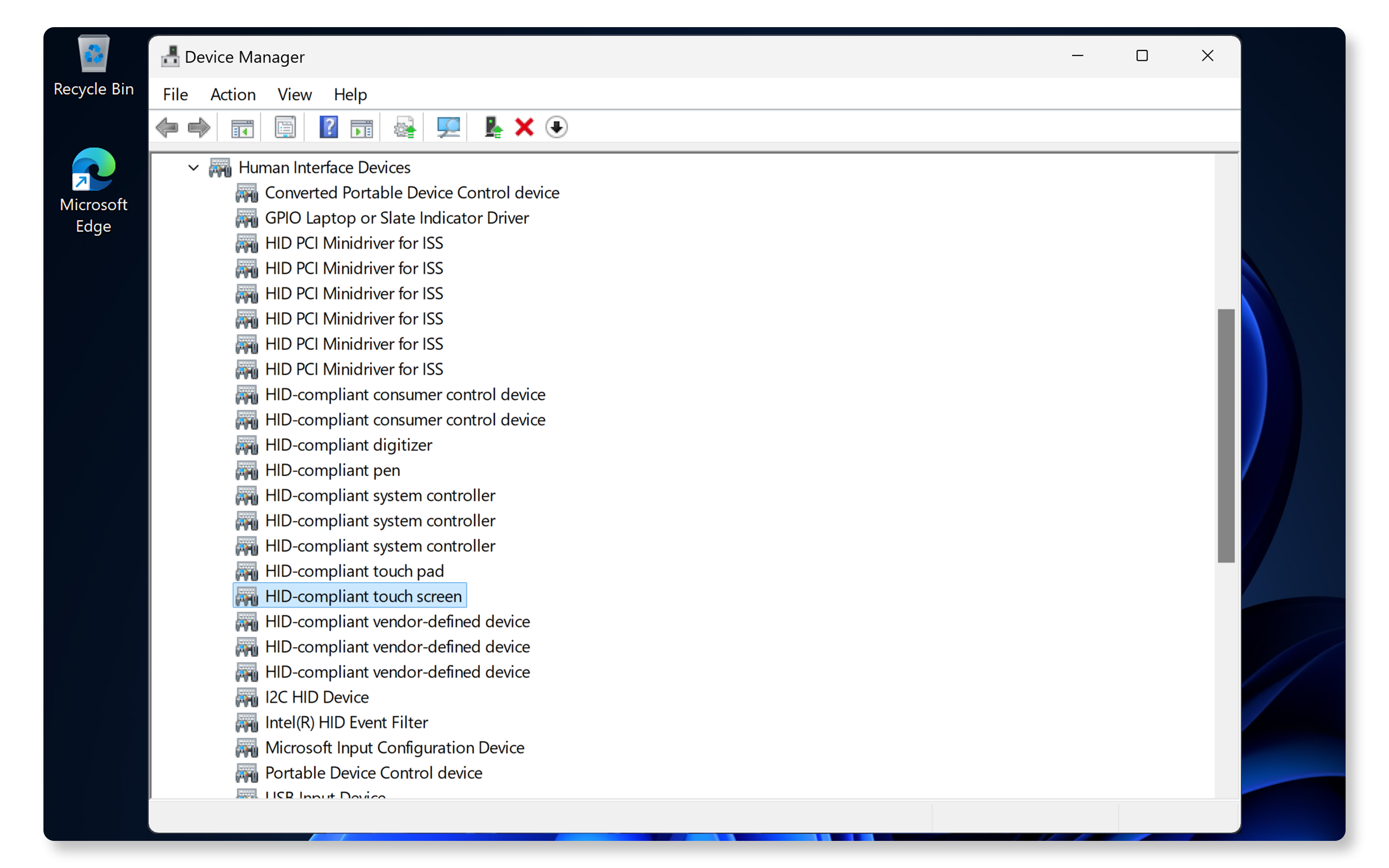
場合によっては、デバイス マネージャーでタッチ ディスプレイが誤って無効になっていることがあります。ステータスを確認する手順は次のとおりです。
- [スタート]ボタンを右クリックし、[デバイス マネージャー]を選択します。
- [ヒューマン インターフェイス デバイス]を展開します。
- [HID-compliant touch screen]を探します。
- 無効になっている(下向き矢印で示される)場合は、右クリックして[デバイスを有効にする]を選択します。
ドライバーとBIOSをアップデートする
古いドライバーやBIOSが、指紋認証リーダーなどのハードウェア コンポーネントの機能の問題につながることがよくあります。SupportAssistはDellの自動化ツールです。Windowsコンピューターをスキャンしてドライバーとファームウェアのアップデートを見つけ、ダウンロードしてインストールします。
SupportAssistの使用
- [スタート]メニューでSupportAssistを検索し、アプリケーションを開きます。
- [ホーム]タブで、[ソフトウェアのアップデート]を選択します。
- [スタート]をクリックして、ドライバーとBIOSのアップデートを確認します。
- 画面の指示に従ってインストールを完了し、コンピューターを再起動します(要求された場合)。
SupportAssistをお持ちでない場合は、Dellのドライバーをダウンロードしてインストールする別の方法について、ドライバー アップデート ガイドを参照してください。
問題が解決しない場合は、次の手順に進みます。

Windowsの更新プログラムの確認
オペレーティング システムを最新の状態に保つことで、最新機能と修正を確実に入手できます。以下のようにWindowsの更新プログラムを確認します。
- [スタート]>[設定]>[Windows Update]に移動します。Windows Updateの設定を開きます。
- [更新プログラムのチェック]を選択して、利用可能なアップデートをインストールします。
アップデート後、タッチ ディスプレイを確認します。機能しない場合は、次の手順に進みます。

タッチ ディスプレイ ドライバーを再インストールする
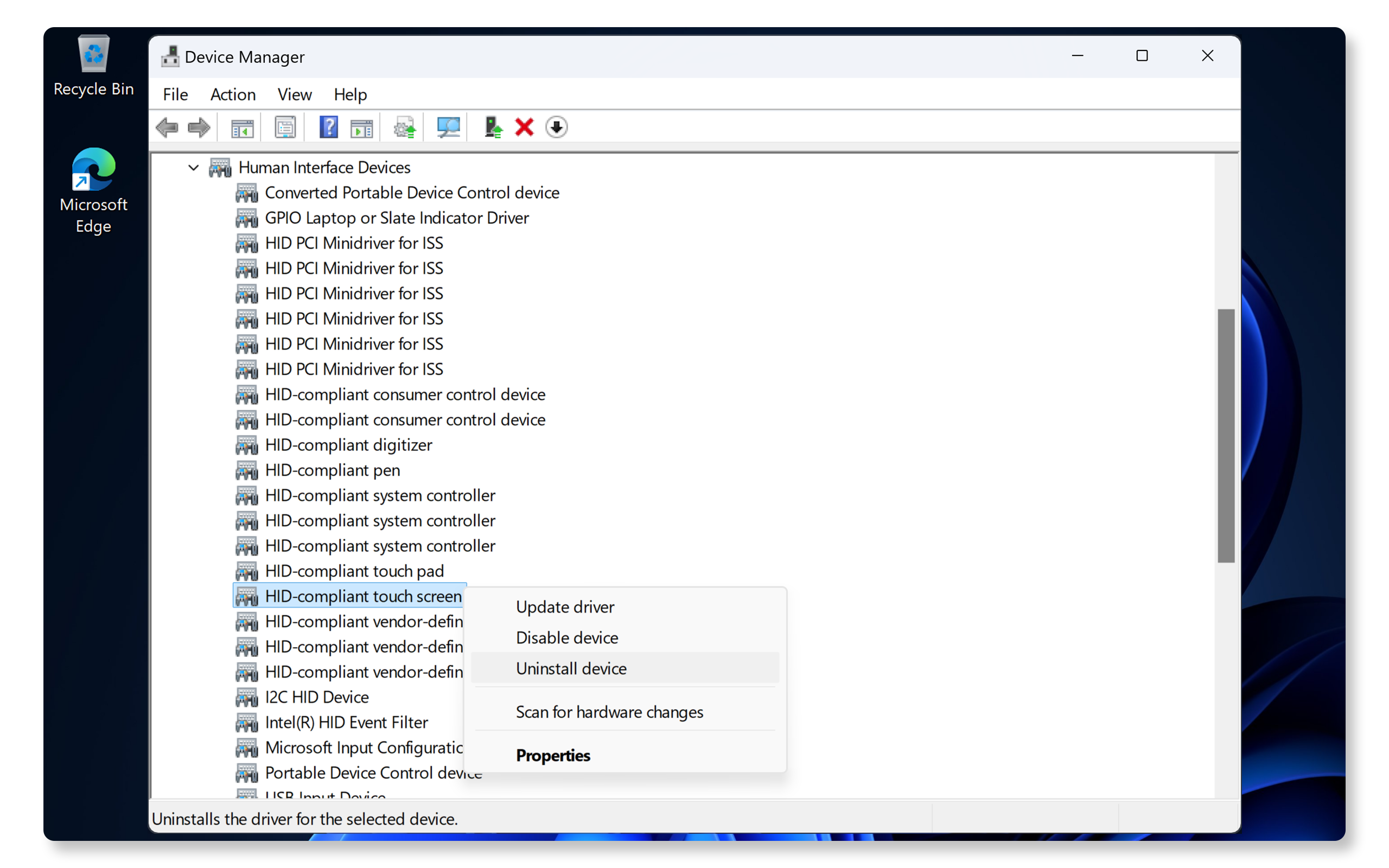
ドライバーが破損していると、タッチ ディスプレイが機能しなくなることがあります。タッチ ディスプレイはプラグアンドプレイ テクノロジーを使用しているため、追加のドライバーを手動でインストールする必要はありません。システムによって必要なドライバーが自動的にインストールされます。ドライバーを再インストールする手順は次のとおりです。
- [スタート]ボタンを右クリックし、[デバイス マネージャー]を選択します。
- [ヒューマン インターフェイス デバイス]を展開します。
- [HID-compliant touch screen]を右クリックし、[デバイスのアンインストール]を選択します。
- コンピュータを再起動します。Windowsは自動的に必要なドライバーを再インストールします。
ドライバーを再インストールしても問題が解決しない場合は、次のステップに進みます。
タッチ ディスプレイのキャリブレーションを実行する
それでもタッチ ディスプレイが反応しない、または不正確である場合は、キャリブレーションを実行すると解決する場合があります。タッチ ディスプレイのキャリブレーションを実行する手順は次のとおりです。
- [スタート]メニュー内で[コントロール パネル]を検索して、アプリケーションを開きます。
- [ハードウェアとサウンド]に移動し、[タブレットPC設定]をクリックします。
- [Setup]をクリックし、[Touch input]を選択します。
- 画面の指示に従ってキャリブレーション プロセスを完了します。

Dell Diagnosticsを実行する
DellノートパソコンにはSupportAssistが付属しており、コンピューターをスキャンして、タッチ ディスプレイの問題を含むハードウェア関連の問題がないか確認できます。
- SupportAssistのタッチ ディスプレイ テストに移動します。SupportAssistがインストールされていない場合は、必要に応じてプロンプトに従ってSupportAssistをインストールします。
- 診断が完了すると、SupportAssistに結果が表示されます。
- ハードウェアの問題が検出された場合は、ドライバーをアップデートするか、Dellテクニカル サポートに連絡して修理するように指示される場合があります。
タッチ ディスプレイが引き続き機能しない場合は、タッチ ディスプレイの問題を解決するための追加手順をお試しください。
よくある質問(FAQ)
ここでは、タッチ ディスプレイについてユーザーからよく寄せられる質問に対する回答をいくつか紹介します。
1. 私のDellノートパソコンにタッチ ディスプレイが搭載されているかどうかを確認する方法を教えてください。
- すべてのDellノートパソコンにタッチ ディスプレイが搭載されているわけではありません。タッチ ディスプレイはオプション機能です。ノートパソコンにタッチ ディスプレイが搭載されているかどうかを確認する手順は次のとおりです。
- タッチ ディスプレイ機能の詳細については、購入請求書をご確認ください。
- BIOSの設定で[Touchscreen]オプションを確認します。
- デバイス マネージャーを確認して、HID準拠タッチ ディスプレイが表示されている場合、お使いのノートパソコンはタッチ ディスプレイを搭載しています。
2. デバイス マネージャーにタッチ ディスプレイ オプションがない場合はどうすればよいですか?
- 表示されない場合は、ノートパソコンがタッチスクリーン機能をサポートしていることを確認するか、BIOS設定で無効化されているかどうかを確認します。
3. ノートパソコンを工場出荷時の状態にリセットすると、タッチ ディスプレイの問題は修正されますか?
- 工場出荷時の状態にリセットするとすべてのデータが消去されるため、最後の手段とします。最初に重要なファイルをバックアップしてください。
4. 外部デバイスがタッチ ディスプレイに干渉する可能性はありますか?
- はい、外付けUSBデバイスが干渉を引き起こす可能性があります。USBデバイスの接続を切断して、問題が解決するかどうかを確認してください。
- 問題が発生する場合は、一度に1台ずつデバイスを接続して、タッチ ディスプレイが機能しなくなる原因となっているデバイスを特定します。
5. ノートパソコンの設定にタッチ ディスプレイ オプションがない場合はどうすればよいですか?
- ノートパソコンがタッチ ディスプレイをサポートしていることを確認してください。すべてのDellノートパソコンにタッチ ディスプレイが搭載されているわけではありません。
6. デバイス マネージャーでHID準拠タッチ ディスプレイを無効にしても安全ですか?
- 一時的に無効にするとトラブルシューティングに役立ちますが、タッチ ディスプレイを動作させるには、後で再度有効にする必要があります。
- タッチ ディスプレイを恒久的に無効にする場合は、BIOS設定で無効にします。
7. ひびの入ったタッチ ディスプレイを自分で修理できますか?
- ノートパソコンのタッチ ディスプレイが割れている場合は、お使いのノートパソコンの保証ステータスに基づいてどのような修理方法を選択できるかをDellテクニカル サポートにお問い合わせください。
8. タッチ ディスプレイにハードウェアの問題があるかどうかを確認する方法を教えてください。
- SupportAssistのタッチ ディスプレイ テストを実行して、ノートパソコンのタッチ ディスプレイにハードウェアの障害がないか確認します。
9. タッチ ディスプレイのドライバーをダウンロードしてインストールする方法を教えてください。
- タッチ ディスプレイはプラグアンドプレイ テクノロジーを使用しているため、追加のドライバーを手動でインストールする必要はありません。オペレーティング システムは、ノートパソコンの起動後すぐに必要なドライバーを自動的に検出してインストールします。
10. どのトラブルシューティング手順でもうまくいかない場合は、どうすればよいですか?
- その他のトラブルシューティング:こちらの追加手順に従って、タッチ ディスプレイの問題を解決します。
- Dellコミュニティー フォーラムを利用する:Dellコミュニティー フォーラムに参加して、他のユーザーからサポートを得ます。