キーボード セットアップ ガイド:キーボードをUSB、ワイヤレス、Bluetoothで接続する
DellとAlienwareのキーボードは、その品質と信頼性、そしてUSB、Bluetooth、ワイヤレス モデルなどの多彩なオプションで知られています。このガイドでは、各タイプのデバイスのセットアップ プロセスと、パフォーマンスを最適化するためのヒントについて説明します。
キーボードの使用を開始する
まず、これからセットアップするキーボードが次のどのタイプかを確認しておきましょう。
- USB有線キーボード:USBポートを介してコンピューターに接続します。追加のドライバーは不要です。
- Bluetoothキーボード:Bluetoothによるペアリングと、Bluetoothドライバーが必要です。
- USBレシーバー付きワイヤレス キーボード:付属のUSBドングルを使ってキーボードをワイヤレス接続します。
キーボードのタイプごとにセットアップ プロセスが異なります。正しい手順に従うことで、スムーズに接続して最適なパフォーマンスを引き出すことができます。
DellまたはAlienwareのUSBキーボードの接続
DellとAlienwareのUSBキーボードはプラグアンドプレイ対応デバイスであるため、インストールは簡単で、追加のドライバーは一切必要ありません。
USBキーボードのセットアップ方法
- USBポートの位置を確認する:使用可能なUSBポートをコンピューターで確認します。互換性と速度の観点から、USB 2.0またはUSB 3.0のポートを使用することをお勧めします。USBポートが少ないノートパソコンの場合は、ドッキング ステーションやUSBハブを使用します。
- キーボードを接続する:キーボード ケーブルをUSBポートに差し込みます。
- 自動インストールを待つ:コンピューターは自動的にキーボードを認識し、必要なドライバーをインストールします。この処理が完了するまで時間がかかる場合があります。

Bluetoothキーボードのセットアップ
Bluetoothキーボードはワイヤレス機能を備え、USBレシーバーを必要としないため、ポートが少ないノートパソコンやデバイスに最適です。Dell KM555などのキーボードは、Bluetoothと(ユニバーサルUSBドングル経由の)ワイヤレス接続の両方に対応しています。
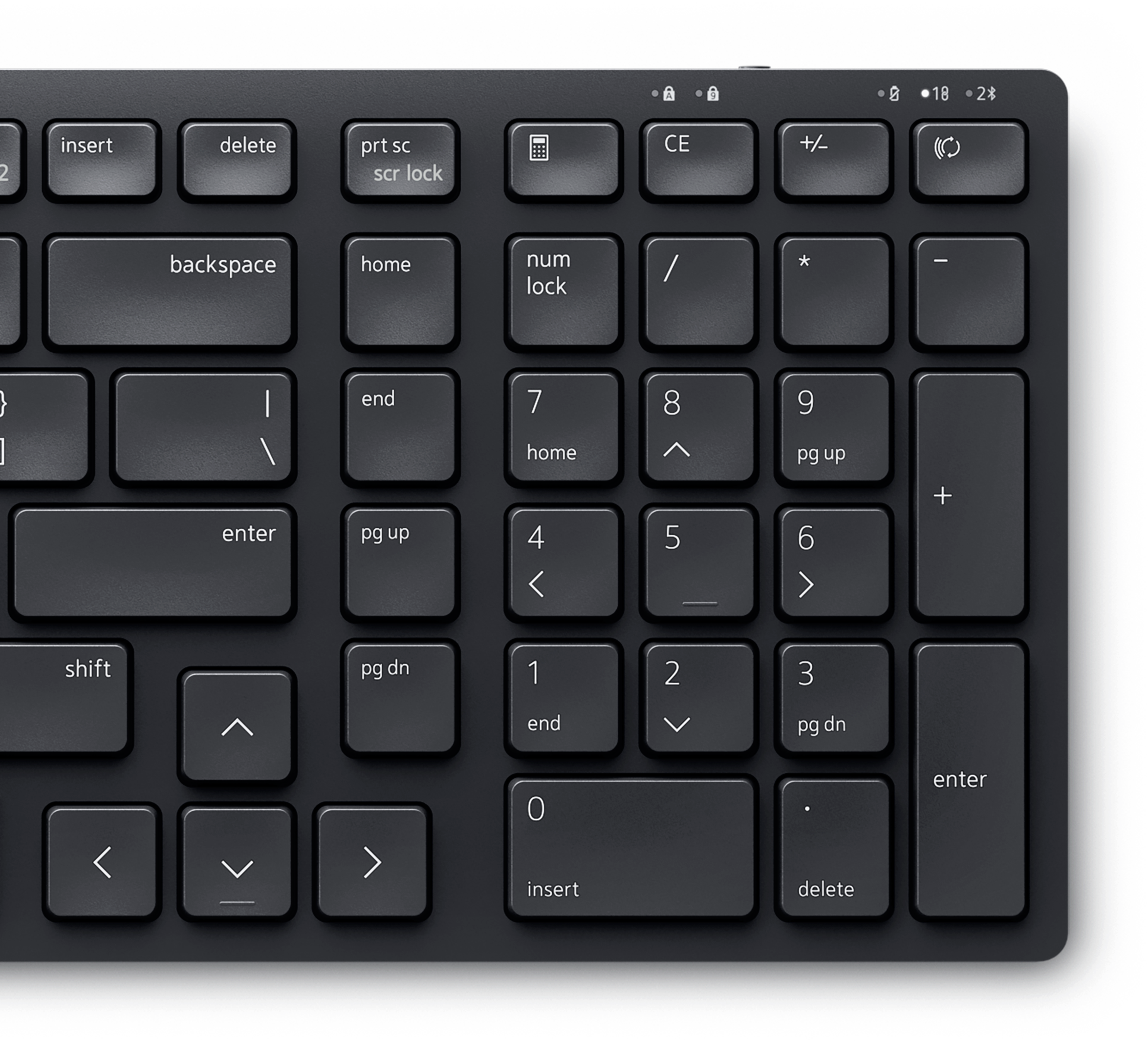
Bluetoothを使用したペアリング
キーボードとコンピューターのBluetoothペアリングに進む準備はできましたか?次の簡単な手順に従ってください。
- Bluetoothをオンにする:コンピューターのBluetooth設定を開きます。[スタート]>[設定]>[Bluetoothとデバイス]に移動し、[Bluetooth]をオンにします。WindowsのBluetoothの設定を開きます。
- バッテリーの取り付けまたは充電:バッテリー(通常は単3電池または単4電池)を、コンパートメント内に示されている向き(+/-)の通りに挿入します。充電式バッテリー内蔵のキーボードの場合は、付属のUSBケーブルを使用して充電してください。
- キーボードの電源を入れる:キーボードの電源を入れます。ほとんどのモデルには、キーボードのテンキーの底面または上にオン/オフ スイッチがあります。キーボードのユーザー ガイドを確認してください。
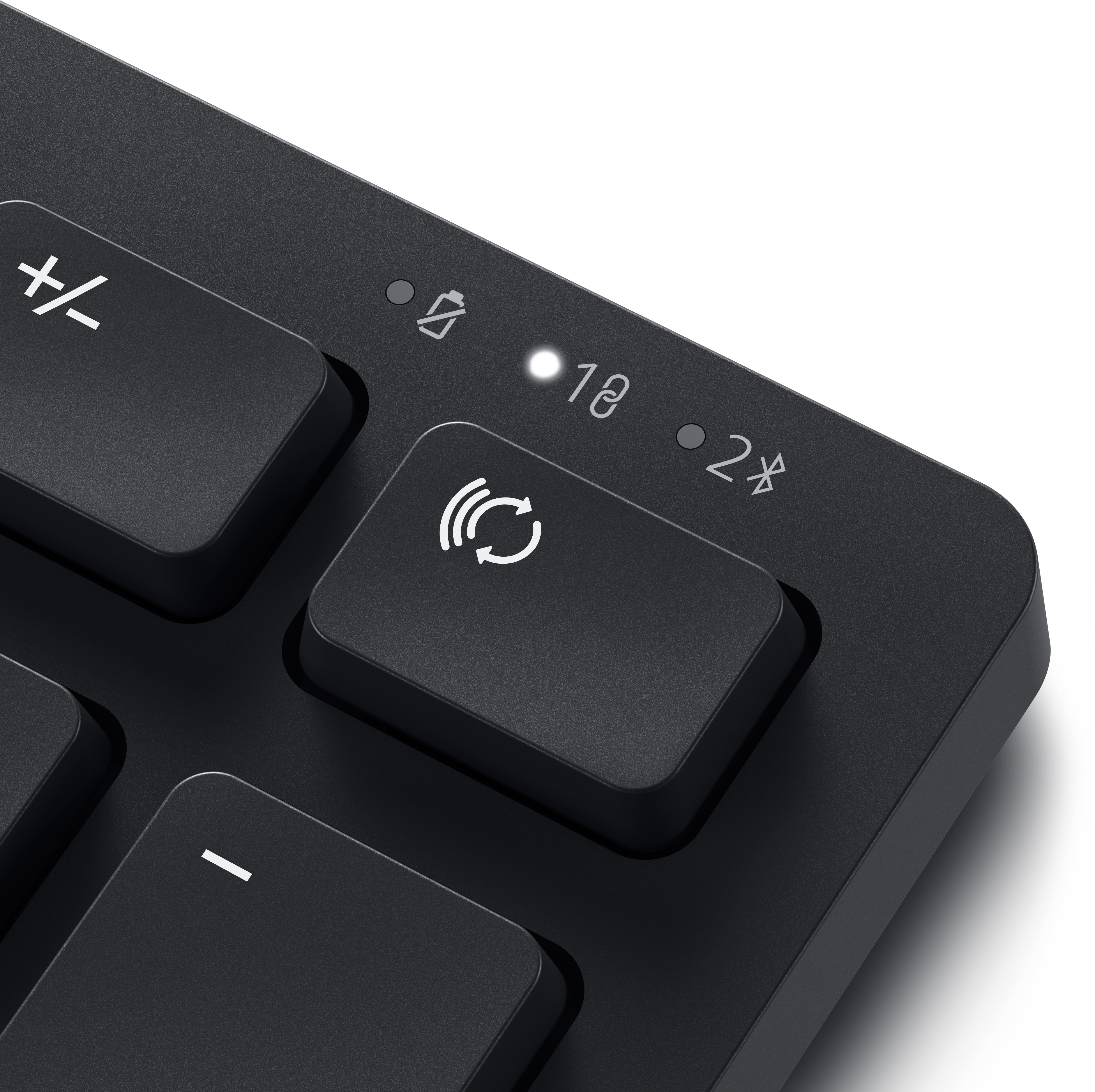
- キーボードのペアリング モードを有効にする:ほとんどのキーボードにはBluetoothボタンがあります(位置についてはキーボードのユーザー ガイドを確認してください)。このボタンを押し続けて、キーボードをペアリング モードにします(Bluetooth LEDが点滅し始めます)。
- キーボードを追加する:Bluetooth設定の[デバイスの追加]をクリックし、オプションのリストから[Bluetooth]を選択して、キーボードが検出されるのを待ちます。キーボードがリストに表示されたら、選択してペアリングを完了し、画面の指示に従います。
![WindowsのBluetooth設定の[デバイスの追加]ボタン。](https://i.dell.com/is/image/DellContent/content/dam/ss2/product-images/esupport/esupport-pages/windows-11-settings-bluetooth-devices.png)
USBドングル付きワイヤレス キーボードのセットアップ
DellとAlienwareのユニバーサルUSBレシーバー付きワイヤレス キーボードは、Bluetoothを使わずにシンプルかつ安全な接続を提供します。
USBドングル付きワイヤレス キーボードのセットアップ手順
- USBレシーバーを取り出す:ワイヤレス キーボードに付属する小型のUSBレシーバーは、多くの場合、バッテリー コンパートメントに収納されています。
- USBレシーバーを接続する:USBペアリング ドングルをコンピューターの使用可能なUSBポートに接続します。
- バッテリーの取り付けまたは充電:バッテリー(通常は単3電池または単4電池)を、コンパートメント内に示されている向き(+/-)の通りに挿入します。充電式バッテリー内蔵のキーボードの場合は、付属のUSBケーブルを使用して充電してください。
- キーボードの電源を入れる:キーボードの電源を入れます。ほとんどのモデルには、キーボードのテンキーの底面または上にオン/オフ スイッチがあります。キーボードのユーザー ガイドを確認してください。
- 接続を待つ:コンピューターは数秒以内にキーボードを自動的に認識します。画面にプロンプトが表示されたら、指示に従ってセットアップを完了します。

Dell/Alienwareキーボードのファームウェアおよびソフトウェア アップデート
キーボードを最新の状態に保つことは、問題の防止とパフォーマンスの向上に不可欠です。Dell Display and Peripheral ManagerおよびAlienware Command Centerソフトウェアは、サポートされているキーボードのファームウェア アップデートが利用可能になると通知します。
Alienwareキーボードをゲーム用に最適化する
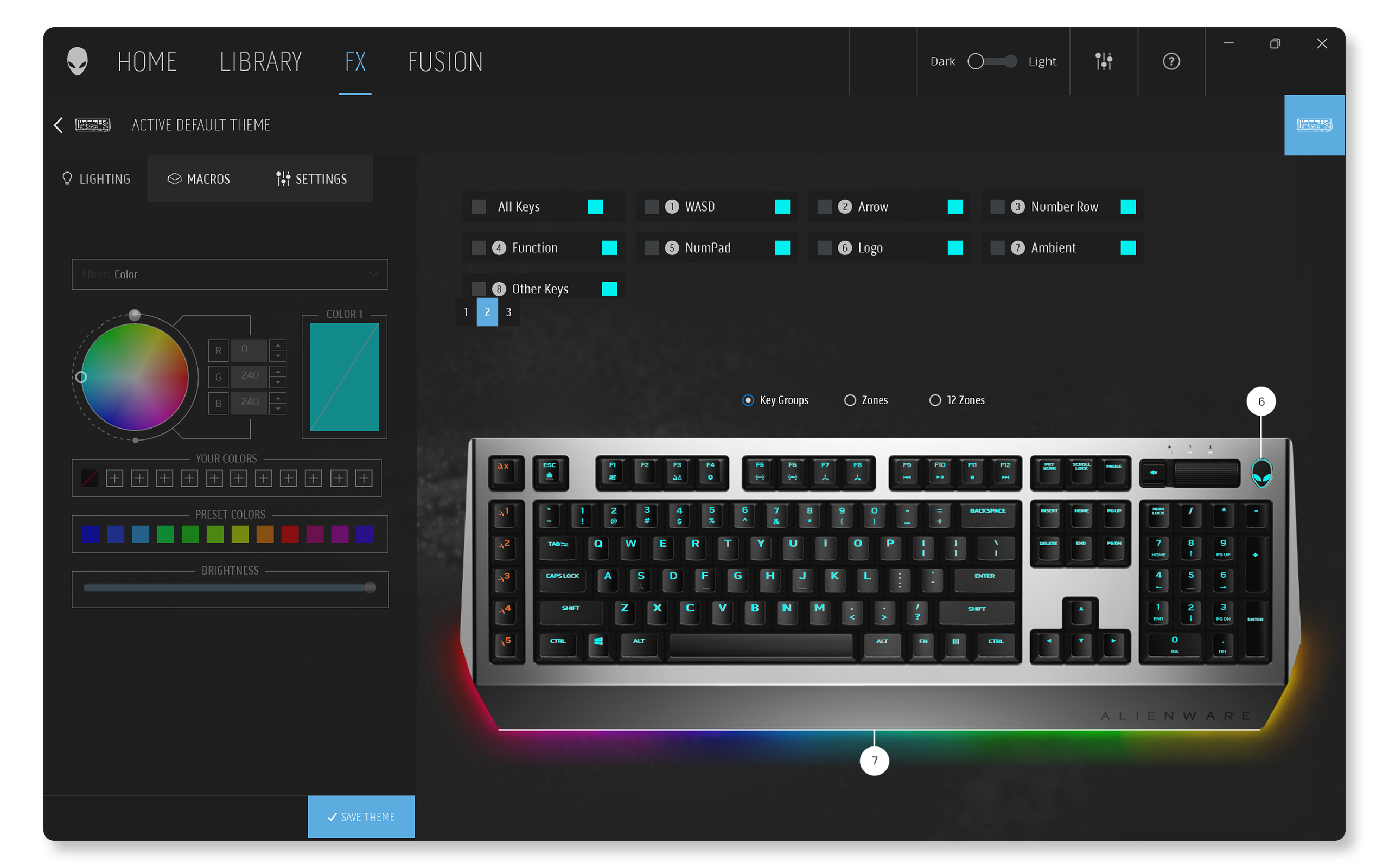
多くのゲーマーが、トップクラスのパフォーマンスを理由にAlienwareの周辺機器を選択しています。Alienware Command Centerでは、照明や設定のカスタマイズ、ファームウェアのアップデートなどを行えます。Alienwareのキーボードや周辺機器はすべて、このツールで簡単に管理できます。Alienware Command Centerを使用すると、次のことが可能になります。
- ゲームの臨場感を高める照明効果の設定
- 1つのキーを押すだけで複雑なゲーム内アクションを実行できるカスタム マクロの作成
- キーボード ファームウェアのアップグレード
詳細については、Alienware Command Centerのユーザー ガイドを参照してください。
Dell製キーボード用のDell Display and Peripheral Managerを使用する
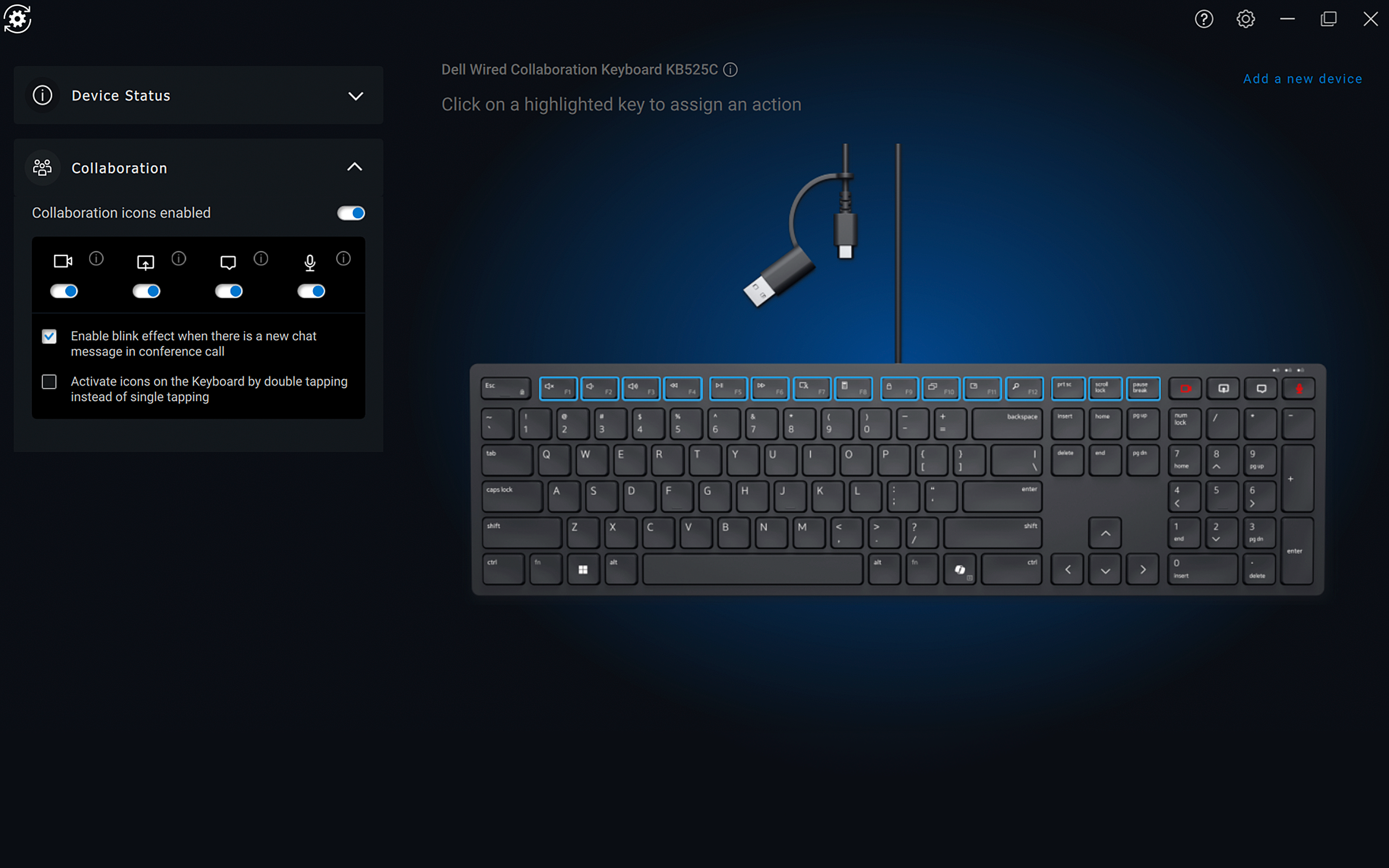
Dell Display and Peripheral Managerは、サポート対象のDell製キーボードを管理およびカスタマイズするための強力なツールです。このツールは、次の場合に役立ちます。
- 対応キーボードのペアリングまたはペアリング解除(BluetoothまたはUSBドングルを使用)
- カスタマイズ可能なアクション ボタンへのショートカット割り当て
- デバイス情報の表示(ファームウェア バージョンやバッテリー ステータスなど)
- キーボード ファームウェアのアップグレード
詳細については、Dell Display and Peripheral Managerのユーザー ガイドを参照してください。
メンテナンスとお手入れ
- キーボードを清潔に保つ:キーの下にほこりやごみがたまることがあります。エアダスターまたは柔らかいブラシを使って定期的に清掃してください。極端に高温または低温の場所で使用しないでください。
- ファームウェアのアップデート:最新のファームウェアの有無を確認し、利用可能なものがあるときはアップデートします。この作業は、特にワイヤレスおよびBluetoothモデルの場合に重要です。
- Bluetoothドライバーのアップデート:Bluetoothキーボードの場合、利用可能なBluetoothドライバーがあるときは必ずアップデートしてください。
- バッテリー持続時間の管理:ワイヤレス キーボードやBluetoothキーボードの場合、バッテリーの節約がパフォーマンスの向上につながります。使用しないときはキーボードの電源を切り、充電式電池を使用するとコストを削減できます。
キーボードの問題に関するトラブルシューティング
キーボードが動作しない、キーが正しく入力されないなどの問題が生じていますか?ご安心ください。キーボードの問題を解決するための簡単なヒントをいくつかご紹介します。
よくある質問
ここでは、DellまたはAlienwareのキーボードのセットアップに関してよく寄せられる質問と、その回答をいくつか紹介します。
1. キーボードにドライバーが必要かどうか確認するにはどうすればよいですか?
- DellとAlienwareのキーボードはプラグアンドプレイ対応デバイスです。オペレーティング システムが自動的に必要なドライバーをインストールします。
- Bluetooth接続が機能しない場合は、お使いのコンピューターのBluetoothドライバーのアップデートが必要であることが考えられます。
2. Bluetoothキーボードが接続されないのはなぜですか?
- キーボードがペアリング モードになっていることを確認します。
- コンピューターのBluetoothを有効にします。
- コンピューターに近づけてみます。
- バッテリーを確認して交換します。
- Bluetoothドライバーをアップデートします。
3. このキーボードはDell製以外のコンピューターでも使用できますか?
- はい。DellとAlienwareのキーボードはほとんどのシステムに対応しており、Dell製以外のコンピューターでもUSBまたはBluetoothでの接続がサポートされていれば使用できます。オペレーティング システムがmacOSやLinuxの場合は、機能が制限される場合があります。
4. このキーボードは複数のコンピューターに接続できますか?
- はい。Dell製キーボードの中には、KM7321WやKB700のように複数のデバイスとのペアリングができるものがあります。マルチデバイス サポートの詳細については、ユーザー ガイドでお使いのキーボードの仕様を確認してください。
5. Windowsでキーボードの言語設定を変更するにはどうすればよいですか?
- [スタート]>[設定]>[時刻と言語]>[言語と地域]の順に移動します。Windowsの言語の設定を開きます。
- [優先する言語]で[言語の追加]を選択し、目的の言語を選択します。
- 追加したら、その言語をクリックし、[オプション]を選択して言語パックをダウンロードします。
- 言語を切り替えるには、タスクバーの言語バーを使用するか、Windowsキー+スペースのショートカット キーを押します。
6. Windowsでテキスト候補を有効にするにはどうすればよいですか?
- [スタート]>[設定]>[時刻と言語]>[入力]の順に移動します。Windowsの入力の設定を開きます。
- [物理キーボードでの入力時に入力候補を表示する]をオンにします。
- Windowsの入力の設定を開きます。
7. Windowsでオンスクリーン キーボードを有効にするにはどうすればよいですか?
- [スタート]>[設定]>[アクセシビリティ]>[キーボード]の順に移動します。Windowsのアクセシビリティの設定を開きます。
- [スクリーン キーボード、アクセス キー、およびプリント スクリーン]で、[スクリーン キーボード]をオンにします。
8. Dell Pairとは何ですか?
- Dell Pairは、サポート対象キーボードが検出圏内にあるときに検出してBluetooth経由でペアリングする機能です。
- Dell Pairアプリケーションは、サポート対象のDell製コンピューター(Windows 11およびWindows 10)にプリインストールされています。
9. AlienwareキーボードでRGB照明を設定する方法を教えてください。
- AlienwareキーボードのRGB照明をセットアップして構成するには、Alienware Command Centerを使用します。
- AlienFXを使うと、好みの色や効果にキーボード照明をカスタマイズできます。
- 一部のキーボードでは、タスクやゲームごとに異なるプロファイルを保存できます。