Chrome OSのセットアップ
Chrome OSを初めてセットアップしますか?ここでは、Dell Chromeデバイスでの初回セットアップ プロセス中に実行する最も重要な手順の概要を簡単に説明します。
ステップ1 - オンにする
Chromeデバイスの電源ボタンの位置を確認し、ボタンを押してオンにします。

ステップ2 - 使用を開始する
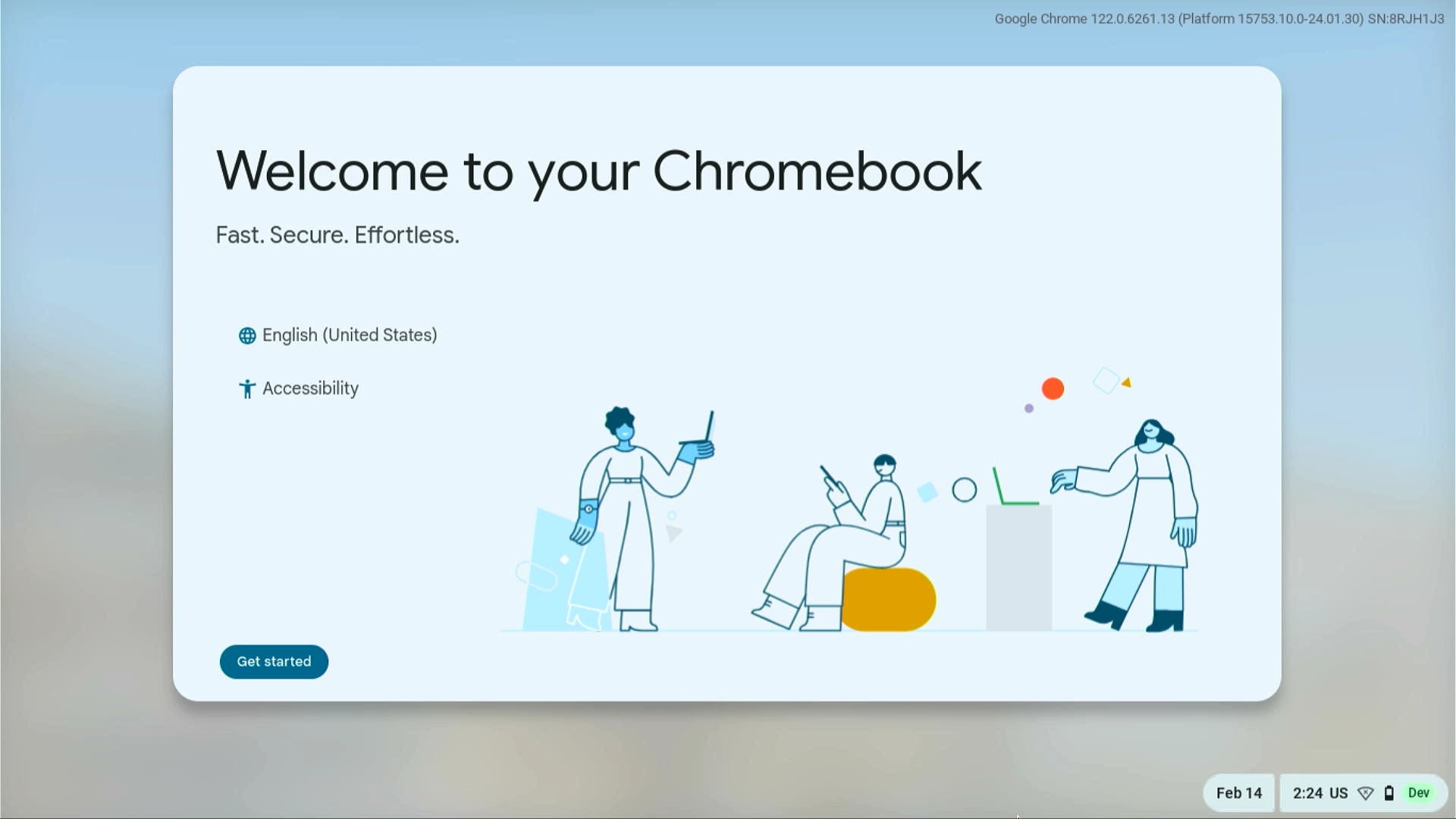
言語を選択してから、[始める]を選択します。
ステップ3 - ネットワークに接続する
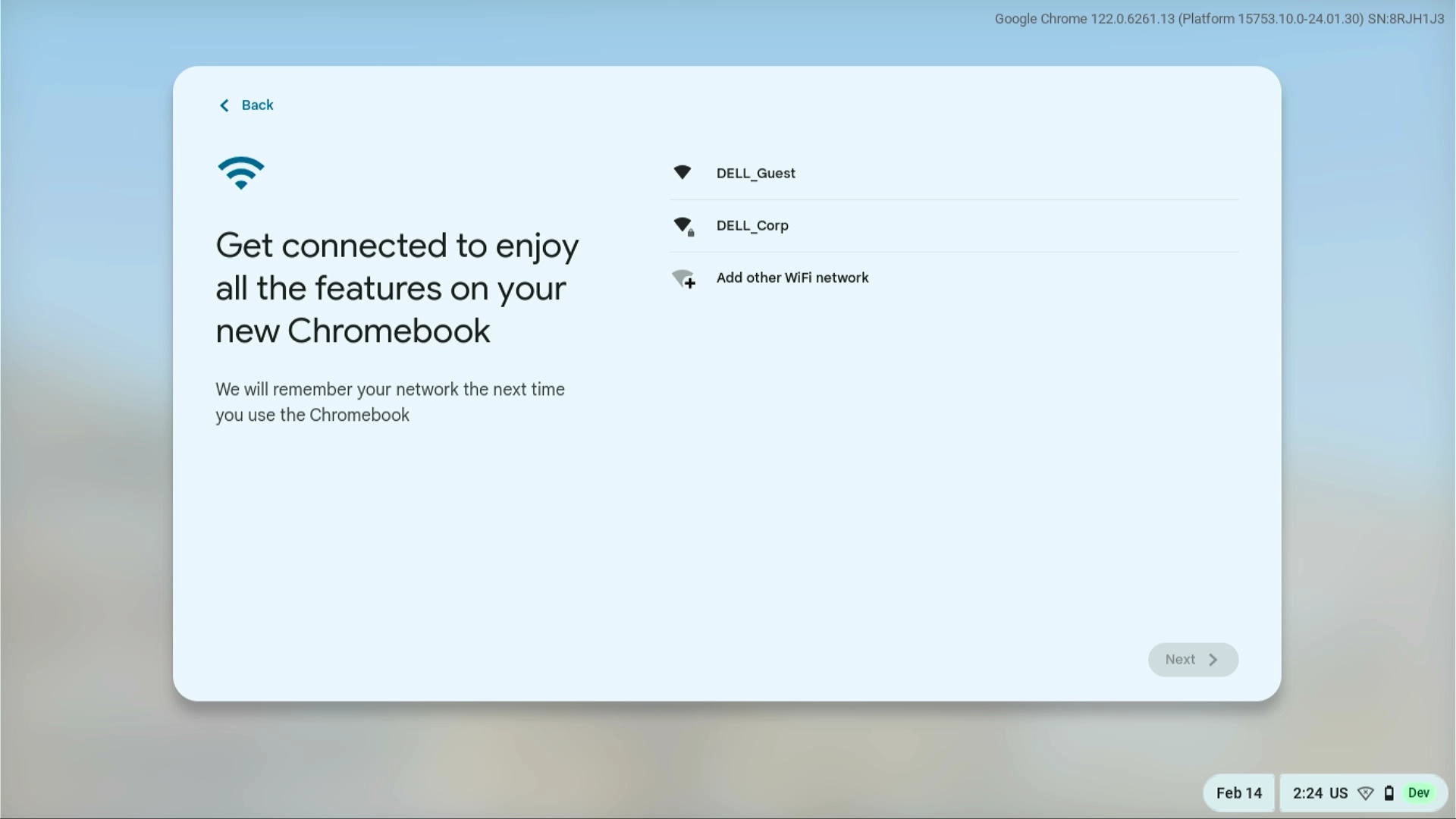
ワイヤレス ネットワークに接続するよう求められます。リストから自宅または職場のネットワークを選択し、接続するためのワイヤレス キーまたはパスワードを入力します。お使いのデバイスが有線接続を使用して接続している場合、接続は自動的に行われます。
ステップ4 - Chrome OSのセットアップを選択する
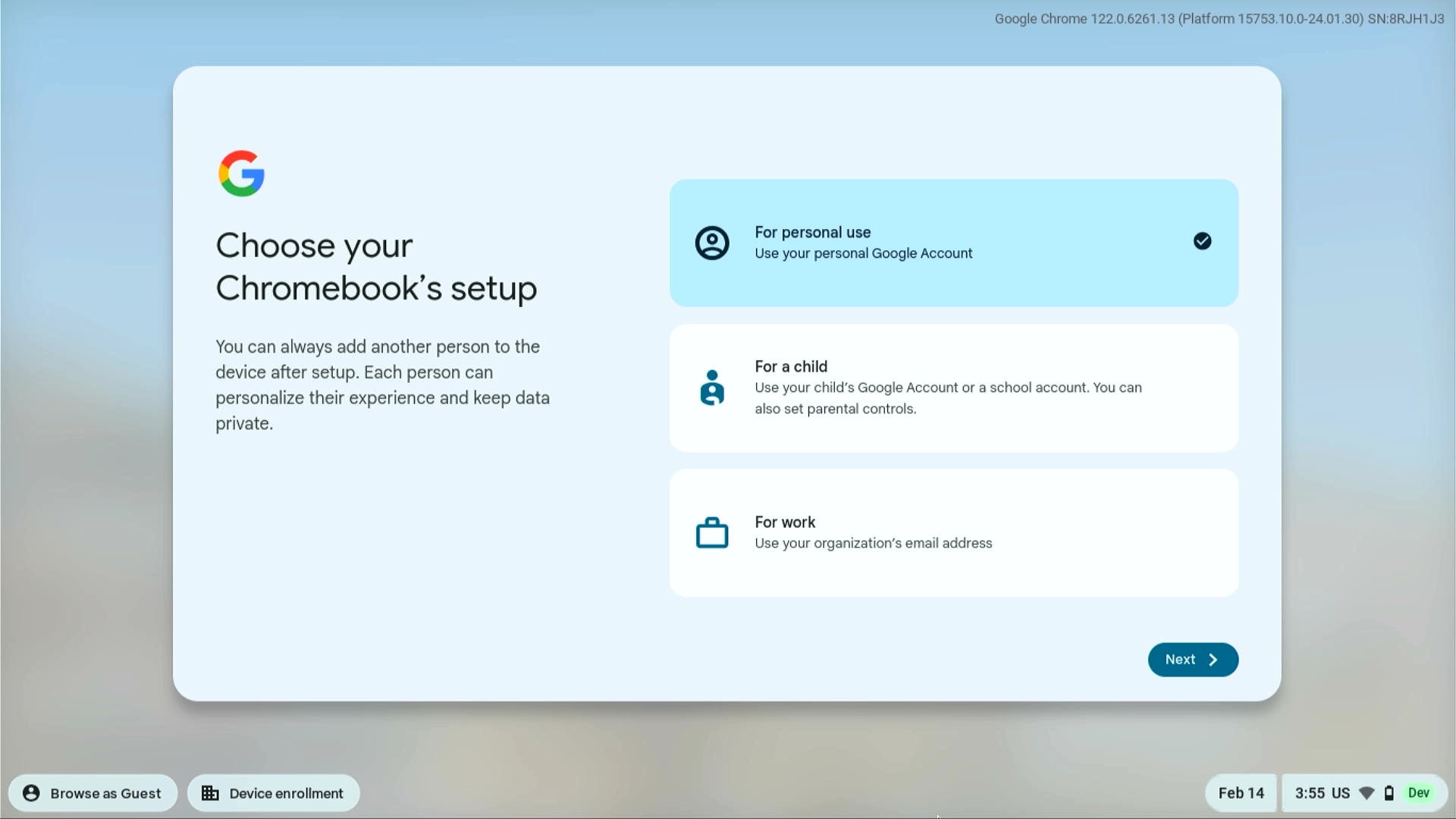
Chromeデバイスを個人的な用途で使用するか、お子様向けにセットアップするか、仕事で使用するかを選択します。
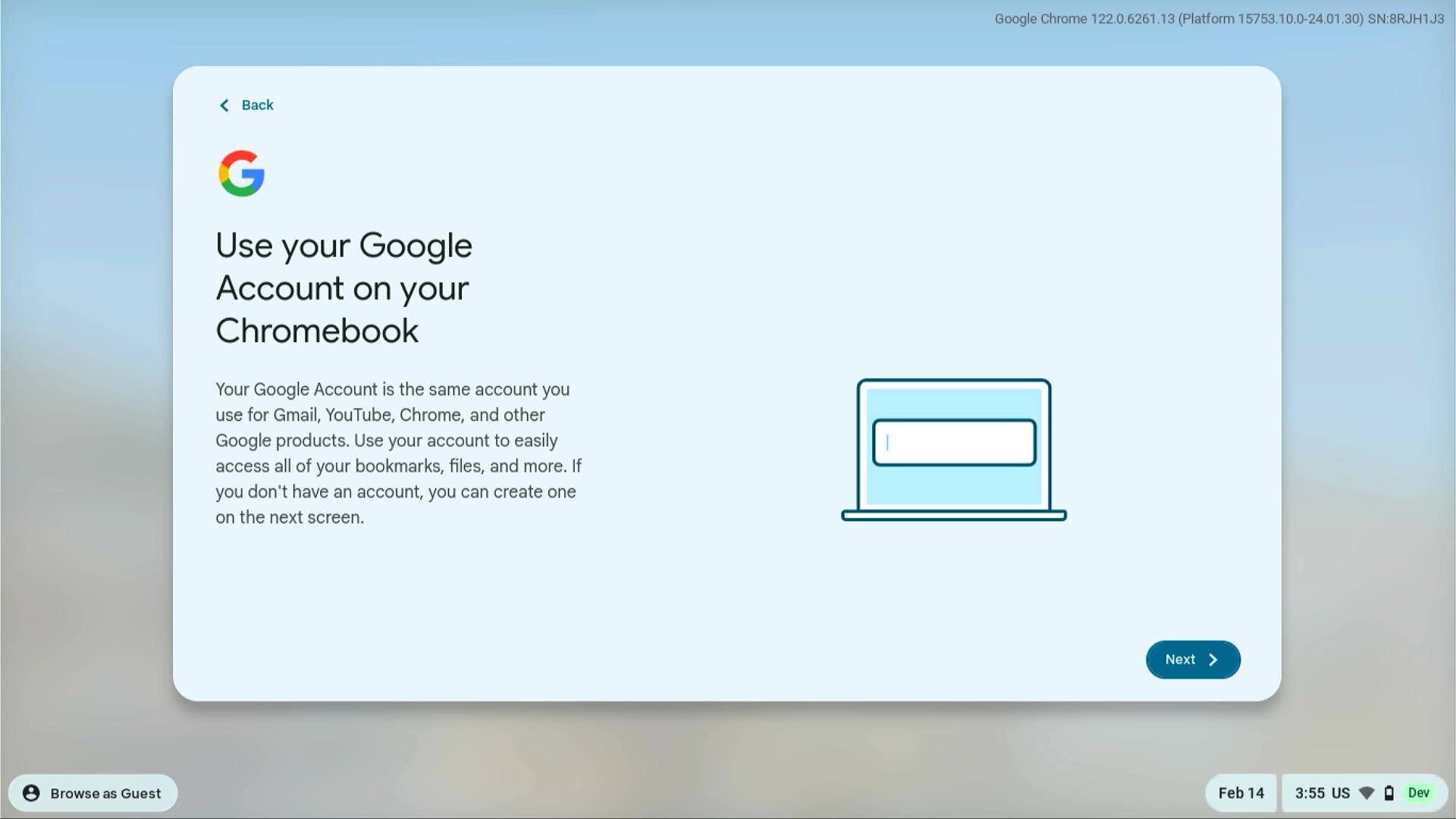
自分のGoogleアカウントにサインインします。
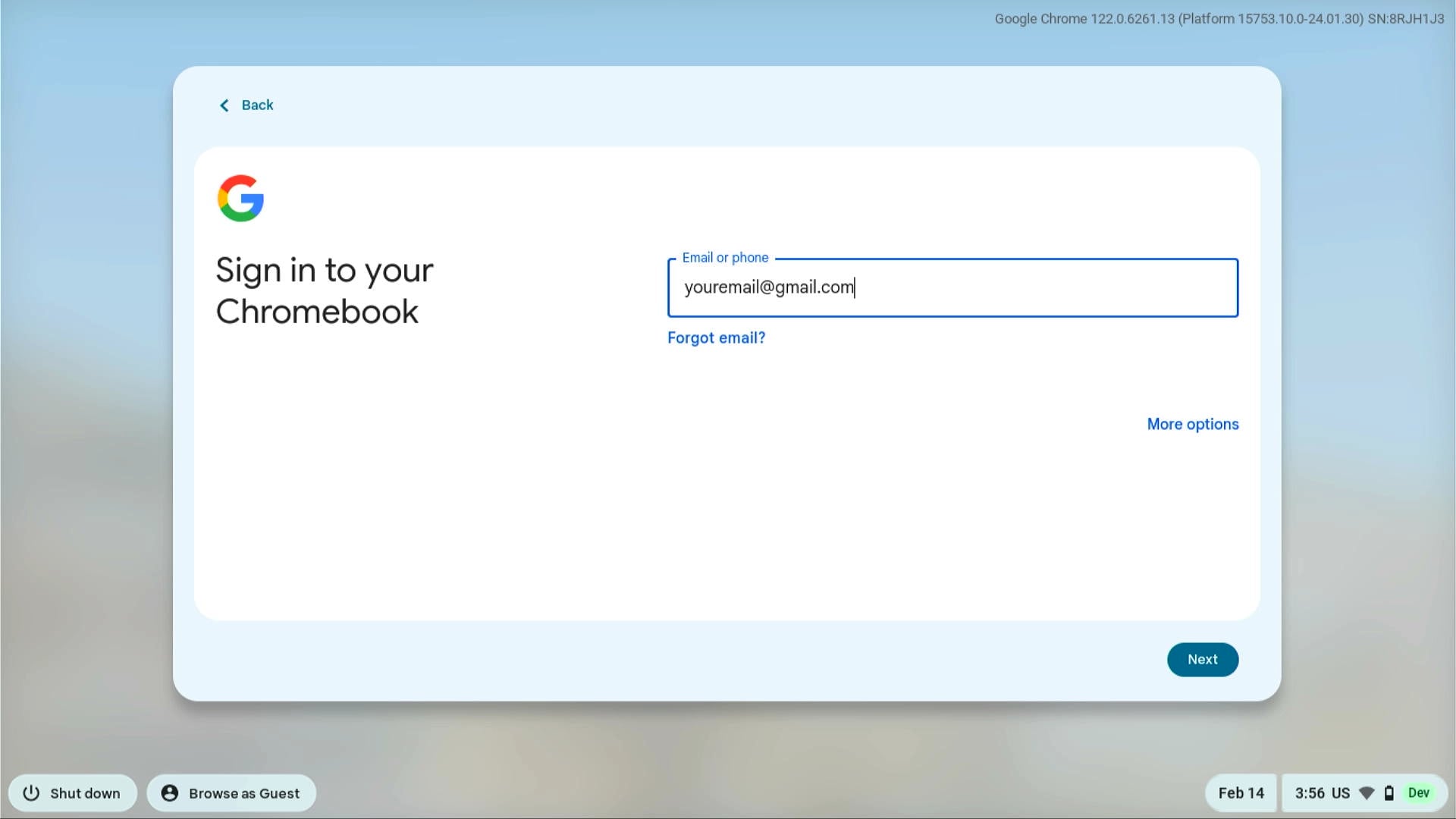
Googleアカウントは、Gmail、YouTube、Chrome、その他のGoogle製品で使用しているアカウントと同じです。まず、[次へ]を選択し、Eメール アドレスを入力して[次へ]を選択します。
Googleアカウントをお持ちでない場合は、[その他の設定]を選択してから、[アカウントを作成]を選択します。
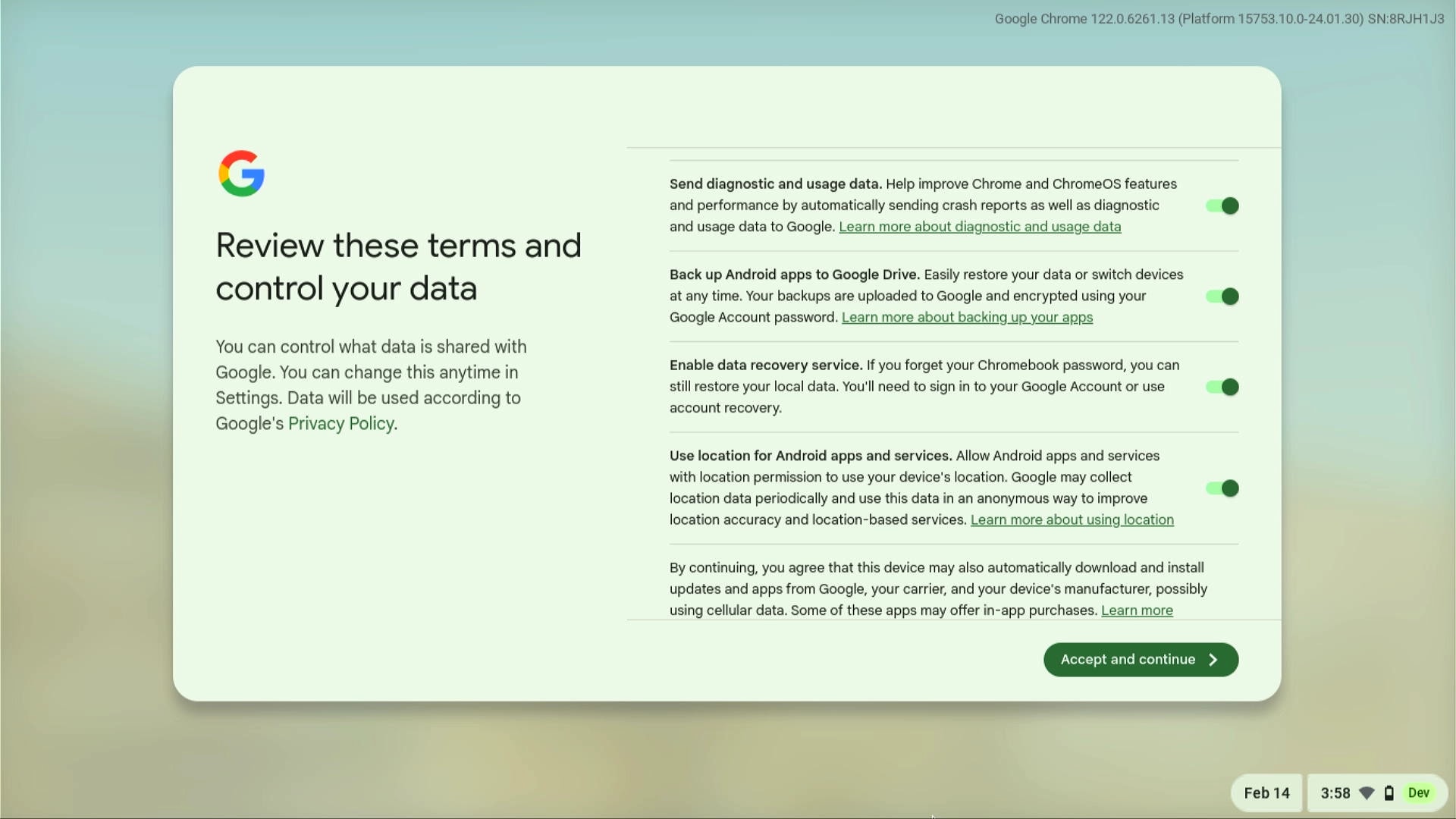
ステップ5 - 利用規約を確認する
Googleと共有するデータを管理できます。これは[設定]でいつでも変更できます。Chromeデバイスのセットアップを続行するには、利用規約を確認し、[同意して続行]を選択します。
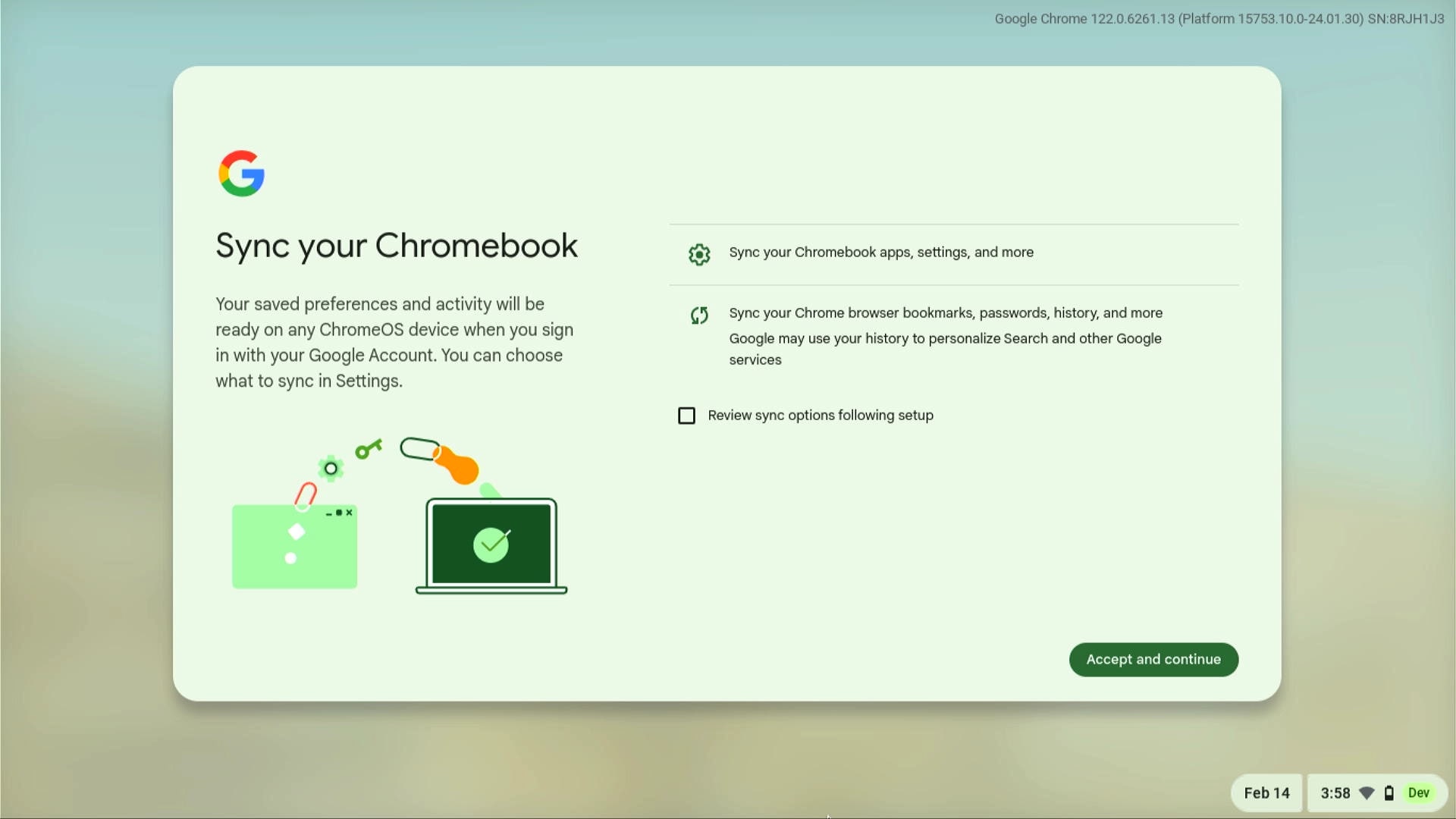
ステップ6 - 同期設定をセットアップする
保存した設定とアクティビティーは、Googleアカウントでサインインした時に、任意のChrome OSデバイスで使用できます。何を同期するかを[設定]で選択できます。Chromeデバイスのアプリ、設定、Chromeブラウザーのブックマーク、パスワード、履歴などを同期するには、[同意して続行]を選択します。
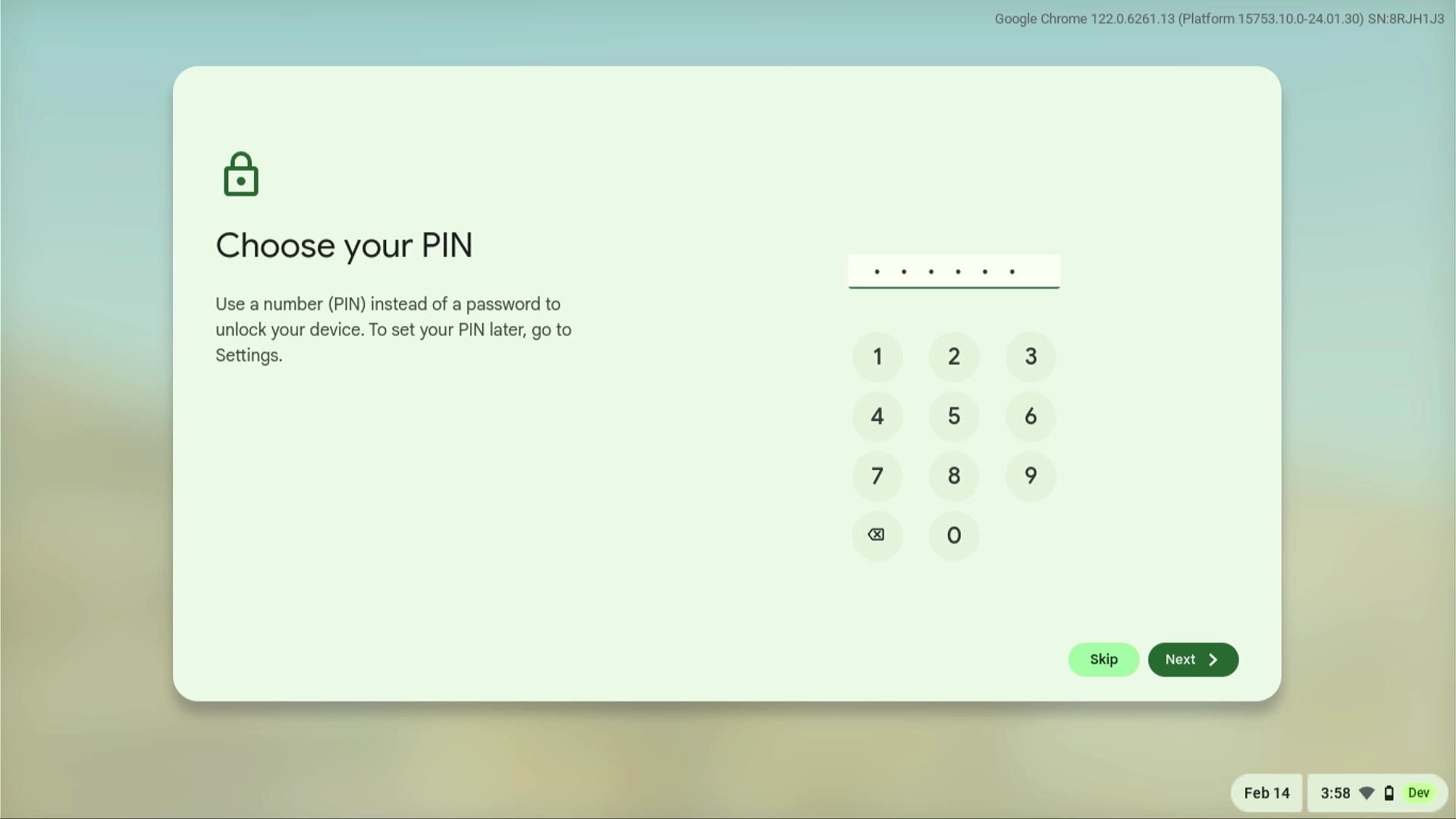
ステップ7 - PINでデバイスを保護する
パスワードの代わりにPIN番号を使用して、デバイスのロックを解除します。PINは6桁以上でなければなりません。任意のPINを入力し、[次へ]を選択します。次の画面で、PINをもう一度入力し、[次へ]を選択して確定します。PINが正常に追加されたら、[完了]を選択します。
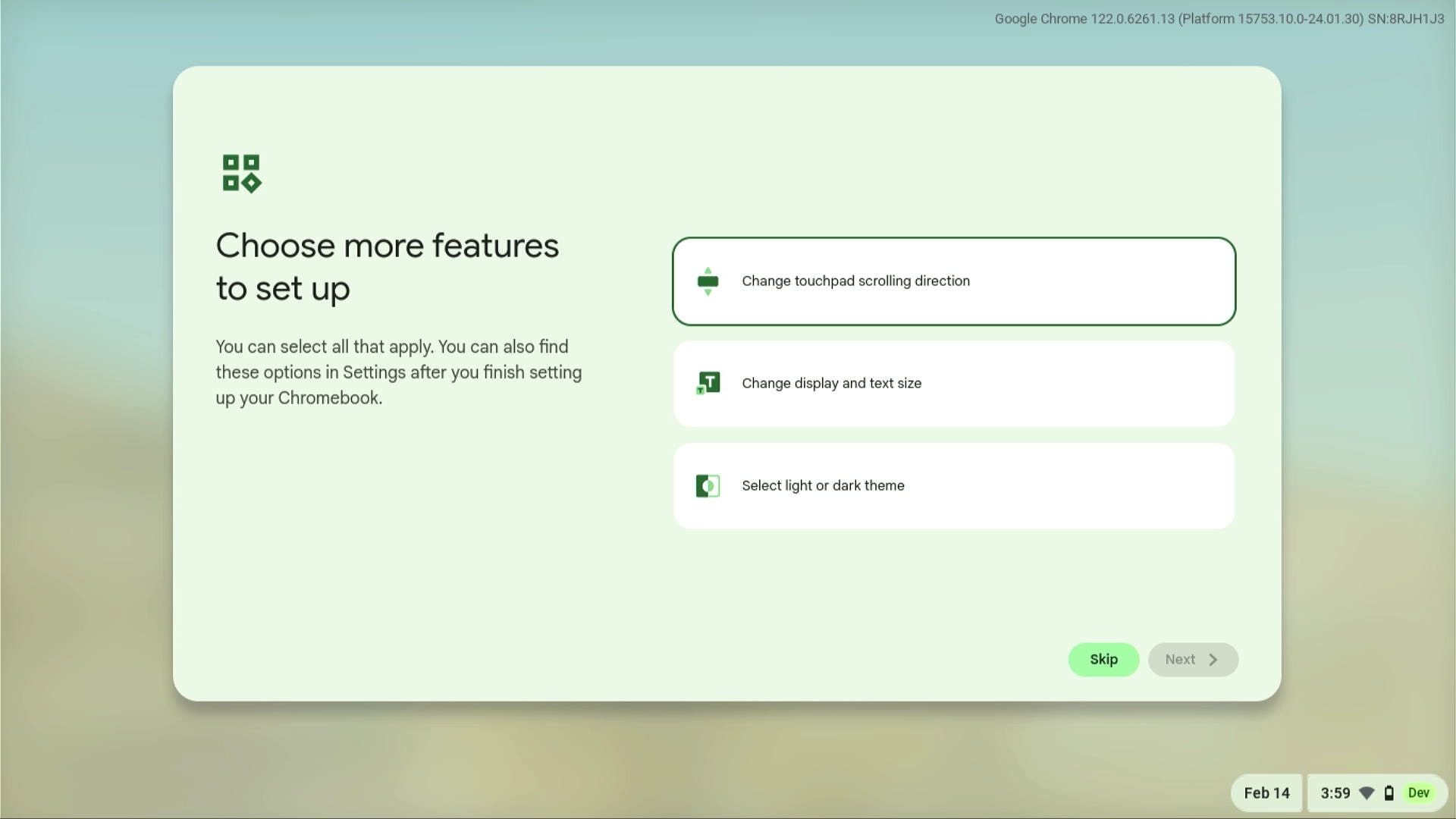
ステップ8 - タッチパッド、ディスプレイ、テキスト サイズ、テーマを選択する
タッチパッドのスクロール方向の変更や、ディスプレイとテキスト サイズの変更、ライト テーマまたはダーク テーマを選択できます。カスタマイズする設定を選択し、[次へ]を選択します。画面の指示に従って、選択した各機能をカスタマイズします。
Chromeデバイスのセットアップ終了後にこれらの設定を変更するには、[スキップ]を選択し、[設定]でこれらのオプションにアクセスします。
ステップ9 - 準備完了
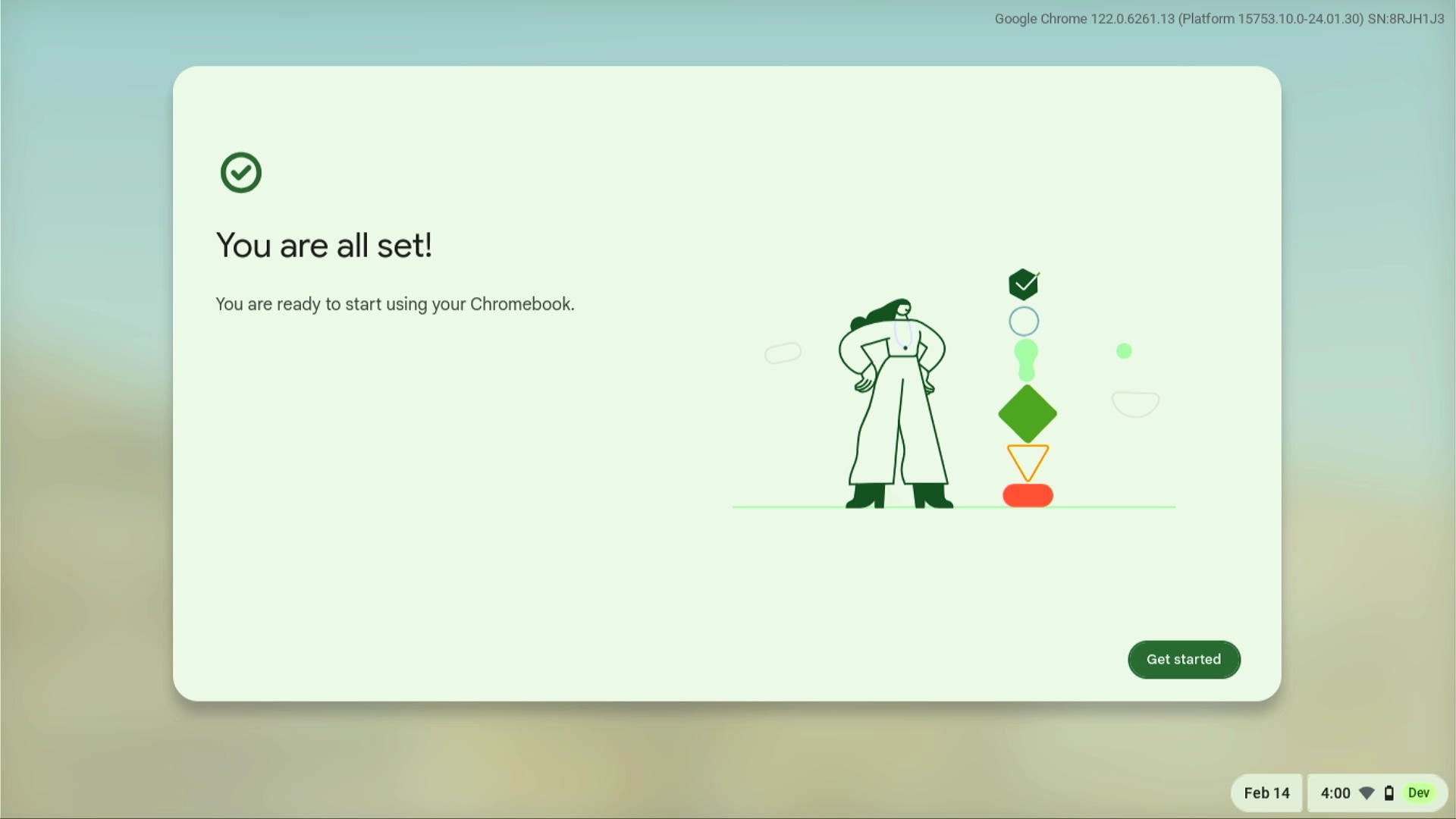
これで、Chromeデバイスの使用を開始する準備が整いました。[始める]を選択します。