Dell製レーザー プリンター
印刷版のドキュメントを使用すれば、重要なドキュメントを安全に保管できます。印刷版は電力がなくてもアクセスでき、参照しやすいからです。
次のいずれかの症状が発生している場合は、推奨される簡単な手順が役立つ場合があります。
- 一般的な印刷の問題。
- エラー コード。
- 印刷品質。
一般的な印刷の問題の多くは、次の簡単な手順を実行することで解決できます。
修正1:USBケーブルをコンピューターに取り付け直す
コンピューターとプリンターがUSBケーブルで接続されている場合は、USBケーブルの両端をそれぞれ取り付け直します。
USBケーブル(図1)が緩んでいる可能性があります。コネクターを取り付け直すと、データ転送が正常に行われます。
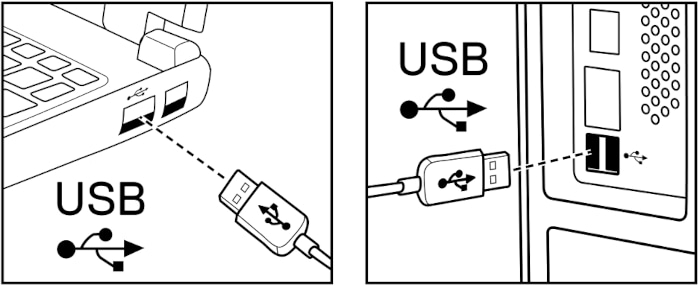
図1:USBケーブル接続
修正2:コンピューターを再起動する
コンピューターを再起動すると、コンピューターのメモリーがクリアされ、コンピューターとプリンター間の接続がリセットされます。
- 開いているドキュメントがあれば、更新内容を保存します。
- 開いているプログラムまたはアプリケーションがあれば閉じます。
- スタート アイコンを選択します。
- 電源アイコンを選択します。
- [再起動]を選択します。
修正3:プリンターを再起動する
プリンターを再起動すると、プリンターのメモリーがクリアされ、コンピューターとプリンター間の接続がリセットされます。
- プリンターの電源を切ります。
- プリンターの電源ケーブルをACコンセントまたはサージ プロテクターから抜き、30秒以上待ちます。
- プリンターの電源ケーブルをACコンセントまたはサージ プロテクターに差し込みます。
- プリンターの電源を再び入れます。
修正4:目的のプリンターがデフォルトのプリンターとして設定されていることを確認する
デフォルトのプリンターが別のプリンターまたはFAXに割り当てられていることがあります。この場合、印刷することができません。
- Windowsキー(Windowsボタン)を押しながらRキーを押します。
- [ファイル名を指定して実行]ボックスに「shell:PrintersFolder」と入力し、[OK]を選択します。
- 目的のプリンターをタッチして押したままにするか、または右クリックします(図2)。
- [通常使うプリンターに設定]を選択します。
メモ:[通常使うプリンターに設定]オプションがない場合、通常は目的のプリンターがすでにデフォルトのプリンターとして設定されており、プリンターの横にチェックマークが付いています。
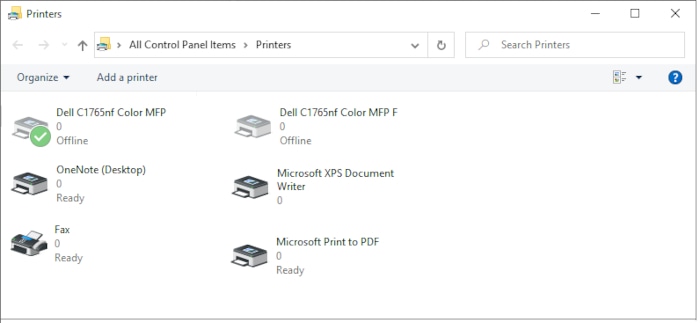
図2:通常使うプリンター オプション
修正5:プリンターのトラブルシューティング ツールを実行する
プリンターのトラブルシューティング ツールを使用すると、プリンター スプーラーに関する問題を診断して自動的に修正できます。
- Windowsキー(Windowsボタン)を押しながらQキーを押します。
- 検索ボックスに「troubleshoot」と入力します。
- 図3の結果リストで、[トラブルシューティングの設定(システム設定)]を選択します。
- [追加のトラブルシューティング ツール]を選択します。
- [プリンター]を選択します。
- [トラブルシューティング ツールの実行]を選択し、プロンプトに従います。
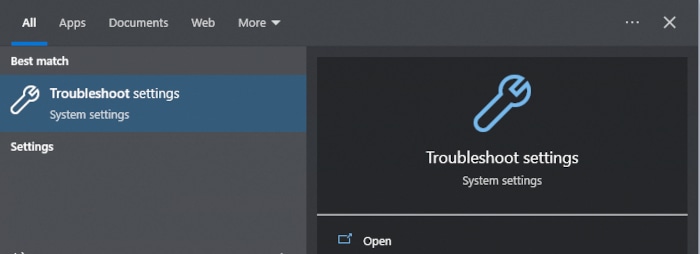
図3:トラブルシューティングの検索結果
修正6:プリンターのドライバーをアンインストールして再インストールする
プリンター ドライバーが破損し、プリンター ドライバーを既存のドライバーに上書きインストールしても問題が修正されない場合があります。プリンター ドライバーを完全に削除してから、再インストールする必要があります。
詳細については、Dellのナレッジベース記事「Dell製プリンターのドライバー、ソフトウェア、ユーザーガイド、およびファームウェアの入手」を参照してください。
これらの簡単な手順で問題が解決しない場合は、「その他のリソース」セクションでさらに詳しい情報をご確認ください。このページの上部にある検索バーを使用して、問題に関連するコンテンツを検索することもできます。
ビデオ リソース

このビデオでは、Windows 10用のネットワーク プリンターのインストール手順について説明します。

このビデオでは、Dell製プリンターの縦線の修正手順について説明します。
その他のリソース

Dell製レーザー プリンターのトラブルシューティング方法
ドライバーの見つけ方、プリンター エラー コードの探し方、テスト ページの印刷方法、トラブルシューティングの実行方法、レーザー プリンターのセットアップ方法について説明します。 Dell製レーザー プリンターのトラブルシューティング方法
プリンター ドライバー、ソフトウェア、マニュアル、およびファームウェアのダウンロード、インストール、アンインストール
ドライバーおよびファームウェアのリリースは、機能のアップデートと不具合の修正を目的としています。最新バージョンにアップデートすることをお勧めします。 プリンター ドライバー、ソフトウェア、マニュアル、およびファームウェアのダウンロード、インストール、アンインストール