顔認識が機能しない
Windows Helloのセキュリティを確保するには、顔認識で、写真ではなく生きている人を検出させる必要があります。顔がはっきりと見えるようにしてください。認識に失敗すると、「あなたを認識できませんでした」というエラー メッセージが表示されます。その場合は、PINまたはパスワードでサインインしてから、顔認識設定を調整します。このガイドでは、顔認識に問題が発生した場合に、顔認識の問題を解決する詳細な手順を説明します。

顔認識について
顔認識は、パスワードを入力せずにコンピューターにログインできるWindows Helloの便利な機能です。Windows Helloでは、Windows 11を実行しているコンピューターの赤外線(IR)カメラを使用した顔認識が可能です。
顔認識に関する一般的な問題
以下のような顔認識の問題を引き起こす一般的な問題があります。
- カメラの互換性:標準のWebカメラは、Windows Hello顔認識をサポートしていません。「Windows Hello Faceと互換性のあるカメラが見つかりませんでした」と表示される場合、デバイスに必要なハードウェアが不足している可能性があります。
- 環境要因:照明が不十分であったり、バックライトが強かったりすると、認識の問題が発生する可能性があり、多くの場合、「フレームの中央に顔が写るように調節してください」というプロンプトが表示されます。
- ドライバーの問題:古いドライバーや正常に機能していないドライバーは、顔認識を妨げる可能性があります。
- システム構成:システム設定が破損していると、顔認識などの生体認証機能が妨げられる可能性があります。
顔認識の問題を解決する方法
コンピューターが顔認識をサポートしているかの確認
すべてのWindows 11デバイスに、Windows Hello顔認識に対応する赤外線(IR)カメラなど、必要なハードウェアが搭載されているわけではありません。これを確認する方法は次のとおりです。
- ユーザー マニュアルでデバイスの仕様を確認し、IRカメラが含まれているかどうかを確認します。
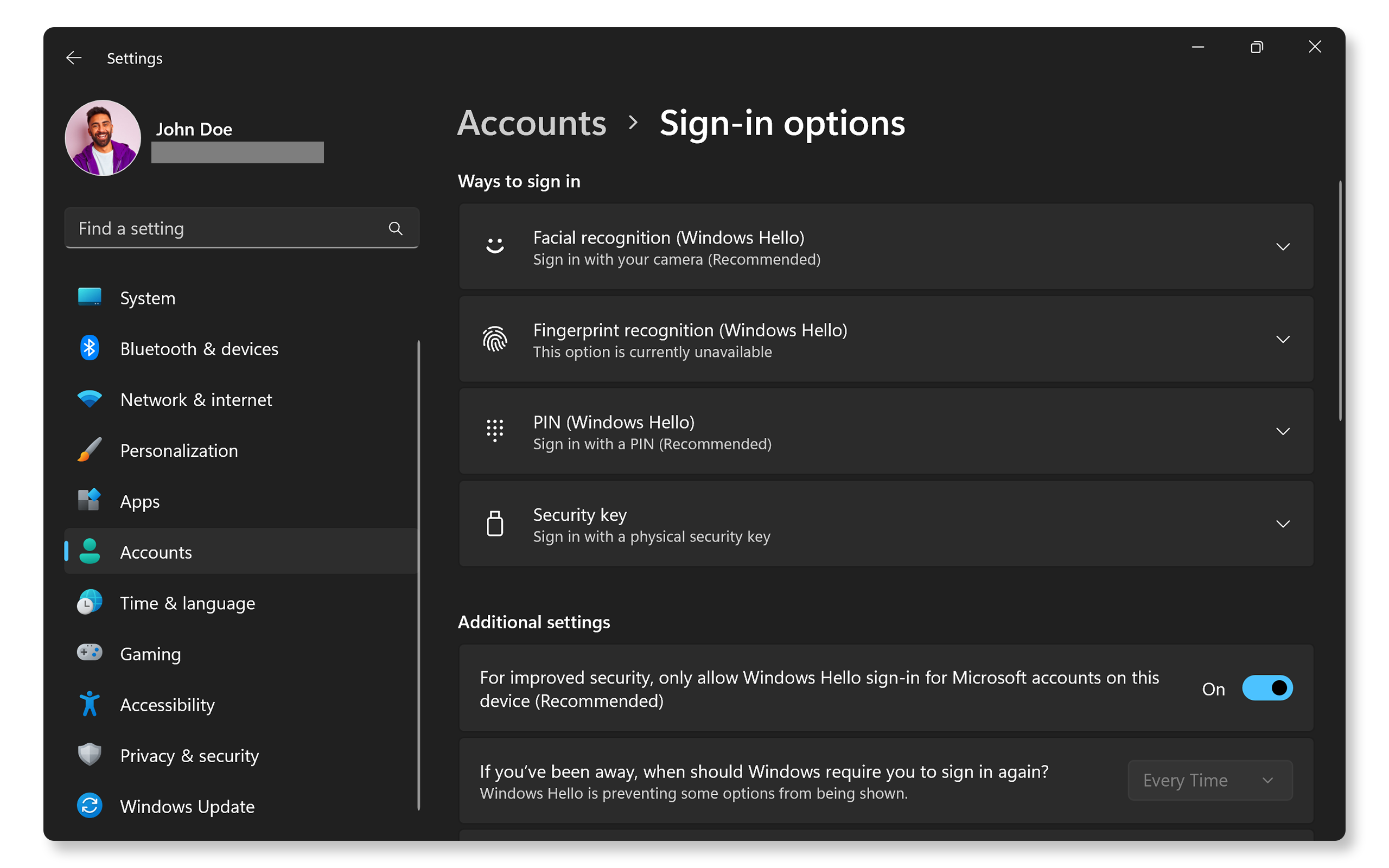
- [スタート]>[設定]>[アカウント]>[サインイン オプション]に移動します。[顔認識(Windows Hello)]オプションが表示されている場合、お使いのデバイスは互換性があります。
お使いのコンピューターが顔認識をサポートしているにもかかわらず問題が発生している場合は、次の手順に進みます。
障害物の確認
一部のカメラには、レンズを妨げる可能性のあるプライバシー シャッターやカバーが付属しています。
- デバイスのカメラにプライバシー シャッターが付いている場合は、シャッターが開いていることを確認します。手順については、デバイスのユーザー ガイドを確認してください。
- カメラを覆っているテープやほこりなどの物理的な障害物がないことを確認します。
障害物がないのに顔認識が機能しない場合は、次の手順に進みます。

カメラの掃除
カメラ レンズ上の障害物、汚れ、跡、破片が、認識精度を妨げる可能性があります。
- コンピューターの電源を切ります。
- 柔らかいマイクロファイバー クロスを使用してカメラ レンズをやさしく拭きます。
- レンズを損傷する可能性のある刺激の強い化学薬品の使用は避けてください。
- デバイスを再起動し、顔認識を使用してみます。
カメラを掃除しても問題が解決しない場合は、次の手順に進みます。
顔認識の最適化
照明が不十分であったり、カメラの位置が正しくなかったりすると、認識の問題が発生する可能性があります。
- 顔が十分に明るく、影がないようにします。逆光は避けます。
- 最適にスキャンされるように、顔をカメラの真正面に配置します。
- さまざまな照明環境で顔認識をテストして、機能を確認します。
問題が解決しない場合は、次のステップに進みます。
カメラ機能のテスト
カメラがWindowsに認識され、正常に動作していることを確認します。
- [スタート]メニューでカメラを検索して、カメラ アプリケーションを開きます。
- Webカメラが正常に機能していることを確認します。
- カメラがアプリケーションで動作している場合、カメラのハードウェアは正常に機能しています。
カメラ アプリケーションは動作しているのに問題が解決しない場合は、次の手順に進みます。
ドライバーとBIOSをアップデートする
古いドライバーやBIOSが、指紋認証リーダーなどのハードウェア コンポーネントの機能の問題につながることがよくあります。SupportAssistはDellの自動化ツールです。Windowsコンピューターをスキャンしてドライバーとファームウェアのアップデートを見つけ、ダウンロードしてインストールします。
SupportAssistの使用
- [スタート]メニューでSupportAssistを検索し、アプリケーションを開きます。
- [ホーム]タブで、[ソフトウェアのアップデート]を選択します。
- [スタート]をクリックして、ドライバーとBIOSのアップデートを確認します。
- 画面の指示に従ってインストールを完了し、コンピューターを再起動します(要求された場合)。
SupportAssistをお持ちでない場合は、Dellのドライバーをダウンロードしてインストールする別の方法について、ドライバー アップデート ガイドを参照してください。
ドライバーとBIOSをアップデートしても問題が解決しない場合は、次の手順に進みます。
Windowsの更新プログラムの確認
オペレーティング システムを最新の状態に保つことで、最新機能と修正を確実に入手できます。以下のようにWindowsの更新プログラムを確認します。
- [スタート]>[設定]>[Windows Update]に移動します。Windows Updateの設定を開きます。
- [更新プログラムのチェック]を選択して、利用可能なアップデートをインストールします。

Windowsを更新しても問題が解決しない場合は、次の手順に進みます。
顔認識の再構成
顔認識の設定をリセットすると役立つ場合があります。
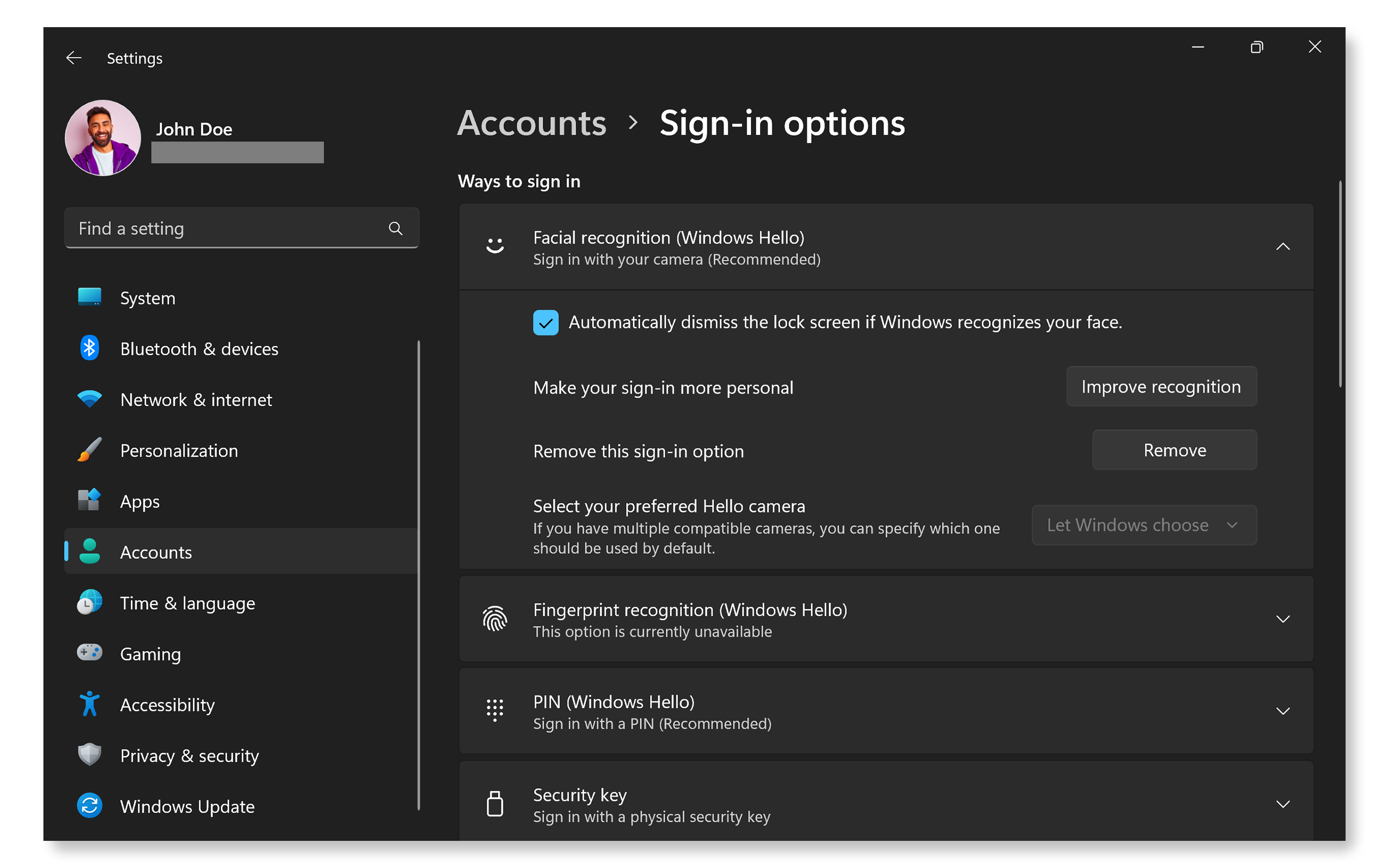
- [スタート]>[設定]>[アカウント]>[サインイン オプション]に移動します。Windowsのサインイン設定が開きます。
- [顔認識(Windows Hello)]を選択し、[削除]をクリックします。
- [セットアップ]をクリックし、画面の指示に従って顔をスキャンします。
- デバイスを再起動し、顔認識を使用してログインしてみます。
顔認識設定を再構成しても問題が解決しない場合は、次の手順に進みます。
Windowsトラブルシューティング ツールを実行する
Windows 11には、カメラの問題を解決するトラブルシューティング ツールが組み込まれています。
- [スタート]>[設定]>[システム]>[トラブルシューティング]>[その他のトラブルシューティング ツール]に移動します。Windowsのトラブルシューティング設定が開きます。
- リストから[カメラ]を見つけて、[実行]をクリックします。
- 画面の指示に従って、Windowsが推奨される修正を自動的に適用できるようにします。

よくある質問(FAQ)
ここでは、Windows Helloと顔認証についてユーザーからよく寄せられる質問に対する回答をいくつか紹介します。
1. 自分のコンピューターまたはモニターがWindows Helloをサポートしているかどうかは、どうすればわかりますか?
- デバイスにインテル RealSenseまたはIRカメラが搭載されているかどうかを確認します。
- コンピューターでWindows 11(22H2以降)が実行されていることを確認します。
2. カメラが認識されない場合はどうすればよいですか?
- カメラのドライバーをアップデートします。
- プライバシー設定でカメラへのアクセスが許可されていることを確認します。
3. インターネットに接続されていなくても顔認識を使用できますか?
- はい。セットアップが完了すると、Windows Helloは顔データをデバイスにローカルに保存するため、オフラインで動作します。
4. カメラは動作しているのに、Windows Helloが動作していない場合は、どうすればよいですか?
- お使いのカメラがWindows Helloをサポートしているかどうかを確認します。ユーザー ガイドでデバイスの仕様を確認します。
- 既存の顔認識設定を削除してから、もう一度設定してみます。
5. 顔認識を設定した後にPINを忘れた場合は、どうすればよいですか?
- PINをリセットして、[スタート]>[設定]>[アカウント]>[サインイン オプション]>[PIN (Windows Hello)]に移動し、[PINの変更]をクリックします。
- 画面の指示に従って、PINをリセットまたは変更します。
6. 顔認識が繰り返し失敗するとどうなりますか?
- 照明条件を調整してみます。
- 障害物を取り除きます。
- 顔認識設定を再構成します。
7. Windowsで1つのユーザー アカウントに複数の顔を追加できますか?
- ユーザー アカウントごとに1つの顔を登録できます。
- アカウントを追加して、それぞれの顔を登録することもできます。
8. 顔認識と他のログイン方法を切り替えることはできますか?
- はい。ログイン画面でログイン方法を切り替えるには、[サインイン オプション]をクリックします。
9. カメラのドライバーを再インストールするにはどうすればよいですか?
- [スタート]ボタンを右クリックし、[デバイス マネージャー]を選択します。
- [カメラ]を展開します。
- お使いのカメラを右クリックし、[デバイスのアンインストール]を選択します。
- コンピュータを再起動します。Windowsは自動的に必要なドライバーを再インストールします。

10. メガネ、帽子、その他のアクセサリーを身に着けていると認識に影響しますか?
- Windows Helloはメガネなどの変化に適応できますが、再構成したり、認識精度を高めたりすると役立つ場合があります。
- 認識を向上させるには、[スタート]>[設定]>[アカウント]>[サインイン オプション]>[顔認識(Windows Hello)]に移動し、[認識精度を高める]をクリックします。
11. 顔認識データを削除またはリセットするにはどうすればよいですか?
- [スタート]>[設定]>[アカウント]>[サインイン オプション]>[顔認証(Windows Hello)]に移動し、[削除]をクリックします。
12. どのトラブルシューティング手順でもうまくいかない場合は、どうすればよいですか?
- Dellコミュニティー フォーラムを利用する:Dellコミュニティー フォーラムに参加して、他のユーザーからサポートを得ます。