Koble en lydplanke til skjermen, PC-en eller den bærbare PC-en
Lydplanker fra Dell er et flott tillegg til oppsettet med en stasjonær PC, og gir en bedre lydopplevelse for både spilling, jobb og underholdning. Disse lydplankene er utformet spesielt for kompatible skjermer fra Dell og er en enkel måte å forbedre lydopplevelsen på. I denne veiledningen går vi gjennom konfigurasjonsprosessen, feilsøker vanlige problemer og svarer på vanlige spørsmål om lydplanker fra Dell.
Hva er en lydplanke fra Dell?
En lydplanke fra Dell er en slank, rektangulær høyttaler som festes til den støttede Dell-skjermen, og som gir en ren, minimalistisk lydløsning uten at man trenger store høyttalere på skrivebordet.

Fordeler ved å bruke lydplanke med skjermen fra Dell
- Kompakt design: Sparer plass på skrivebordet ved å festes direkte til skjermen.
- Forbedret lyd: Gir klarere lyd enn standard innebygde skjermhøyttalere.
- Enkel installasjon: Krever ingen eksterne høyttalere eller kompliserte konfigurasjoner.
Typer lydplanker fra Dell
Det finnes to hovedtyper lydplanker fra Dell:
USB-drevne lydplanker
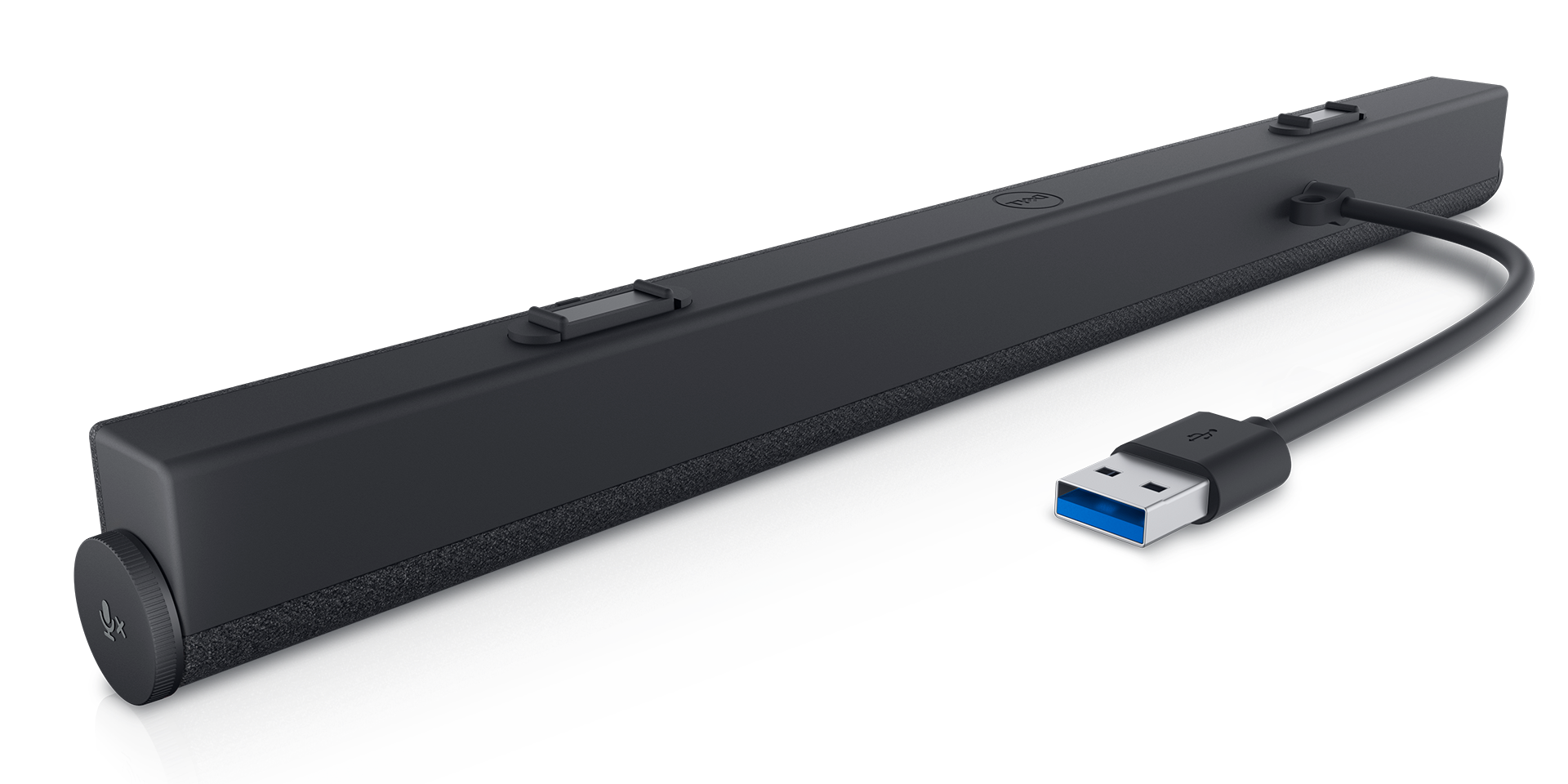
USB-drevne lydplanker, som Dells tynne konferanselydplanke SB522A eller Dells tynne lydplanke SB521A, kobles direkte til en kompatibel skjerm eller datamaskin fra Dell via en USB-port som driver lydplanken og overfører lydsignaler gjennom en enkelt USB-kabel. De er ideelle for enkle konfigurasjoner og krever ingen ekstra strømkilde.
AC-drevne lydplanker
Disse strømdrevne lydplankene, for eksempel Dell AX510/AX510 PA stereolydplanke, leveres med egne strømadaptere. En egen lyd- eller USB-kabel brukes til å koble til datamaskinen for å få lydsignal.
Kompatibilitet for lydplanker fra Dell
Støttede Dell-skjermer
Lydplanker fra Dell er spesialutformet for enkelte skjermmodeller fra Dell. Sjekk om skjermen din kan brukes sammen med disse lydplankene:
- Dell tynn konferanselydplanke – SB522A
- Dell tynn lydplanke – SB521A
- Dell AE515 og AE515M
- Dell AC511 og AC511M
Slik konfigurerer du en lydplanke fra Dell
Følg disse trinnene for å konfigurere lydplanken fra Dell:
Trinn 1: Utpakking og kontroll av komponenter
- Åpne esken med lydplanken og kontroller at alle komponentene er der, inkludert lydplanken, strømkabelen (hvis aktuelt), USB-kabelen og eventuelt monteringstilbehør.
Trinn 2: Koble lydplanken til skjermen
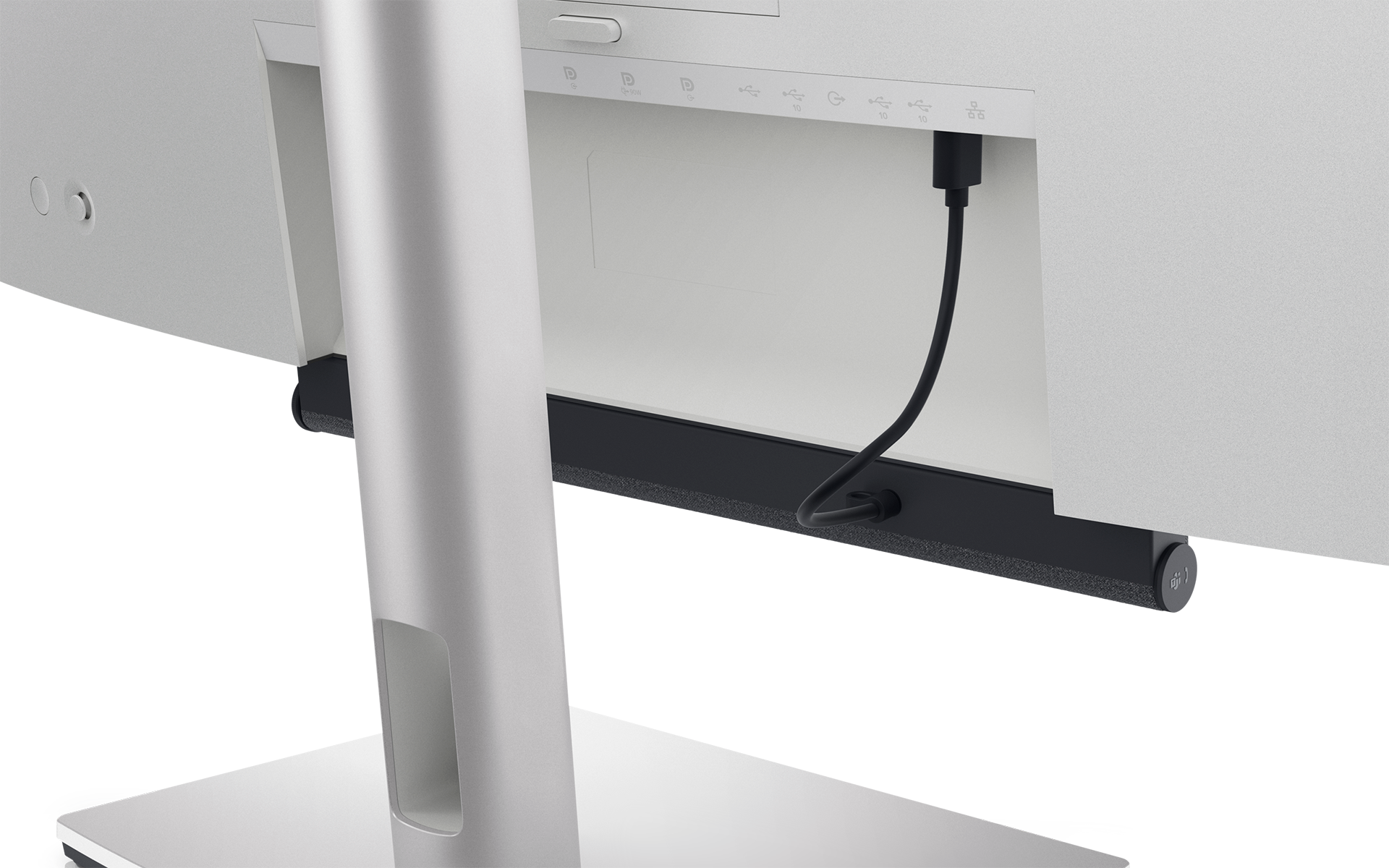
- Finn monteringssporene på den støttede skjermen fra Dell. Fest lydplanken til disse sporene, og pass på at den smetter ordentlig på plass. Du finner detaljerte instruksjoner i brukerveiledningen for lydplanken.
Trinn 3: Koble til strømforsyningen
- For USB-drevne lydplanker kobler du bare USB-kabelen til datamaskinen eller USB-porten på skjermen. Hvis du har en strømdrevet lydplanke, må du koble strømadapteren til en stikkontakt og koble den til lydplanken.
Trinn 4: Konfigurer lydinnstillingene på datamaskinen
- Når lydplanken er koblet til, går du til lydinnstillingene på datamaskinen. Velg Dell-lydplanken som standard enhet for utsignaler.
Slik monterer du en lydplanke fra Dell
Montering av lydplanken på en skjerm fra Dell
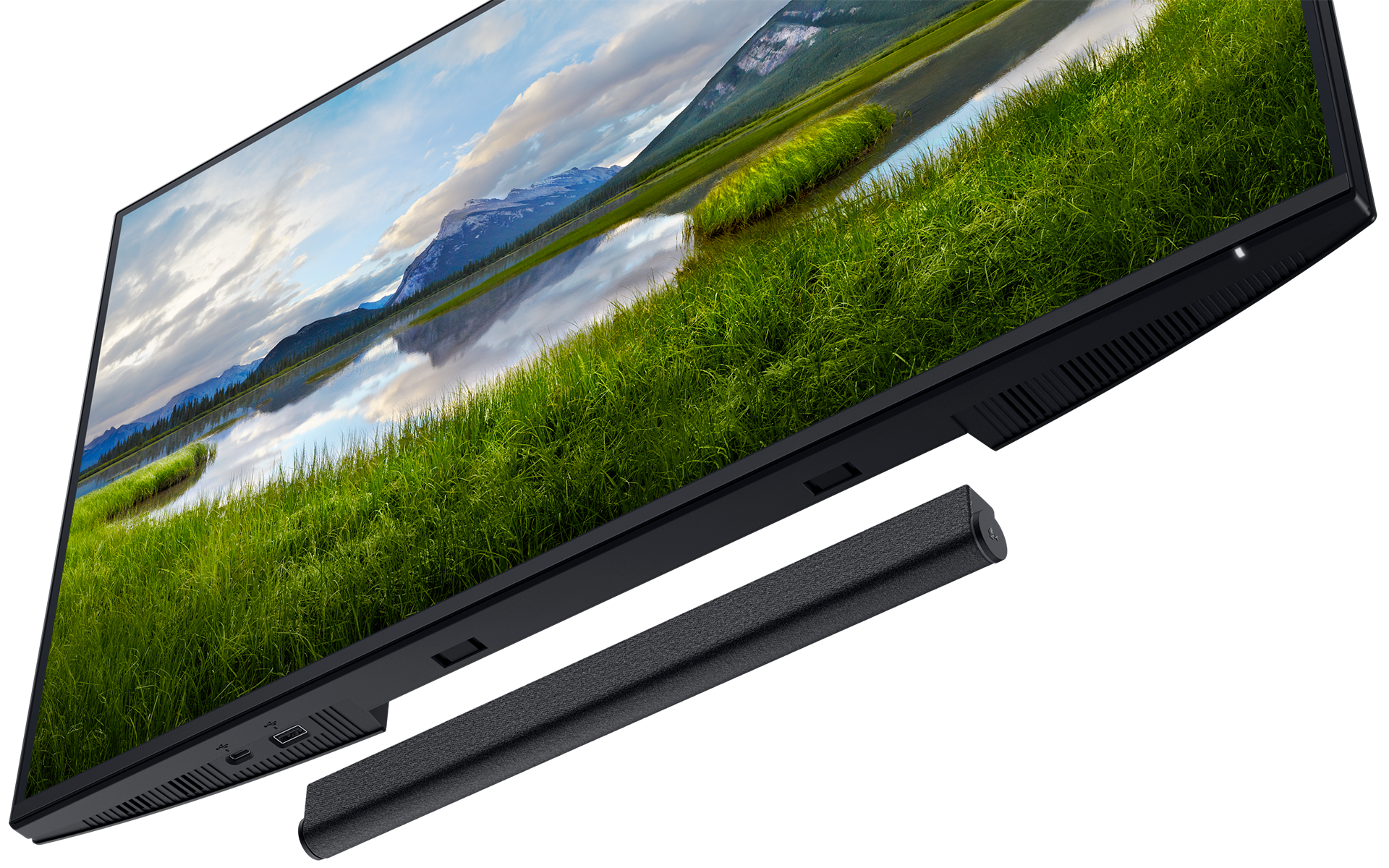
Støttede skjermer fra Dell leveres med et spor nederst for å feste en kompatibel lydplanke. Skyv lydplanken inn til den låses godt på plass. Se brukerveiledningen for skjermen for å se monteringssporenes plassering på lydplanken.
Bruke et lydplankestativ eller en brakett
Hvis skjermen ikke støtter direkte montering, må du bruke et lydplankestativ eller en brakett med kompatible lydplanker (hvis dette støttes).
Koble til lydplanken via USB eller en lydplugg
USB-tilkobling
USB-lydplanker, som Dell tynn lydplanke SB522A, drives av og mottar lyd via én USB-kabel.
Tilkobling med lydplugg
Noen eldre lydplanker bruker en lydplugg til lyden, mens strømmen forsynes separat.
Konfigurere lydinnstillinger i Windows
Å få lydinnstillingene helt riktige kan utgjøre en stor forskjell for den generelle lydopplevelsen.
Justere lydinnstillinger for lydplanken
Gå til Start > Settings > System > Sound. Velg lydplanken i delen Output settings. Hvis lydplanken har en innebygd mikrofon, går du til Start > Settings > System > Sound. Velg lydplanken i delen Input settings.

Vanlige problemer med lydplanken og hvordan du løser dem
Ingen lyd fra lydplanken
- Kontroller at lydplanken er riktig koblet til, og at den er valgt som standardenhet for utsignaler.
- Kontroller at USB- eller lydkabelen er koblet til skjermen eller datamaskinen. Hvis lydplanken er koblet til skjermen, må du kontrollere at den utgående USB-kabelen er koblet til skjermen fra datamaskinen for å sikre at lydplanken fungerer.
Lydplanken slår seg ikke på
- For USB-drevne modeller kan du prøve å bytte USB-port. Kontroller at den utgående USB-kabelen er koblet fra skjermen til datamaskinen.
- For strømdrevne modeller må du kontrollere strømtilkoblingen og sørge for at enheten er slått på. Prøv et annet strømuttak.
Statisk eller forvrengt lyd
- Se etter løse tilkoblinger eller forstyrrelser fra andre enheter.
- Oppdater lyddrivere.
- Feilsøk lydproblemer.
Vanlige spørsmål
Her er noen vanlige spørsmål og svar om lydplanker fra Dell.
1. Hvorfor fungerer ikke lydplanken min fra Dell?
- Kontroller at lydplanken er riktig koblet til og er satt som standardenhet for utsignaler.
- Å starte datamaskinen på nytt kan også bidra til å løse problemet.
- Feilsøk lydproblemer.
2. Kan jeg bruke en lydplanke fra Dell med en skjerm som ikke er fra Dell?
- Lydplanker fra Dell er spesialutformet for utvalgte skjermer fra Dell. Skjermer som ikke er fra Dell, har kanskje ikke monteringsspor som er kompatible for installasjon av en lydplanke fra Dell.
3. Hvordan kontrollerer jeg volumet på lydplanken fra Dell?
- På enkelte lydplanker fra Dell, for eksempel SB522A, kan du styre volumet ved å bruke volumknappene, volumknotten eller lydinnstillingene på datamaskinen. Lydplanker som Dell SB521A har ikke volumknapp. Bruk i stedet lydinnstillingene på datamaskinen til å styre volumet.
4. Hvordan sjekker jeg om skjermen fra Dell støtter en lydplanke?
5. Må jeg installere drivere for lydplanken fra Dell?
- Lydplanker fra Dell er plug-and-play enheter, noe som betyr at det ikke trengs ekstra drivere. Oppdatering av drivere for datamaskinens lydkort kan imidlertid bidra til å løse lydproblemer.
6. Kan jeg bruke en lydplanke fra Dell med en bærbar PC eller andre enheter?
- Ja, lydplanken kan kobles til så lenge den bærbare PC-en eller enheten har de nødvendige portene (for eksempel USB eller en lydplugg). Den monteres imidlertid ikke fysisk på den bærbare PC-en.
7. Hvorfor produserer lydplanken min lavt volum?
- Lavt volum kan skyldes feil lydinnstillinger på datamaskinen.
- Forsikre deg om at lydplanken er satt som standardenhet for utsignaler.
- Skru opp volumet på datamaskinen og lydplanken.
8. Hvorfor slår lydplanken fra Dell seg av tilfeldig?
- Dette kan skyldes et strømproblem, spesielt hvis det er en USB-drevet lydplanke.
- Prøv å koble den til i en annen USB-port.
- For strømdrevne modeller må du kontrollere strømadapteren og forsikre deg om at den fungerer som den skal.
9. Kan jeg bruke Bluetooth med lydplanken fra Dell?
- Lydplanker fra Dell har ikke Bluetooth-funksjonalitet.
10. Kan jeg bruke en lydplanke fra Dell med flere skjermer?
- Ja, du kan bruke en lydplanke fra Dell med flere skjermer.
- Lydplanken festes til én skjerm, men den kan fortsatt fungere som enhet med utsignaler for lyd for hele oppsettet.
11. Er det mulig å bruke flere lydplanker i et oppsett med flere skjermer?
- Det er mulig å koble til flere lydplanker i et oppsett med flere skjermer, men bare én lydplanke kan brukes til enhver tid for utsignaler for lyd.