Podłączanie listwy dźwiękowej do monitora, komputera lub notebooka
Czym jest listwa dźwiękowa firmy Dell?
Listwa dźwiękowa Dell to smukły, prostokątny głośnik, który mocuje się do obsługiwanego monitora firmy Dell, zapewniając czysty, minimalistyczny dźwięk bez konieczności stawiania na biurku nieporęcznych głośników.

Zalety korzystania z listwy dźwiękowej z monitorem firmy Dell
- Kompaktowa konstrukcja: pozwala zaoszczędzić miejsce na biurku dzięki podłączeniu bezpośrednio do monitora.
- Ulepszony dźwięk: zapewnia lepszą wyrazistość dźwięku niż standardowe wbudowane głośniki monitora.
- Łatwa instalacja: nie ma potrzeby stosowania głośników zewnętrznych ani skomplikowanych konfiguracji.
Typy listew dźwiękowych firmy Dell
Istnieją dwa główne typy listew dźwiękowych firmy Dell:
Listwy dźwiękowe zasilane przez USB
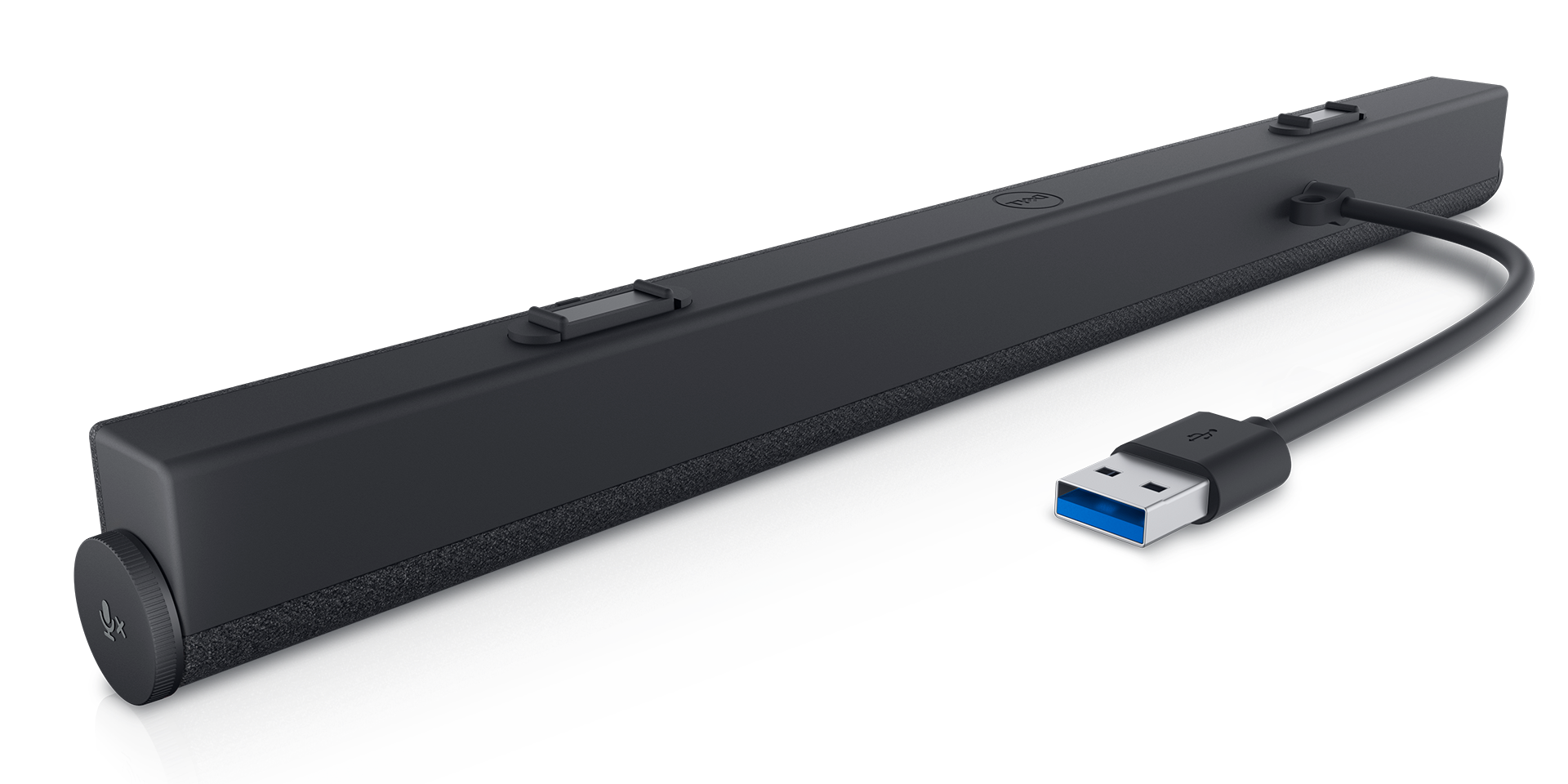
Listwy dźwiękowe zasilane przez USB, takie jak smukła listwa dźwiękowa do wideokonferencji Dell SB522A lub smukła listwa dźwiękowa Dell SB521A, łączą się bezpośrednio z kompatybilnym monitorem lub komputerem Dell za pośrednictwem portu USB, który zasila listwę dźwiękową i przesyła sygnały audio za pomocą pojedynczego kabla USB. Są idealne do prostych konfiguracji i nie wymagają dodatkowego źródła zasilania.
Listwy dźwiękowe zasilane przez AC
Listwy dźwiękowe zasilane prądem zmiennym, takie jak stereofoniczna listwa dźwiękowa Dell AX510/AX510 PA, są dostarczane z własnymi zasilaczami. Oddzielny kabel audio lub USB służy do podłączania do komputera w celu uzyskania sygnału audio.
Zgodność listwy dźwiękowej firmy Dell
Obsługiwane monitory Dell
Listwy dźwiękowe firmy Dell zostały zaprojektowane z myślą o zgodności z określonymi modelami monitorów firmy Dell. Aby sprawdzić, czy monitor obsługuje określoną listwę dźwiękową, zapoznaj się z podręcznikiem użytkownika monitora i modelu listwy dźwiękowej.
- Dell SB522A płaska listwa dźwiękowa do obsługi konferencji
- Listwa dźwiękowa Dell Slim SB521A
- Listwa dźwiękowa Dell Professional AE515
- Stereofoniczna listwa dźwiękowa Dell Pro AE515M
- Listwa dźwiękowa Dell USB AC511
- Stereofoniczna listwa dźwiękowa Dell AC511M
Konfigurowanie listwy dźwiękowej firmy Dell
Wykonaj następujące czynności, aby skonfigurować listwę dźwiękową firmy Dell:
Krok 1: Rozpakowanie i sprawdzanie elementów
- Otwórz opakowanie listwy dźwiękowej i sprawdź, czy masz wszystkie elementy, w tym listwę dźwiękową, kabel zasilający (jeśli dotyczy), kabel USB i wszelkie akcesoria montażowe.
Krok 2: Podłączanie listwy dźwiękowej do monitora
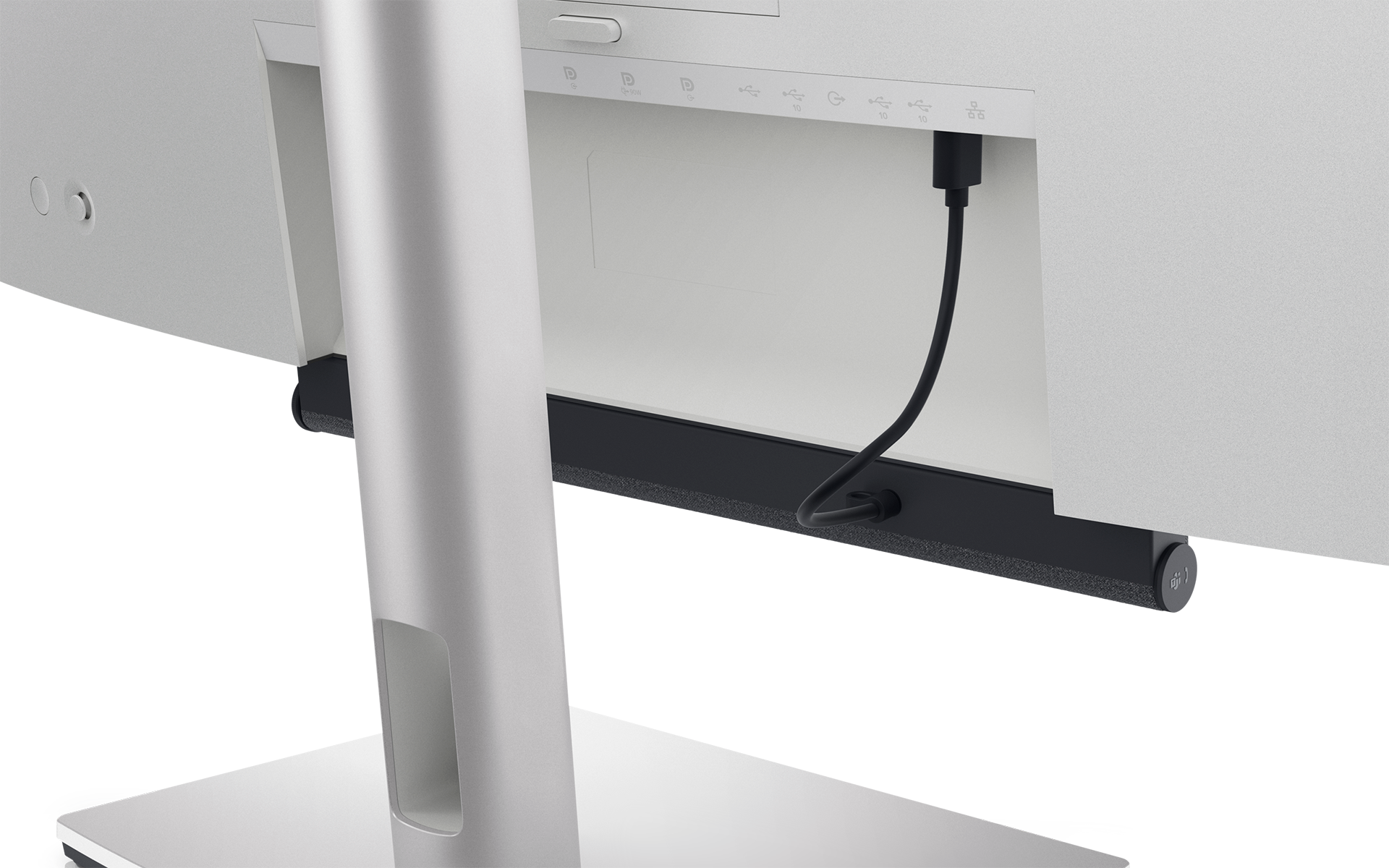
- Odszukaj gniazda montażowe w obsługiwanym monitorze firmy Dell. Przymocuj listwę dźwiękową do tych gniazd, upewniając się, że zatrzasnęła się na swoim miejscu. Szczegółowe instrukcje można znaleźć w podręczniku użytkownika listwy dźwiękowej.
Krok 3: Podłączanie zasilacza
- W przypadku listew dźwiękowych zasilanych przez USB wystarczy podłączyć kabel USB do komputera lub portu USB monitora. Jeśli masz listwę dźwiękową zasilaną prądem zmiennym, podłącz zasilacz do gniazdka elektrycznego i podłącz go do listwy dźwiękowej.
Krok 4: Konfigurowanie ustawień dźwięku w komputerze
- Po podłączeniu listwy dźwiękowej przejdź do ustawień dźwięku komputera. Wybierz listwę dźwiękową firmy Dell jako domyślne urządzenie wyjściowe.
Jak zamontować listwę dźwiękową firmy Dell
Montaż listwy dźwiękowej na monitorze firmy Dell
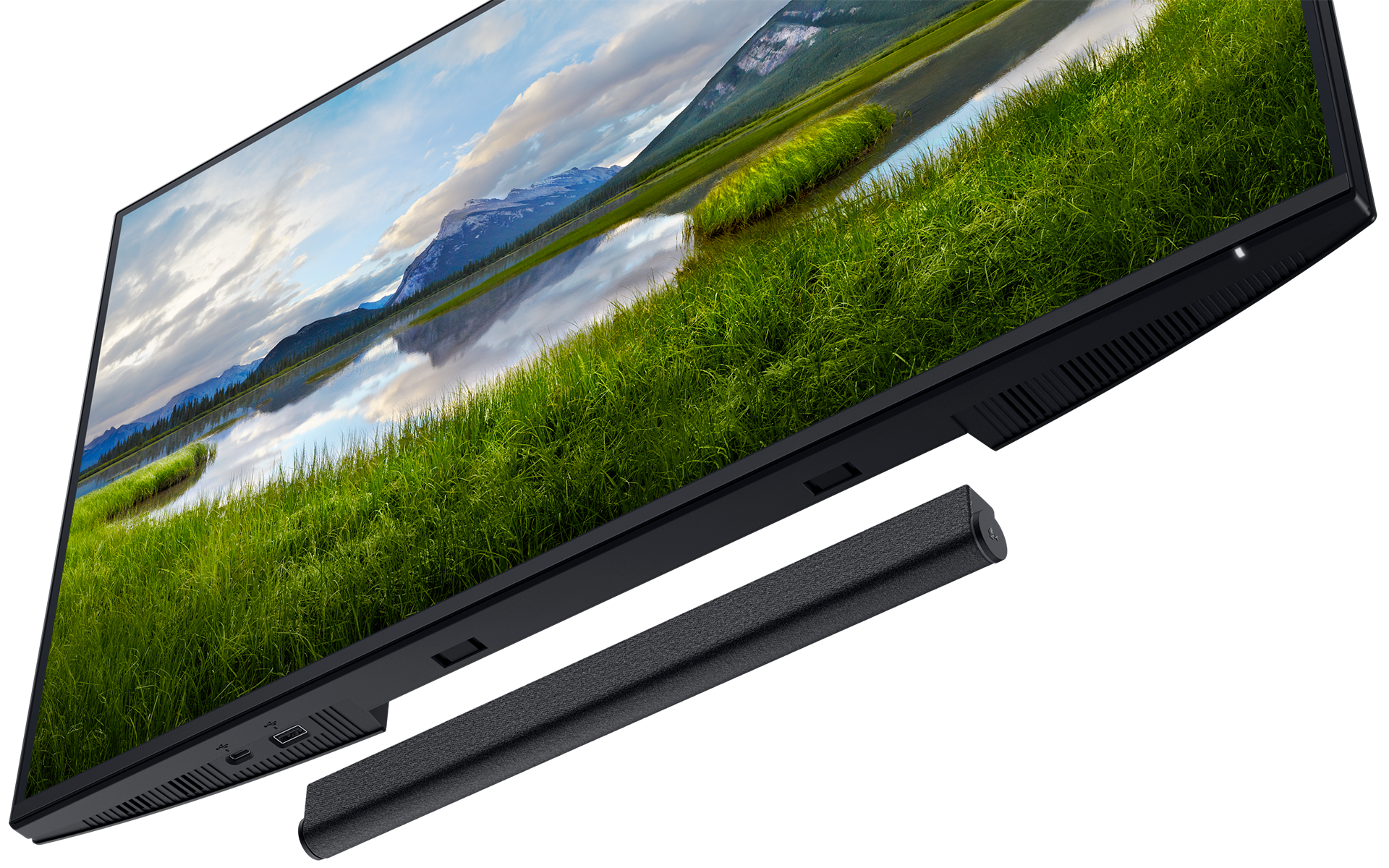
Obsługiwane monitory firmy Dell mają w dolnej części gniazdo do podłączenia kompatybilnej listwy dźwiękowej. Wsuń listwę dźwiękową na miejsce, aż zablokuje się prawidłowo. Zapoznaj się z podręcznikiem użytkownika monitora, aby znaleźć umiejscowienie gniazd montażowych listwy dźwiękowej.
Korzystanie z podstawy lub klamry listwy dźwiękowej
Jeśli monitor nie obsługuje bezpośredniego montażu, użyj podstawy lub klamry listwy dźwiękowej z kompatybilnymi listwami dźwiękowymi (jeśli są obsługiwane).
Podłączanie listwy dźwiękowej za pośrednictwem portu USB lub gniazda audio
Połączenie USB
Listwy dźwiękowe USB, takie jak smukła listwa dźwiękowa Dell SB522A, są zasilane i odbierają dźwięk za pomocą pojedynczego kabla USB.
Połączenie z gniazdem audio
Niektóre starsze listwy dźwiękowe wykorzystują gniazdo audio do odtwarzania dźwięku, a zasilanie jest dostarczane oddzielnie.
Konfigurowanie ustawień dźwięku w systemie Windows
Dopasowanie ustawień dźwięku może znacząco wpłynąć na ogólną jakość dźwięku.
Dostosowywanie ustawień dźwięku listwy dźwiękowej
Wybierz kolejno opcje Start > Ustawienia > System > Dźwięk. W sekcji Wyjście wybierz listwę dźwiękową. Jeśli listwa dźwiękowa ma wbudowany mikrofon, wybierz kolejno opcje Start > Ustawienia > System > Dźwięk. W sekcji Wejście wybierz listwę dźwiękową.

Typowe problemy z listwą dźwiękową i sposób ich rozwiązywania
Brak dźwięku z listwy dźwiękowej
- Upewnij się, że listwa dźwiękowa jest prawidłowo podłączona i ustawiona jako domyślne urządzenie wyjściowe.
- Upewnij się, że kabel USB lub audio jest podłączony do monitora lub komputera. Jeśli listwa dźwiękowa jest podłączona do monitora, upewnij się, że kabel USB typu upstream jest podłączony do monitora z komputera, aby listwa działa prawidłowo.
Listwa dźwiękowa nie włącza się
- W przypadku modeli z zasilaniem USB spróbuj przełączyć porty USB. Upewnij się, że kabel USB typu upstream jest podłączony z monitora do komputera.
- W przypadku modeli zasilanych prądem zmiennym sprawdź połączenie zasilania i upewnij się, że urządzenie jest włączone. Spróbuj zmienić gniazdko elektryczne.
Statyczny lub zniekształcony dźwięk
- Sprawdź, czy nie występują obluzowane połączenia lub zakłócenia z innych urządzeń.
- Zaktualizuj sterowniki karty dźwiękowej.
- Rozwiąż problemy z dźwiękiem.
Często zadawane pytania (FAQ)
Oto kilka często zadawanych pytań i odpowiedzi na temat listew dźwiękowych firmy Dell.
1. Dlaczego listwa dźwiękowa Dell nie działa?
- Upewnij się, że listwa dźwiękowa jest prawidłowo podłączona i ustawiona jako domyślne urządzenie wyjściowe.
- Ponowne uruchomienie komputera może również pomóc w rozwiązaniu problemu.
- Rozwiąż problemy z dźwiękiem.
2. Czy mogę używać listwy dźwiękowej firmy Dell z monitorem innym niż Dell?
- Listwy dźwiękowe firmy Dell zostały zaprojektowane specjalnie z myślą o wybranych monitorach Dell. Monitory firm innych niż Dell mogą nie mieć zgodnych gniazd montażowych do zainstalowania listwy dźwiękowej firmy Dell.
3. Jak kontrolować głośność listwy dźwiękowej firmy Dell?
- W przypadku niektórych listew dźwiękowych firmy Dell, takich jak SB522A, głośność można regulować za pomocą przycisków głośności, pokrętła głośności lub ustawień dźwięku komputera. Listwy dźwiękowe, takie jak Dell SB521A, nie mają pokrętła głośności, zamiast tego użyj ustawień dźwięku komputera, aby sterować głośnością.
4. Jak sprawdzić, czy monitor firmy Dell obsługuje listwę dźwiękową?
- Dell SB522A płaska listwa dźwiękowa do obsługi konferencji
- Listwa dźwiękowa Dell Slim SB521A
- Listwa dźwiękowa Dell Professional AE515
- Stereofoniczna listwa dźwiękowa Dell Pro AE515M
- Listwa dźwiękowa Dell USB AC511
- Stereofoniczna listwa dźwiękowa Dell AC511M
5. Czy muszę zainstalować sterowniki listwy dźwiękowej firmy Dell?
- Listwy dźwiękowe firmy Dell są urządzeniami typu plug-and-play, co oznacza, że nie są wymagane żadne dodatkowe sterowniki. Aktualizacja sterowników karty dźwiękowej komputera może jednak pomóc w rozwiązaniu problemów z dźwiękiem.
6. Czy mogę używać listwy dźwiękowej firmy Dell z notebookiem lub innymi urządzeniami?
- Tak, jeśli notebook lub urządzenie ma niezbędne porty (takie jak USB lub gniazdo audio), można podłączyć listwę dźwiękową. Nie będzie jednak fizycznie montowana na notebooku.
7. Dlaczego listwa dźwiękowa emituje niski poziom głośności?
- Niski poziom głośności może być spowodowany nieprawidłowymi ustawieniami dźwięku w komputerze.
- Upewnij się, że listwa dźwiękowa jest ustawiona jako domyślne urządzenie wyjściowe.
- Zwiększ głośność na komputerze i listwie dźwiękowej.
8. Dlaczego listwa dźwiękowa firmy Dell wyłącza się losowo?
- Może to być spowodowane problemem z zasilaniem, zwłaszcza jeśli jest to listwa dźwiękowa zasilana przez USB.
- Spróbuj podłączyć ją do innego portu USB.
- W przypadku modeli zasilanych prądem zmiennym należy sprawdzić i upewnić się, że zasilacz działa prawidłowo.
9. Czy mogę używać Bluetooth z listwą dźwiękową firmy Dell?
- Listwy dźwiękowe firmy Dell nie obsługują funkcji Bluetooth.
10. Czy mogę korzystać z listwy dźwiękowej firmy Dell z wieloma monitorami?
- Tak, można użyć listwy dźwiękowej firmy Dell z wieloma monitorami.
- Listwa dźwiękowa jest podłączona do jednego monitora, ale nadal może działać jako wyjście audio dla całej konfiguracji.
11. Czy można korzystać z wielu listew dźwiękowych w konfiguracji z wieloma monitorami?
- Możliwe jest podłączenie wielu listew dźwiękowych w konfiguracji wielomonitorowej, ale tylko jedna listwa dźwiękowa może być używana w danym momencie jako wyjścia audio.