Rozwiązywanie problemów z dyskiem twardym i dyskiem SSD
Problemy z dyskami twardymi i dyskami SSD mogą wydawać się alarmujące, ale w większości przypadków rozwiązanie jest prostsze, niż można się spodziewać. W tym artykule omówiono najczęstsze przyczyny i kroki ich rozwiązania, dzięki czemu można przywrócić i uruchomić komputer Dell.
Jaki problem występuje?
Na pierwszy rzut oka błędy dysku twardego mogą wyglądać podobnie do innych problemów. Przed rozpoczęciem upewnij się, że objawy są zgodne z tym artykułem.
Jesteś we właściwym miejscu, jeśli zauważasz jeden z tych problemów:
- Komunikaty o błędach „Nie wykryto dysku twardego”, „Nie zainstalowano dysku twardego” lub „Dysk twardy nie został wykryty”
- Dysk nie jest wyświetlany w systemie BIOS
- Klikanie, zgrzytanie lub piski dochodzące z wnętrza komputera
Szukasz czegoś innego? Mamy to pod kontrolą:
- Jeśli zobaczysz niebieski lub czarny ekran z kodem zatrzymania, takim jak „Komputer napotkał problem” lub „INACCESSIBLE_BOOT_DEVICE”, zapoznaj się z naszym przewodnikiem Błędy niebieskiego ekranu (BSOD) i problemy z kodem zatrzymania w systemie Windows.
- Jeśli komputer nie uruchamia systemu Windows, pojawia się komunikat „Brak systemu operacyjnego”, „Nie znaleziono systemu operacyjnego”, „Nie znaleziono urządzenia rozruchowego” lub pusty ekran z migającym kursorem, zapoznaj się z artykułem Komputer nie uruchamia systemu Windows.
- Jeśli komputer działa wolno, zawiesza się lub przestaje reagować podczas użytkowania, zapoznaj się z naszym przewodnikiem Przyspiesz komputer: podnieś wydajność i przyspiesz pracę komputera.
Omówienie pamięci masowej
Twój komputer przechowuje wszystko – pliki, aplikacje i sam system Windows – na dysku. Istnieją dwa główne typy dysków, a wiedza o tym, który z nich posiadasz, pomoże Ci zrozumieć, co słyszysz i co może być nie tak.
Dysk twardy (HDD)
Dysk twardy używa obracających się magnetycznych talerzy i ruchomej głowicy do przechowywania i pobierania danych. Ponieważ ma mechaniczne ruchome części, jest również bardziej podatny na fizyczne zużycie w czasie, a nietypowe dźwięki, takie jak klikanie lub zgrzytanie, są często pierwszym sygnałem, że coś jest nie tak.
Dysk półprzewodnikowy (SSD)
Dysk SSD przechowuje dane na układach pamięci flash, które nie zawierają żadnych ruchomych elementów. Jest szybszy, cichszy i znacznie częściej spotykany w nowoczesnych systemach Dell. Systemy Dell zazwyczaj korzystają z dysków SSD M.2 NVMe lub SATA. Komputery stacjonarne mogą korzystać z dysków SSD 2,5" SATA lub M.2 NVMe. Ponieważ dyski SSD nie zawierają ruchomych elementów, nie wydają żadnych dźwięków, więc jeśli słyszysz jakieś odgłosy, przyczyną jest prawie na pewno dysk twardy.
Dlaczego tak się dzieje?
Zrozumienie przyczyn tych problemów pomaga szybciej je naprawić i uniknąć ich w przyszłości. Oto najczęstsze powody, dla których dysk twardy lub SSD przestaje być wykrywany:
- Luźne lub poluzowane połączenie — kabel danych lub zasilający poluzował się wewnątrz komputera albo dysk SSD M.2 nieznacznie przesunął się w gnieździe
- Nieprawidłowe ustawienia systemu BIOS — nieprawidłowy tryb pracy SATA (RAID lub AHCI), nieprawidłowa kolejność rozruchu lub niezgodność trybu rozruchu UEFI/Legacy mogą uniemożliwić wyświetlenie dysku
- Nieaktualny system BIOS lub oprogramowanie wewnętrzne dysku SSD — nowsze dyski mogą nie być rozpoznawane przez starszą wersję systemu BIOS lub ostatnia aktualizacja systemu Windows mogła spowodować problem ze zgodnością
- Słaba bateria CMOS — rozładowana bateria CMOS powoduje resetowanie ustawień systemu BIOS przy każdym uruchomieniu, w tym trybu SATA i kolejności rozruchu
- Awaria fizyczna lub mechaniczna dysku — częściej występuje w przypadku dysków twardych i często towarzyszą jej odgłosy klikania, zgrzytania lub pisku
Rozwiązywanie problemów z wykrywaniem dysku twardego i dysku SSD w komputerze Dell
Chcesz przywrócić działanie dysku? Wykonaj kolejno poniższe czynności i sprawdź, czy problem został rozwiązany.
Krok 1: Odłącz wszystkie urządzenia zewnętrzne
Pamięć USB, karta SD lub stacja dokująca podłączona do komputera może czasami zostać przypadkowo wybrana jako urządzenie rozruchowe, co powoduje, że dysk wewnętrzny jest wyświetlany jako „nie wykryty”.
- Odłącz wszystkie urządzenia zewnętrzne — dyski USB, zewnętrzne dyski twarde, karty SD/xD, drukarki, kamery internetowe i stacje dokujące, z wyjątkiem klawiatury i myszy.
- Uruchom komputer ponownie i sprawdź, czy komunikat o błędzie zniknął.
Jeśli to rozwiąże problem, podłączaj kolejno urządzenia, aby określić, które z nich jest przyczyną problemu. Aby uzyskać dalszą pomoc, skontaktuj się z producentem tego urządzenia.
Jeśli to nie pomoże, przejdź do kroku 2.
Krok 2: Wykonaj reset sprzętowy
Reset sprzętowy usuwa pozostałe ładunki elektryczne przechowywane w systemie. Ładunek ten może czasami uniemożliwiać prawidłowe wykrycie dysku podczas uruchamiania, a reset sprzętowy pomaga go usunąć.
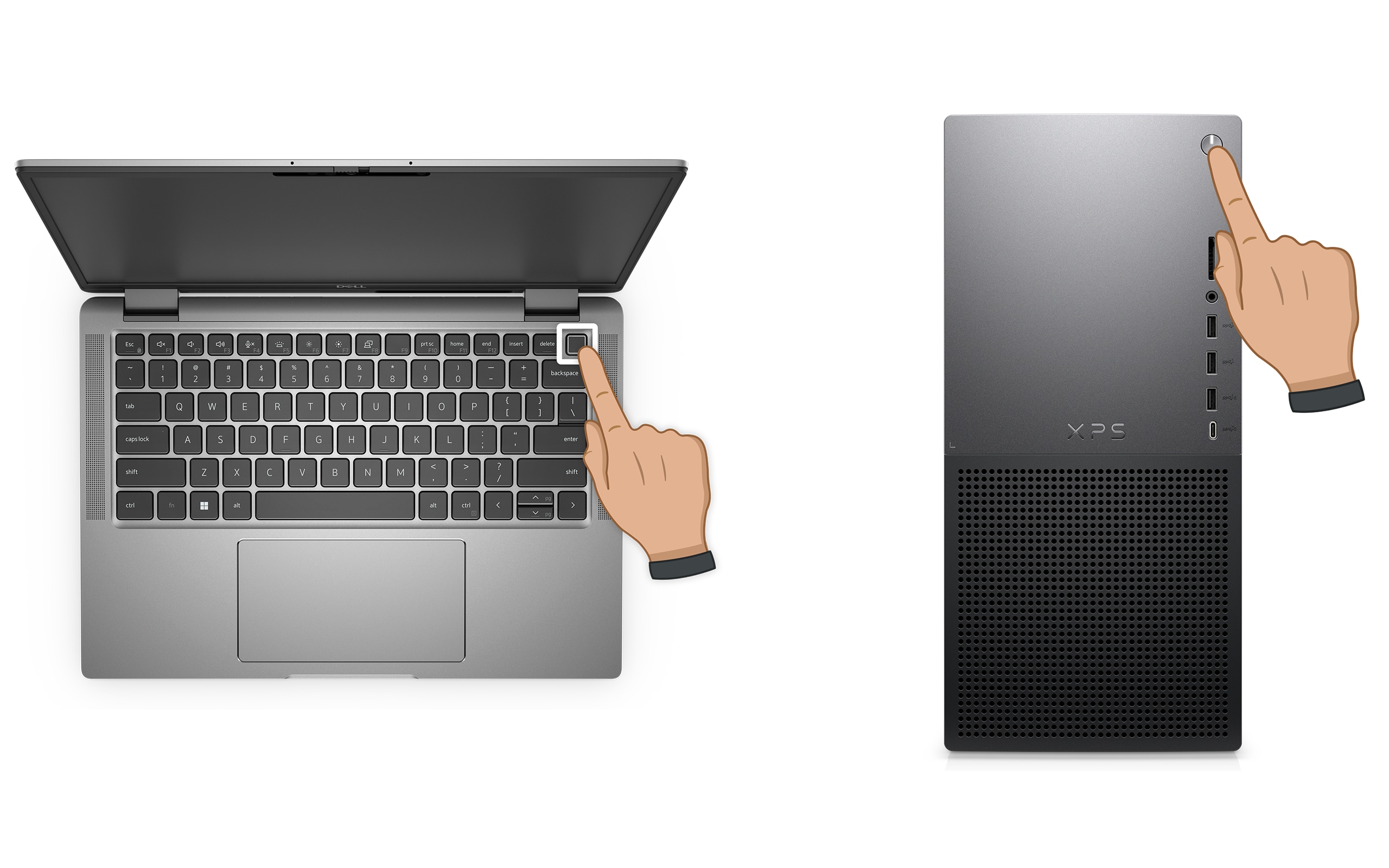
- Aby wyłączyć komputer, naciśnij i przytrzymaj przycisk zasilania przez 10 sekund.
- Odłącz kabel zasilający od komputera. Jeśli notebook Dell jest wyposażony w wymienną baterię, odłącz ją teraz.
- Odłącz wszystkie zewnętrzne urządzenia oprócz klawiatury i myszy.
- Naciśnij i przytrzymaj przycisk zasilania przez 15–20 sekund, aby usunąć pozostałe ładunki elektryczne.
- Podłącz ponownie kabel zasilający (lub podłącz baterię w przypadku notebooków).
- Włącz komputer i sprawdź, czy dysk został wykryty.
Uwaga: W przypadku notebooków firmy Dell z baterią niewymienną zapoznaj się z artykułem Resetowanie zegara czasu rzeczywistego (RTC). W przypadku niektórych notebooków Dell Latitude może również mieć zastosowanie wymuszona diagnostyka ePSA.
Jeśli to nie pomoże, przejdź do kroku 3.
Krok 3: Uruchom diagnostykę sprzętu
Zanim zaczniesz pracować przy sprzęcie lub ustawieniach BIOS-u, skorzystaj z wbudowanego narzędzia diagnostycznego firmy Dell, aby dowiedzieć się, co dokładnie się dzieje. Ten test sprawdza, czy dysk ma awarię sprzętową, a jego wynik określa, które z pozostałych kroków należy wykonać.
Jeśli komputer nie może uruchomić systemu Windows — przeprowadź diagnostykę przed rozruchem:
- Włącz komputer i natychmiast naciśnij kilkakrotnie klawisz F12, aż pojawi się menu jednorazowego rozruchu.
- Użyj klawiszy strzałek, aby wybrać opcję Diagnostics\, a następnie naciśnij klawisz Enter.
- Test wydajności systemu przed rozruchem (ePSA w starszych systemach) w ramach funkcji SupportAssist uruchamia się automatycznie. Postępuj zgodnie z instrukcjami wyświetlanymi na ekranie.
Jeśli komputer może uruchomić system Windows — przeprowadź diagnostykę online Dell SupportAssist:
- Przejdź na stronę Dell.com/support i zidentyfikuj komputer za pomocą kodu Service Tag lub kodu obsługi ekspresowej.
- Wybierz kartę Diagnostyka i kliknij opcję Uruchom szybki test.
- Postępuj zgodnie z instrukcjami wyświetlanymi na ekranie, aby przeprowadzić test.
Uwaga: jeśli aplikacja SupportAssist nie jest zainstalowana, przed uruchomieniem testu zostanie wyświetlony monit o pobranie i zainstalowanie aplikacji.

Co oznaczają wyniki testów — kolejne kroki
- Test zakończył się pomyślnie — sprzęt dysku działa prawidłowo. Problem wynika prawdopodobnie z nieprawidłowej konfiguracji systemu BIOS. Przejdź do kroku 4, aby sprawdzić i poprawić ustawienia systemu BIOS.
- Test kończy się niepowodzeniem — zanotuj kod błędu, kod weryfikacji i kod Service Tag. Odszukaj kod błędu tutaj. Przejdź do kroku 5, aby ponownie osadzić dysk. Jeśli test diagnostyczny znowu zakończy się niepowodzeniem po ponownym umieszczeniu dysku, skontaktuj się z działem pomocy technicznej firmy Dell w celu uzyskania opcji naprawy.
Przejdź do kroku 4, jeśli diagnostyka zakończy się pomyślnie, ale dysk nadal nie jest wykrywany.
Krok 4: Sprawdź ustawienia systemu BIOS
Jeśli diagnostyka potwierdziła, że dysk jest sprawny, ale nadal nie jest wykrywany, system BIOS prawie na pewno jest przyczyną problemu. Istnieją cztery konkretne punkty do sprawdzenia, przeanalizuj każdy z nich w kolejności.
Przejdź do systemu BIOS:
- Uruchom ponownie komputer.
- Gdy pojawi się ekran z logo firmy Dell, kilkakrotnie naciśnij klawisz F2, aby przejść do ekranu konfiguracji systemu BIOS lub UEFI.
Kontrola 1 — Potwierdź, że dysk jest wymieniony w systemie BIOS:
- Wybierz kolejno General > System Information (lub sekcja Storage w nowszych systemach).
- Poszukaj dysku twardego lub dysku SSD w sekcji Storage. Jeśli dysk nie znajduje się na liście, oznacza to, że nie jest wykrywany na poziomie sprzętowym, a kolejnym logicznym krokiem jest ponowne osadzenie dysku.

Kontrola 2 — Potwierdź kolejność rozruchu:
- Przejdź do opcji General > Boot Sequence (lub Boot Configuration > Boot Sequence).
- Upewnij się, że wewnętrzny dysk twardy lub dysk SSD jest na pierwszym miejscu. Jeśli przed nim znajduje się urządzenie USB lub inny element, przenieś dysk wewnętrzny na początek listy.
Kontrola 3 — Potwierdź tryb pracy SATA:
- Przejdź do opcji System Configuration > SATA Operation.
- Upewnij się, że tryb SATA jest ustawiony na AHCI. Jeśli jest wyświetlana opcja RAID on, a konfiguracja RAID nie jest używana, zmień ją na AHCI.
Ważne: Zmień tryb SATA tylko wtedy, gdy dysk nie jest wykrywany lub jeśli przeprowadzasz czystą ponowną instalację systemu Windows. Zmiana trybu SATA w systemie, w którym system Windows jest już zainstalowany i działa, może spowodować błąd niebieskiego ekranu „Niedostępne urządzenie rozruchowe”. Jeśli tak się stanie, przejdź na stronę rozwiązywania problemów z niebieskim ekranem (BSOD), aby uzyskać więcej informacji.
Kontrola 4 — Potwierdź tryb rozruchu (UEFI lub Legacy):
- Przejdź do opcji General > Boot Configuration (nowsze systemy) lub General > Boot Sequence > Boot List Option (starsze systemy).
- Potwierdź, że tryb uruchamiania jest ustawiony na UEFI. Jeśli ustawiono opcję Legacy, zmień ją na UEFI.
- Zapisz zmiany i uruchom komputer ponownie.
Uwaga: Nazwy menu i układ systemu BIOS różnią się w zależności od modelu firmy Dell. Jeśli nie możesz znaleźć tych opcji, zapoznaj się z instrukcją obsługi firmy Dell. Wyszukaj według kodu Service Tag lub kodu obsługi ekspresowej, aby znaleźć odpowiednią instrukcję obsługi komputera.
Jeśli dysk został wykryty, a błąd zniknął, przejdź do sekcji Środki zapobiegawcze. Jeśli dysk nadal nie jest wykrywany, przejdź do kroku 5.
Krok 5: Podłącz ponownie dysk
Jeśli diagnostyka wykryła awarię lub dysk w ogóle nie pojawia się w systemie BIOS, najbardziej prawdopodobną pozostałą przyczyną jest luźne połączenie fizyczne. Ponowne osadzenie, czyli odłączenie i ponowne prawidłowe podłączenie dysku to prosta metoda, która rozwiązuje ten problem. Jest to najczęstsza przyczyna błędów „Nie wykryto dysku twardego” na poziomie sprzętowym.
Przed rozpoczęciem: wyłącz komputer i odłącz go od źródła zasilania przed otwarciem obudowy lub przystąpieniem do obsługi wewnętrznych elementów. Aby uniknąć uszkodzeń elektrostatycznych, należy dotknąć niepomalowanej metalowej powierzchni.
- Wyłącz komputer i odłącz przewód zasilający.
- Otwórz obudowę lub panel dolny. Lokalizacja dysku, dostęp do panelu i typy złączy różnią się w zależności od modelu. Przed kontynuowaniem zapoznaj się z instrukcją serwisową lub instrukcją obsługi firmy Dell.
- Odszukaj dysk:
- Dyski twarde i dyski SSD SATA w komputerach stacjonarnych: podłączone za pomocą kabla danych i kabla zasilającego
- Dyski SSD M.2 NVMe: wkładane bezpośrednio do płyty głównej i zabezpieczane jedną śrubą
- Ostrożnie odłącz dysk. Odłącz kabel danych i kabel zasilający w komputerze stacjonarnym lub wykręć śrubę i delikatnie wysuń dysk SSD M.2.
- Sprawdź złącza i gniazdo pod kątem kurzu lub zanieczyszczeń. Delikatnie wydmuchaj kurz, jeśli jest obecny.
- W przypadku komputerów stacjonarnych z wieloma portami SATA: spróbuj podłączyć kabel danych do innego portu SATA na płycie głównej, aby wykluczyć uszkodzony port.
- Ponownie podłącz dysk. W przypadku dysków SSD M.2 włóż dysk ponownie pod właściwym kątem (zazwyczaj 30°) i dokręć śrubę mocującą. W przypadku dysków SATA dociśnij złącza, aż klikną.
- Zamknij obudowę, podłącz ponownie kabel zasilający i włącz komputer.
- Ponownie uruchom test diagnostyczny z kroku 3, aby sprawdzić, czy dysk został wykryty.
Jeśli diagnostyka zakończy się pomyślnie po ponownym osadzeniu, przyczyną problemu było luźne połączenie. Przejdź do kroku 6, aby zaktualizować system BIOS i oprogramowanie wewnętrzne, co pomoże zapobiec ponownemu wystąpieniu problemu.
Jeśli test diagnostyczny znowu zakończy się niepowodzeniem po ponownym osadzeniu dysku, skontaktuj się z działem pomocy technicznej firmy Dell, aby uzyskać opcje naprawy sprzętu zgodne ze stanem gwarancji urządzenia.
Krok 6: Zaktualizuj system BIOS
Jeśli dysk jest wykrywany, ale błąd pojawia się sporadycznie, przyczyną może być nieaktualny system BIOS, zwłaszcza po aktualizacji systemu Windows lub niedawnej wymianie dysku.
SupportAssist to zautomatyzowane narzędzie firmy Dell, które skanuje komputer w poszukiwaniu najnowszych aktualizacji systemu BIOS i sterowników oraz instaluje je dla Ciebie.
- Wyszukaj pozycję SupportAssist w menu Start i otwórz aplikację.
- Na karcie Strona główna wybierz Zaktualizuj oprogramowanie.
- Kliknij Start, aby sprawdzić dostępność aktualizacji sterowników i systemu BIOS.
- Postępuj zgodnie z instrukcjami na ekranie w celu zainstalowania dostępnych aktualizacji. Gdy pojawi się monit, ponownie uruchom komputer.
Jeśli nie masz narzędzia SupportAssist, skorzystaj z podręcznika aktualizacji systemu BIOS, aby ręcznie pobrać i zainstalować najnowszy system BIOS.

Zapobieganie problemom z dyskiem twardym i dyskiem SSD przed ich wystąpieniem
Gdy dysk jest już wykrywalny i działa prawidłowo, kilka prostych nawyków pomoże utrzymać go w dobrej kondycji.
- Dbaj o to, aby system BIOS oraz sterowniki były zawsze aktualne. Dell regularnie publikuje aktualizacje systemu BIOS i sterowników, które poprawiają zgodność dysków i naprawiają znane problemy z wykrywaniem. Użyj narzędzia SupportAssist, aby regularnie sprawdzać dostępność aktualizacji, lub odwiedź stronę Sterowniki i pliki do pobrania w witrynie Dell.com/support.
- Regularnie twórz kopie zapasowe danych. Awarie dysków, zwłaszcza dysków twardych, mogą wystąpić niemal bez ostrzeżenia. Utwórz kopię zapasową plików za pomocą narzędzia Kopia zapasowa systemu Windows (Ustawienia > System > Kopia zapasowa systemu Windows) na dysku OneDrive lub dysku zewnętrznym. Aby uzyskać pełny obraz systemu, użyj historii plików lub narzędzia do tworzenia kopii zapasowych innych firm.
- Monitoruj stan dysku. Narzędzie SupportAssist może przeskanować komputer w poszukiwaniu wczesnych oznak problemów z dyskiem, zanim staną się one poważne.
Często zadawane pytania (FAQ)
Oto kilka odpowiedzi na często zadawane pytania dotyczące problemów z dyskiem twardym i dyskiem SSD.
1. Co oznacza komunikat o błędzie „Nie wykryto dysku twardego”?
Ten błąd oznacza, że system BIOS nie może znaleźć dysku podczas uruchamiania. Najczęstsze przyczyny to luźne połączenie fizyczne, nieprawidłowy tryb pracy SATA w systemie BIOS (RAID lub AHCI), nieprawidłowa kolejność rozruchu lub niezgodność trybu rozruchu UEFI/Legacy.
2. Czy dysk twardy lub dysk SSD może ulec nagłej awarii bez ostrzeżenia?
Dyski twarde zwykle dają pierwsze oznaki, takie jak klikanie, zgrzytanie lub piski. Dyski twarde lub dyski SSD mogą być przyczyną niskiej wydajności lub nadmiernego wydłużenia czasu otwierania plików. W przypadku zauważenia któregokolwiek z tych objawów należy natychmiast utworzyć kopię zapasową danych i uruchomić test diagnostyczny.
3. Co oznacza klikający dźwięk z dysku twardego? Czy to poważne?
Klikający lub zgrzytający dźwięk z dysku twardego zazwyczaj oznacza, że głowica odczytu/zapisu ma trudności ze znalezieniem danych lub dostępem do nich, co jest oznaką mechanicznej awarii. Jeśli nadal masz do nich dostęp, natychmiast utwórz kopię zapasową danych, a następnie uruchom test diagnostyczny. Nie należy dalej intensywnie korzystać z dysku, jeśli słychać z niego kliknięcia, ponieważ może to pogłębić uszkodzenie.
4. Czy aktualizacja systemu BIOS może naprawić niewykrywany dysk twardy lub dysk SSD?
Tak, w niektórych przypadkach jest o możliwe. Przestarzały system BIOS może nie obsługiwać nowszych dysków, zwłaszcza nowszych dysków SSD M.2 NVMe lub określonych modeli dysków SSD. Jeśli dysk jest wykrywany sporadycznie lub przestał być wykrywany po aktualizacji systemu Windows albo zmianie sprzętu, aktualizacja systemu BIOS jest dobrym następnym krokiem.
5. Jaka jest różnica między opcjami AHCI i RAID w systemie BIOS i której należy używać?
AHCI (Advanced Host Controller Interface) to standardowy tryb dla pojedynczego dysku twardego lub dysku SSD. RAID (Redundant Array of Independent Disks) to konfiguracja, w której wiele dysków współpracuje ze sobą w celu zwiększenia szybkości lub zapewnienia redundancji danych. Jeśli masz jeden dysk, który nie jest wykrywany, ustawienie działania SATA na AHCI w systemie BIOS zwykle rozwiązuje problem. Nie zmieniaj tego ustawienia, jeśli system Windows jest już zainstalowany i działa w trybie RAID On, ponieważ może to spowodować błąd niebieskiego ekranu.
6. Mój dysk był wcześniej prawidłowo wykrywany. Dlaczego nagle przestał działać?
Najczęstszymi przyczynami nagłego zatrzymania wykrywania dysku są: kabel, który poluzował się z czasem lub po przeniesieniu komputera, ustawienie systemu BIOS, które zmieniło się po aktualizacji systemu Windows, przerwa w zasilaniu, słaba lub rozładowana bateria CMOS, która spowodowała systemu BIOS, lub wczesne etapy awarii dysku.
7. Co to jest bateria CMOS i jak wpływa na wykrywanie dysków?
Bateria CMOS to mała bateria pastylkowa (CR2032) na płycie głównej, która przechowuje ustawienia systemu BIOS, w tym datę, godzinę, tryb SATA i kolejność rozruchu, gdy komputer jest wyłączony. Jeśli bateria jest słaba lub rozładowana, system BIOS może być resetowany przy każdym uruchomieniu, czasami zmieniając ustawienia trybu SATA lub kolejności rozruchu i powodując błędy wykrywania dysku.
8. Czy mogę sprawdzić, czy dysk nadal działa, podłączając go do innego komputera?
Tak. Jest to przydatny sposób na określenie, czy problem dotyczy samego dysku, czy sprzętu komputera. Podłączenie go do innego komputera za pośrednictwem portu USB i obudowy zewnętrznej pozwala szybko określić, czy dysk jest rozpoznawany w innym miejscu. Jeśli zostanie wykryty na innym komputerze, problem prawdopodobnie dotyczy oryginalnych ustawień systemu BIOS, kabli lub płyty głównej. Jeśli nie zostanie wykryty na żadnym komputerze, prawdopodobnie sam dysk uległ awarii.
9. Czy można bezpiecznie wymienić dysk samodzielnie?
Tak, dla większości użytkowników jest to proste i bezpieczne, pod warunkiem, że najpierw wyłączysz i odłączysz komputer od zasilania oraz zastosujesz się do wskazówek dotyczących bezpieczeństwa zawartych w instrukcji obsługi systemu. Przed otwarciem obudowy należy zawsze zapoznać się z instrukcją obsługi lub instrukcją serwisową firmy Dell dla określonego modelu, lokalizacji dysku, metod dostępu do panelu i typów złączy w zależności od komputera Dell.
10. Co zrobić, jeśli żaden z tych kroków nie rozwiąże problemu?
- Dodatkowe rozwiązywanie problemów: wykonaj te dodatkowe czynności rozwiązywania problemów z dyskiem twardym.
- Skorzystaj z forów społeczności Dell: Dołącz do forów społeczności Dell (po angielsku), aby uzyskać pomoc od innych użytkowników.
- Skontaktuj się z działem pomocy technicznej firmy Dell: jeśli problem nie ustąpi, skontaktuj się z działem pomocy technicznej firmy Dell, aby uzyskać opcje naprawy zgodne ze stanem gwarancji urządzenia.