Konfiguracja funkcji Windows Hello: PIN, odcisk palca lub rozpoznawanie twarzy

Czego potrzebujesz do Windows Hello
Zanim rozpoczniemy proces konfiguracji, należy się upewnić, że urządzenie spełnia niezbędne wymagania sprzętowe dla Windows Hello:
- Czytnik linii papilarnych: urządzenie musi być wyposażone w kompatybilny czytnik linii papilarnych. Wiele nowoczesnych notebooków Dell ma czytnik linii papilarnych zintegrowany z przyciskiem zasilania.
- Rozpoznawanie twarzy: do rozpoznawania twarzy urządzenie potrzebuje kamery na podczerwień (IR). Wiele nowoczesnych notebooków Dell jest wyposażonych w tę funkcję. Jeśli korzystasz z monitora, modele takie jak Dell C2422HE i U3224KB mają zintegrowane kamery internetowe na podczerwień, które płynnie współpracują z Windows Hello.
Jeśli nie masz pewności, czy Twój notebook obsługuje te funkcje, sprawdź jego specyfikacje w instrukcji obsługi.
Konfigurowanie kodu PIN (Windows Hello)
PIN to prosty kod numeryczny, który służy jako dodatkowa warstwa zabezpieczeń. Oto, jak go skonfigurować w systemie Windows:
- Przejdź do menu Start > Ustawienia > Konta.
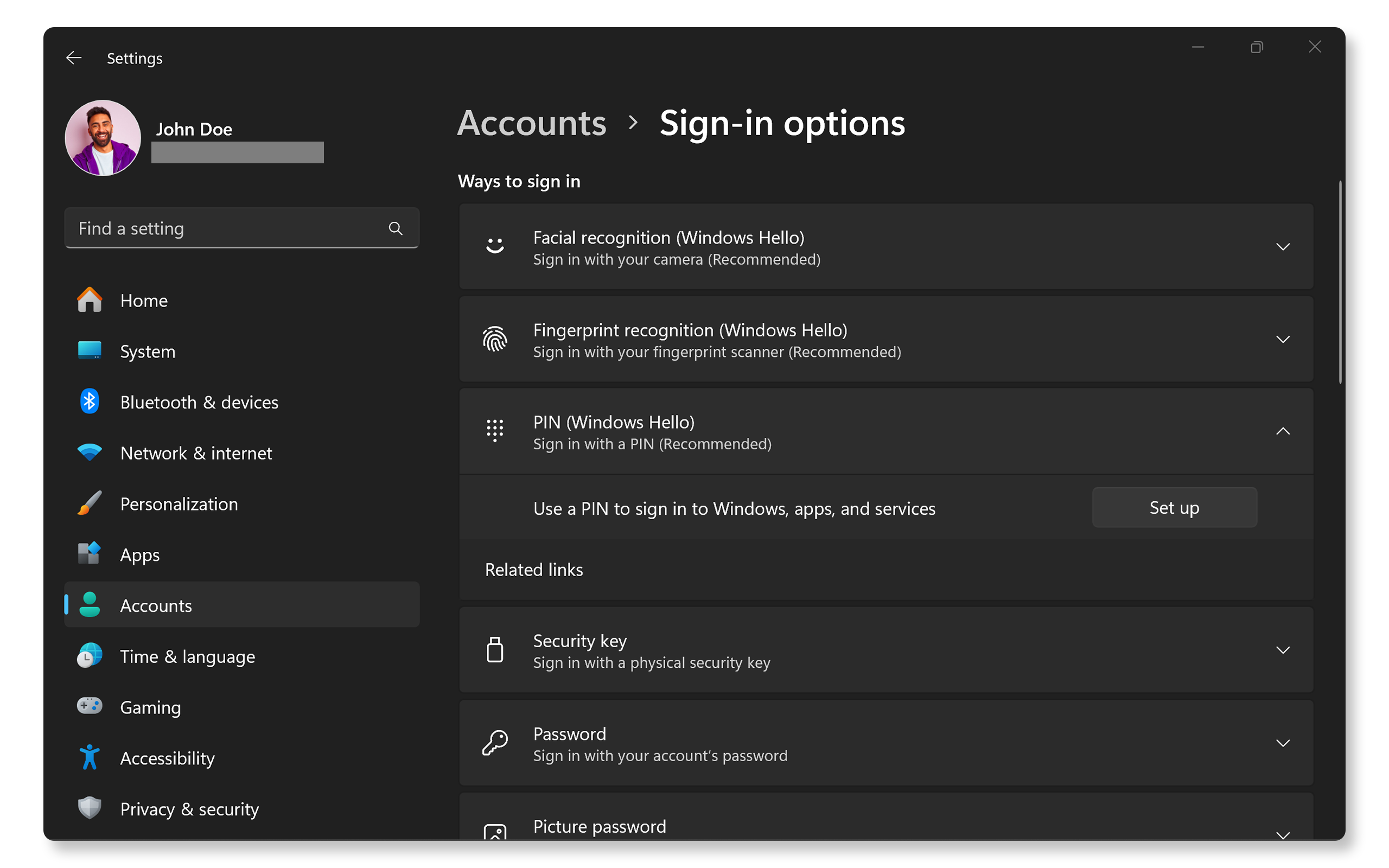
- Kliknij pozycję Opcje logowania na lewym pasku bocznym. Otwórz Ustawienia opcji logowania do systemu Windows.
- W sekcji Sposoby logowania kliknij pozycję PIN (Windows Hello), a następnie kliknij przycisk Ustaw.
- Po wyświetleniu monitu potwierdź hasło do konta.
- Postępuj zgodnie z instrukcjami, aby utworzyć nowy kod PIN (co najmniej cztery cyfry). Można również dodać litery i symbole w celu zwiększenia bezpieczeństwa.
- Wprowadź ponownie kod PIN, aby go potwierdzić.
Po zakończeniu możesz użyć tego kodu PIN, aby szybko zalogować się na swoje urządzenie.
Konfigurowanie rozpoznawania odcisków palców (Windows Hello)
Korzystanie z odcisku palca jest jednym z najwygodniejszych sposobów logowania. Oto, jak go skonfigurować:
- Przejdź do menu Start > Ustawienia > Konta.
- Kliknij pozycję Opcje logowania na lewym pasku bocznym. Otwórz Ustawienia opcji logowania do systemu Windows.
- Kliknij Rozpoznawanie odcisków palców (Windows Hello), a następnie kliknij przycisk Ustaw.
- Kliknij przycisk Rozpocznij i potwierdź hasło do konta po wyświetleniu monitu.
- Postępuj zgodnie z instrukcjami wyświetlanymi na ekranie, aby wielokrotnie zeskanować odcisk palca pod różnymi kątami, aż zostanie on w pełni zarejestrowany.
Po wykonaniu tych czynności możesz odblokować urządzenie za pomocą odcisku palca.
Nie możesz zalogować się za pomocą czytnika linii papilarnych? Zapoznaj się z naszym przewodnikiem, aby rozwiązać problemy z odciskami palców.

Konfigurowanie rozpoznawania twarzy
Rozpoznawanie twarzy oferuje płynny sposób logowania się do urządzenia bez konieczności fizycznej interakcji. Oto, jak je skonfigurować:
- Przejdź do menu Start > Ustawienia > Konta.
- Kliknij pozycję Opcje logowania na lewym pasku bocznym. Otwórz Ustawienia opcji logowania do systemu Windows.
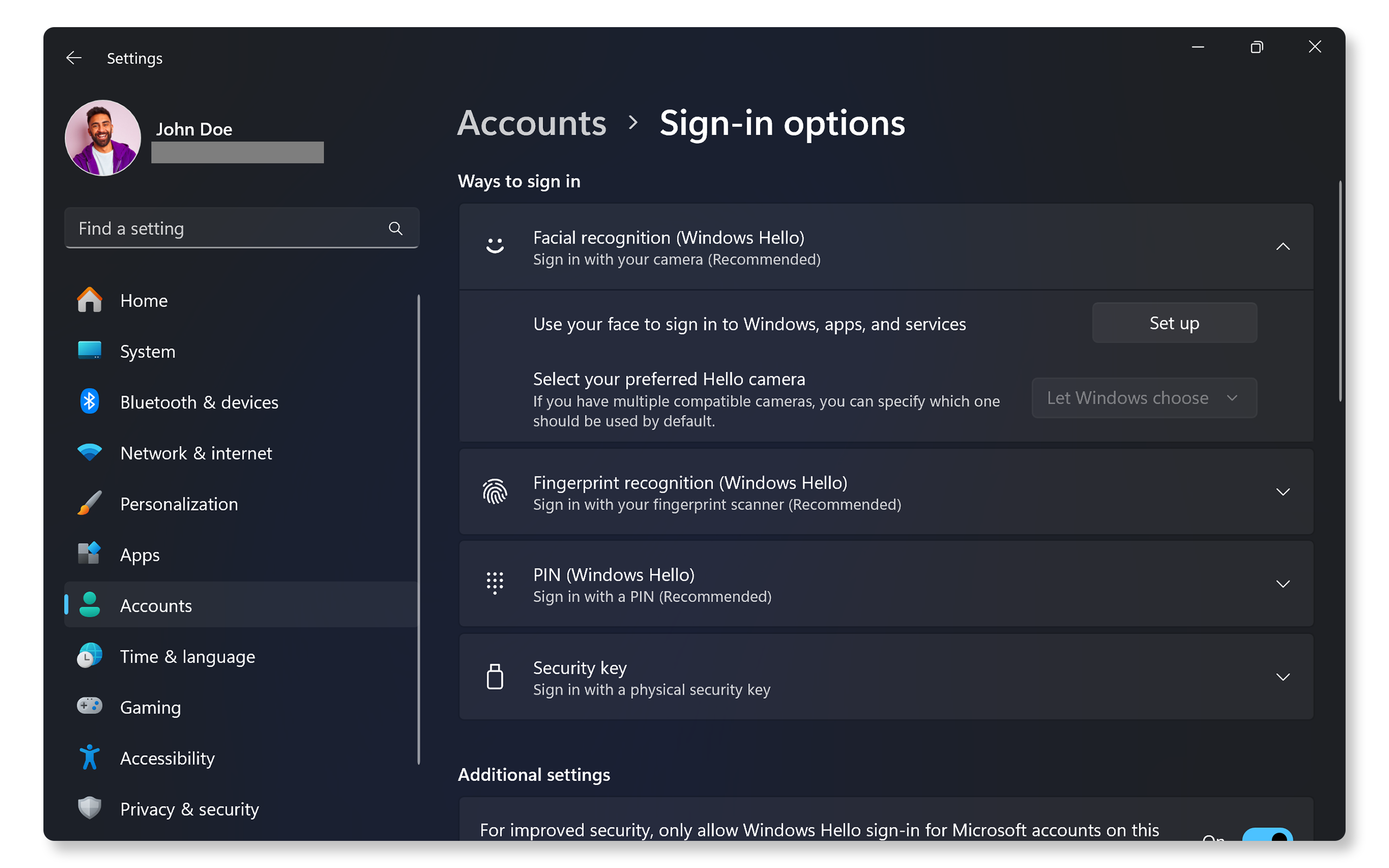
- Kliknij Rozpoznawanie twarzy (Windows Hello), a następnie kliknij przycisk Ustaw.
- Kliknij przycisk Rozpocznij i potwierdź hasło do konta po wyświetleniu monitu.
- Postępuj zgodnie z instrukcjami wyświetlanymi na ekranie, aby ustawić twarz przed kamerą i uchwycić rysy twarzy.
Po skonfigurowaniu wystarczy spojrzeć na kamerę, aby odblokować urządzenie.
Nie możesz zalogować się za pomocą funkcji rozpoznawania twarzy? Sprawdź nasz przewodnik, aby naprawić problemy z rozpoznawaniem twarzy.
Często zadawane pytania
Oto kilka odpowiedzi na często zadawane przez użytkowników pytania dotyczące konfigurowania metod logowania Windows Hello, takich jak kod PIN, odcisk palca lub rozpoznawanie twarzy.
1. Co to jest Windows Hello?
- Windows Hello to funkcja uwierzytelniania biometrycznego w systemie Windows 11, która umożliwia użytkownikom logowanie się przy użyciu kodu PIN, odcisku palca lub rozpoznawania twarzy.
2. Czy do korzystania z funkcji Windows Hello potrzebne jest konto Microsoft?
- Tak, aby korzystać z funkcji Windows Hello, należy zalogować się za pomocą konta Microsoft lub konta firmowego.
3. Czy mogę korzystać z funkcji Windows Hello bez dostępu do Internetu?
- Tak, po skonfigurowaniu można korzystać z Windows Hello w trybie offline, ponieważ opiera się on na lokalnych metodach uwierzytelniania.
4. Co zrobić, jeśli moje urządzenie nie obsługuje funkcji Windows Hello?
- Konieczna może być aktualizacja urządzenia lub zakup urządzeń zewnętrznych, takich jak czytnik linii papilarnych lub kamery na podczerwień, które obsługują funkcję Windows Hello.
5. Czy mogę używać wielu odcisków palców do uwierzytelniania?
- Tak, dla większej wygody można zarejestrować wiele odcisków palców.
6. Czy mogę użyć hasła zamiast kodu PIN, odcisku palca lub rozpoznawania twarzy?
- Tak, możesz nadal używać tradycyjnych haseł.
7. Skąd mam wiedzieć, czy moje urządzenie obsługuje funkcję Windows Hello?
- Przejdź do Start > Ustawienia > Konta > Opcje logowania. Otwórz Ustawienia opcji logowania do systemu Windows.
- Nieobsługiwane funkcje są wyszarzone.
- Aby sprawdzić, czy urządzenie ma kompatybilny sprzęt, taki jak czytnik linii papilarnych lub kamera internetowa na podczerwień, sprawdź specyfikacje urządzenia w podręczniku użytkownika.
8. Co należy zrobić, jeśli odcisk palca nie zostanie rozpoznany?
- Upewnij się, że palec jest czysty i suchy, a następnie spróbuj ponownie.
- Jeśli problemy nadal występują, zapoznaj się z naszym przewodnikiem, aby naprawić problemy z rozpoznawaniem odcisków palców.
9. Co należy zrobić, jeśli moja twarz nie zostanie rozpoznana?
- Upewnij się, że kamera obsługuje funkcję Windows Hello.
- Jeśli problemy nie ustąpią, zapoznaj się z naszym przewodnikiem, aby rozwiązać problemy z rozpoznawaniem twarzy.
10. Co należy zrobić, jeśli kamera na podczerwień nie działa?
- Sprawdź i zainstaluj najnowsze sterowniki.
- Upewnij się, że żaluzje chroniące prywatność są otwarte.
- Sprawdź aktualizacje systemu operacyjnego.
- Jeśli problem nadal występuje, zapoznaj się z naszym przewodnikiem, aby rozwiązać problemy z kamerą internetową.
11. Co się stanie, jeśli zapomnę kodu PIN?
- Kod PIN można zresetować za pomocą opcji logowania, weryfikując swoją tożsamość za pomocą hasła do konta Microsoft.
12. Czy istnieje sposób na ominięcie funkcji Windows Hello?
- Tak, zawsze możesz skorzystać z hasła lub kodu PIN, jeśli metody biometryczne zawiodą.