A câmera não funciona no Windows: webcams USB ou notebook
Na era digital de hoje, as webcams se tornaram indispensáveis para se manter conectado, seja para chamadas de vídeo, aulas on-line ou reuniões virtuais. Mas o que acontece quando o notebook Dell, a webcam USB ou a webcam do monitor integrado param de funcionar? Não se preocupe! Este artigo fornece etapas simples para solucionar problemas comuns da câmera, garantindo que você esteja on-line novamente em pouco tempo.
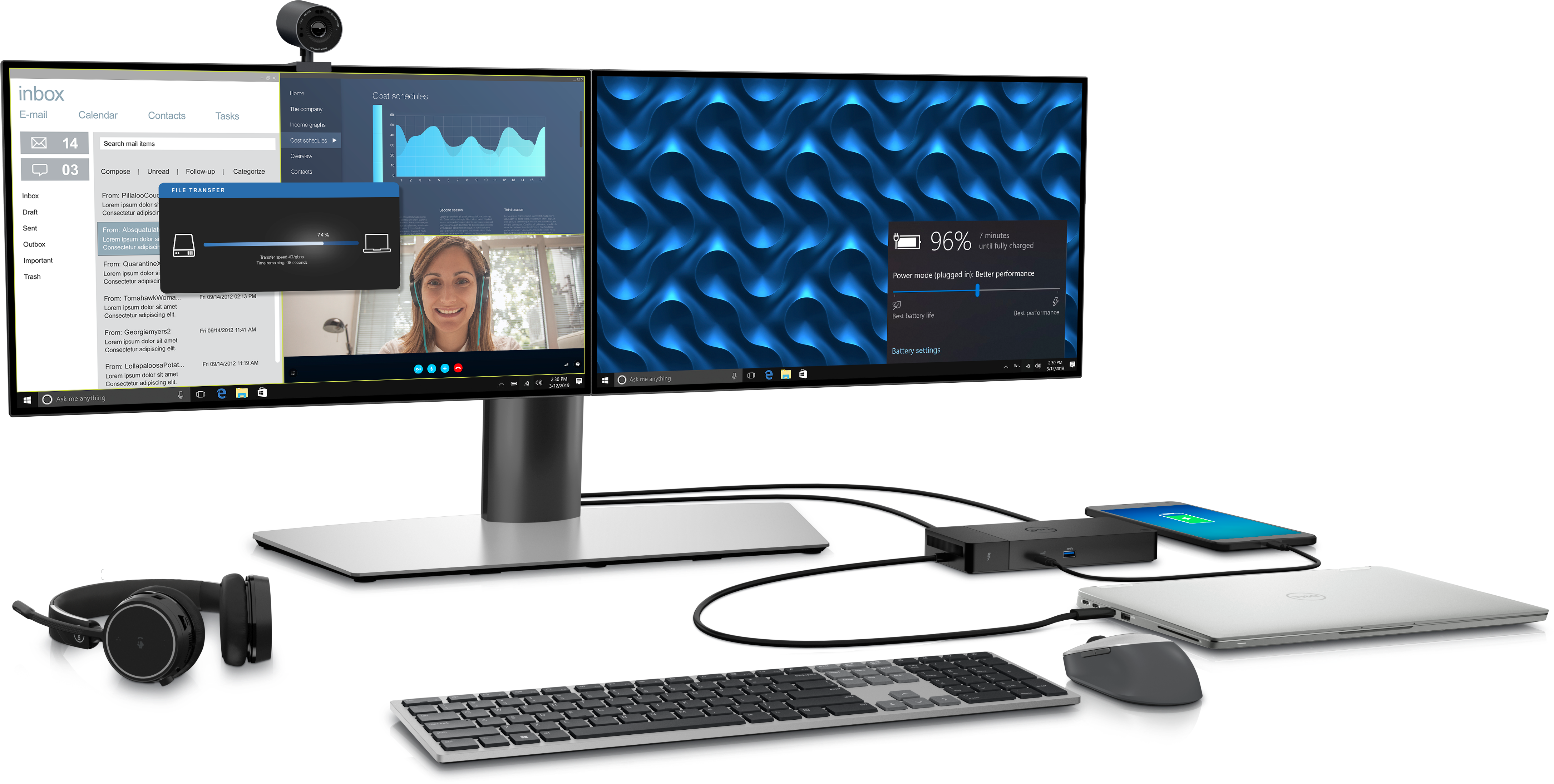
Sintomas comuns de problemas com a webcam
As webcams podem parar de funcionar por muitos motivos, incluindo configurações restritivas de privacidade, problemas de driver, problemas com o aplicativo que você está usando ou problemas de configuração. Aqui estão alguns sintomas comuns de problemas de câmera:
- A luz da webcam está acesa, mas nenhuma imagem é exibida.
- Seu computador não reconhece a câmera no Gerenciador de dispositivos ou em aplicativos.
- Mensagens de erro como "Não foi possível encontrar sua câmera", "Câmera não encontrada" ou "Nenhum dispositivo de entrada detectado" podem ser exibidas nos aplicativos.
- O feed de vídeo aparece fora de foco, pixelado ou sem brilho.
Como corrigir um problema de câmera que não funciona
Siga estas etapas, na ordem, para solucionar problemas da sua webcam e fazê-la funcionar novamente.
Verificando a conexão da câmera
Se você estiver usando uma webcam USB externa, a primeira etapa será verificar se ela está conectada corretamente.
- Se você estiver usando uma câmera USB externa, verifique se ela está conectada com segurança à porta USB.
- Para câmeras integradas a monitores, verifique se o cabo USB upstream está conectado entre o monitor e o computador.
- Tente usar outra porta USB.
- Se a câmera USB funcionar em uma porta diferente, tente corrigir os problemas da porta USB.
Se a câmera não funcionar em uma porta diferente, vá para a próxima etapa.
Verificando a tampa de privacidade
Muitos notebooks e webcams USB vêm equipados com um obturador de privacidade que bloqueia fisicamente a lente da câmera.
- Localize o obturador ou a tampa de privacidade da webcam.
- Se você encontrar um, certifique-se de que esteja na posição aberta.
- Depois de ajustar o obturador, tente usar a webcam novamente.
Se o problema com a câmera persistir, vá para a próxima etapa.

Permitindo acesso à câmera
O Windows tem configurações de privacidade que podem restringir o acesso de aplicativos à câmera. Garantir que essas configurações estejam definidas corretamente é importante para permitir que os aplicativos usem sua webcam.
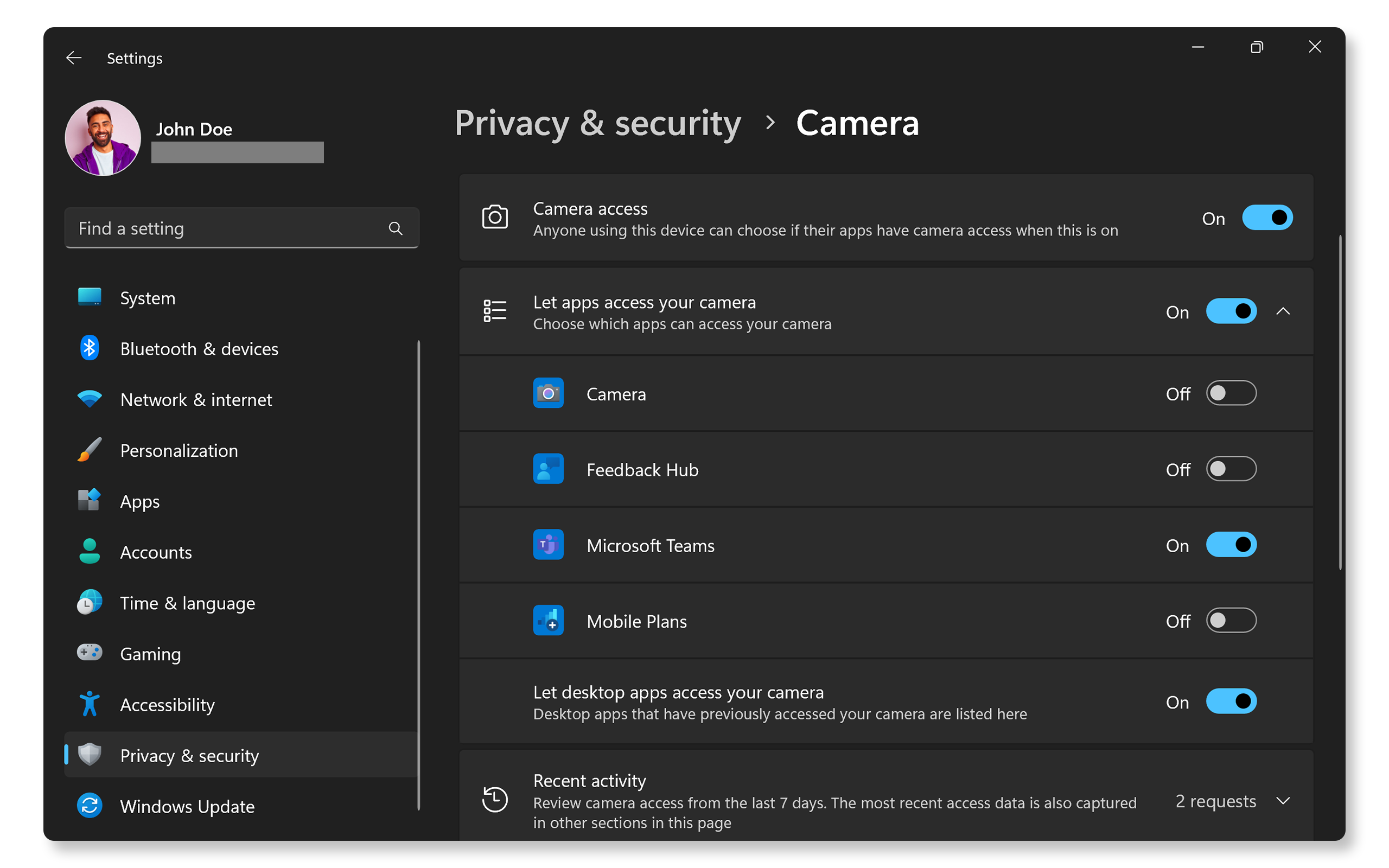
- Acesse Iniciar > Configurações > Privacidade > Câmera.
- Ative a opção Permitir que aplicativos acessem sua câmera.
- Role para baixo até a lista de aplicativos e verifique se o aplicativo específico que você deseja usar (como Teams, Zoom, Skype etc.) tem permissão habilitada.
Se a câmera ainda não funcionar, prossiga para a próxima etapa.
Como ativar a câmera no BIOS
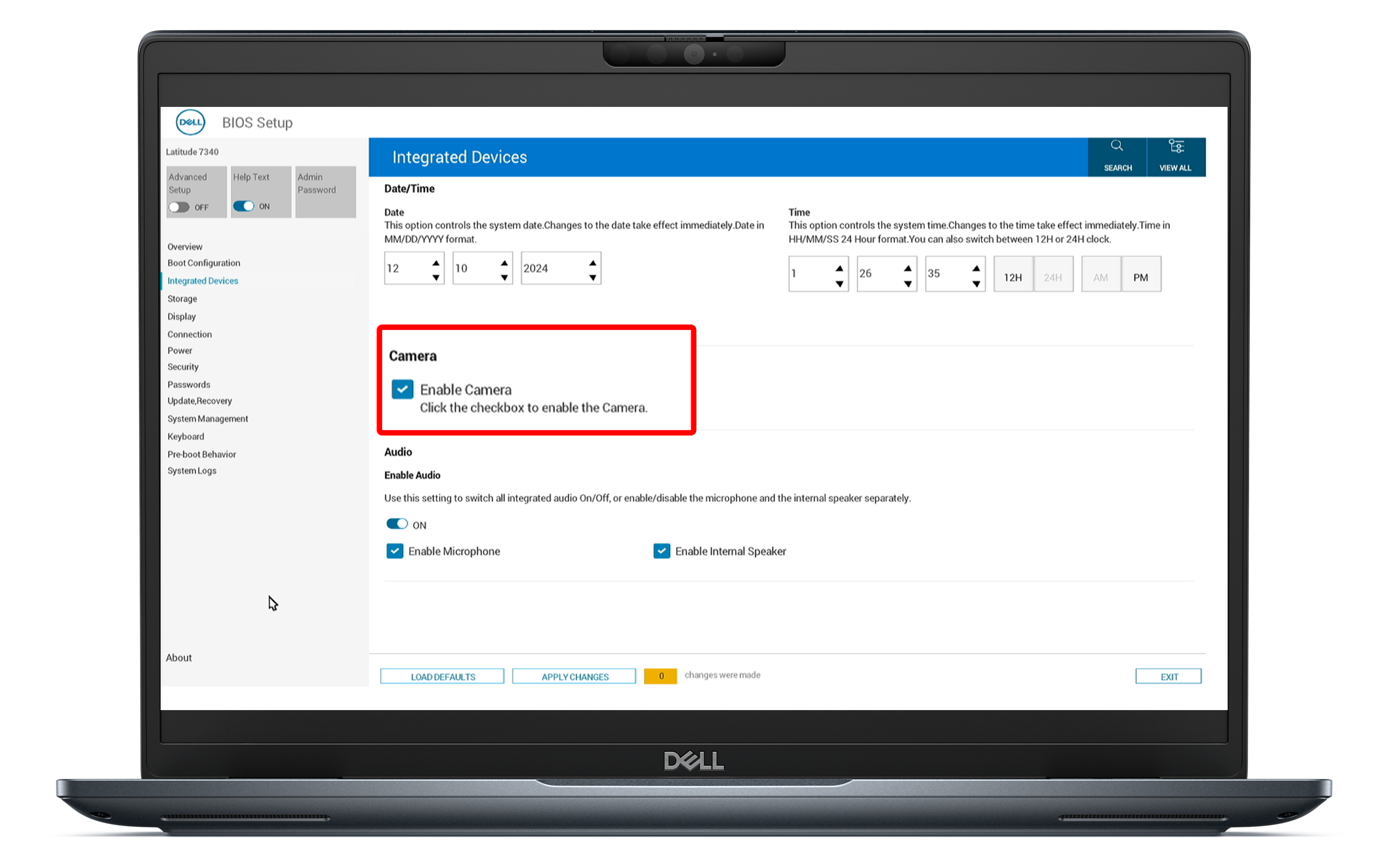
Para computadores com câmera integrada, é importante garantir que a câmera esteja ativada nas configurações do BIOS. Se não estiver, isso pode impedir que o sistema operacional reconheça o hardware.
- Reinicie o computador.
- Pressione a tecla F2 repetidamente até que a tela de configuração do BIOS seja exibida.
- Localize a opção Enable Camera na seção Integrated Devices.
- Certifique-se de que a câmera esteja ativada.
- Salve as alterações e saia do BIOS.
Se a câmera estiver ativada e o problema persistir, vá para a próxima etapa.
Testando a câmera
Verificar se a webcam funciona usando outro aplicativo, como o aplicativo Câmera integrado do Windows, ajuda a determinar se o problema está na própria câmera ou em aplicativos específicos.
- Pesquise Câmera no menu Iniciar e abra o aplicativo.
- Verifique se você recebe um feed de vídeo da webcam.
- Se a webcam funcionar, o problema pode estar limitado a um aplicativo específico.
Se a webcam não funcionar, prossiga para a próxima etapa.
Verificando atualizações do Windows
Manter o sistema operacional atualizado garante que você tenha os recursos e as correções mais recentes. Para verificar se há atualizações do Windows:
- Acesse Iniciar > Configurações > Windows Update. Abra as configurações do Windows Update.
- Selecione Verificar se há atualizações e instale as atualizações disponíveis.

Como executar a solução de problemas da câmera
A solução de problemas da câmera pode resolver automaticamente os problemas da câmera.
- Acesse Iniciar > Configurações > Sistema > Solução de problemas. Abra as Configurações de solução de problemas do Windows.
- Selecione Outros solucionadores de problemas.
- Localize a seção Câmera e clique em Executar para iniciar a solução de problemas.
Se a solução de problemas não conseguir resolver o problema, vá para a próxima etapa.

Atualizando os drivers e o BIOS
Drivers e BIOS desatualizados muitas vezes podem levar a problemas de funcionalidade com componentes de hardware, como câmeras. O SupportAssist é a ferramenta automatizada da Dell que verifica seu computador Windows em busca de atualizações de drivers e firmware, faz o download e as instala.
Usar o SupportAssist
- Pesquise SupportAssist no menu Iniciar e abra o aplicativo.
- Na guia Página Inicial, selecione Atualizar software.
- Clique em Iniciar para verificar se há atualização do BIOS e de drivers.
- Siga as instruções na tela para concluir a instalação e reinicie o computador, se solicitado.
Se você não tiver o SupportAssist, consulte nosso guia de atualização de driver para ver métodos alternativos para fazer download e instalar os drivers da Dell.

Se a câmera ainda não funcionar, tente algumas etapas adicionais para resolver os problemas da câmera.
Perguntas frequentes (FAQs)
Aqui estão algumas respostas para perguntas comuns que os usuários fazem sobre problemas com a webcam ou a câmera.
1. Por que o aplicativo da câmera informa "Nenhuma câmera encontrada"?
- Isso pode indicar um problema de driver ou que o Windows não reconhece sua câmera devido a problemas de conexão ou configurações desabilitadas.
- Siga as etapas do artigo para resolver problemas com a câmera.
2. Por que a câmera não está listada nas configurações do BIOS?
- A opção de câmera no BIOS só está disponível para dispositivos com câmeras integradas, como notebooks ou computadores all in one.
- Os desktops que usam webcams USB externas não têm essa opção no BIOS.
3. Como atualizar os drivers da webcam?
- A maioria das câmeras ou webcams usa a tecnologia plug-and-play e não exigem a instalação manual de nenhum driver adicional. O sistema operacional detecta e instala automaticamente os drivers necessários assim que você inicia o computador.
- Para que as câmeras USB externas funcionem, são necessários drivers USB 3.0 ou Thunderbolt. Use as ferramentas automatizadas da Dell, como o SupportAssist ou o Dell Command | Update para fazer download e instalar esses drivers em seu computador Dell.
4. Por que a imagem da minha câmera está desfocada?
- Garanta que a iluminação esteja adequada.
- Evite a luz de fundo e não fique com uma fonte de luz atrás de você.
- Limpe a lente da câmera com um pano macio de microfibra.
5. O que devo fazer se minha webcam congelar durante o uso?
- Reinicie o computador.
- Feche aplicativos desnecessários, pois eles podem estar usando a câmera ou consumindo recursos do sistema.
6. Posso usar várias webcams em um computador?
- Sim, você pode instalar várias webcams em um computador. Por exemplo, se você tiver uma câmera integrada, também poderá conectar uma webcam USB.
- Verifique se a câmera correta está ativada em seus aplicativos.
- Verifique as configurações do aplicativo para selecionar seu dispositivo de câmera preferido.
7. E se minha webcam USB externa não for reconhecida?
- Para câmeras USB, como Dell WB5023 ou WB7022, verifique se o cabo USB está conectado firmemente ao computador.
- Para câmeras integradas ao monitor, como Dell P2724DEB, S2422HZ, certifique-se de que o cabo USB upstream esteja conectado entre o monitor e o computador.
- Tente usar uma porta USB diferente, pois uma porta USB com defeito pode causar problemas.
- Atualize os drivers e o BIOS.
- Instale as atualizações mais recentes do Windows.
8. Existe um obturador físico ou tampa de lente para a câmera do meu notebook?
- Nem todos os notebooks têm um obturador de câmera, mas alguns modelos da Dell, como o Latitude 7340, incluem um obturador de privacidade. Consulte o manual do usuário do notebook para obter as especificações.
9. Como posso melhorar a qualidade do vídeo da minha câmera?
- Primeiro, garanta boas condições de iluminação.
- Evite a luz de fundo e não fique com uma fonte de luz atrás de você.
- Ajuste as configurações da câmera no Windows:
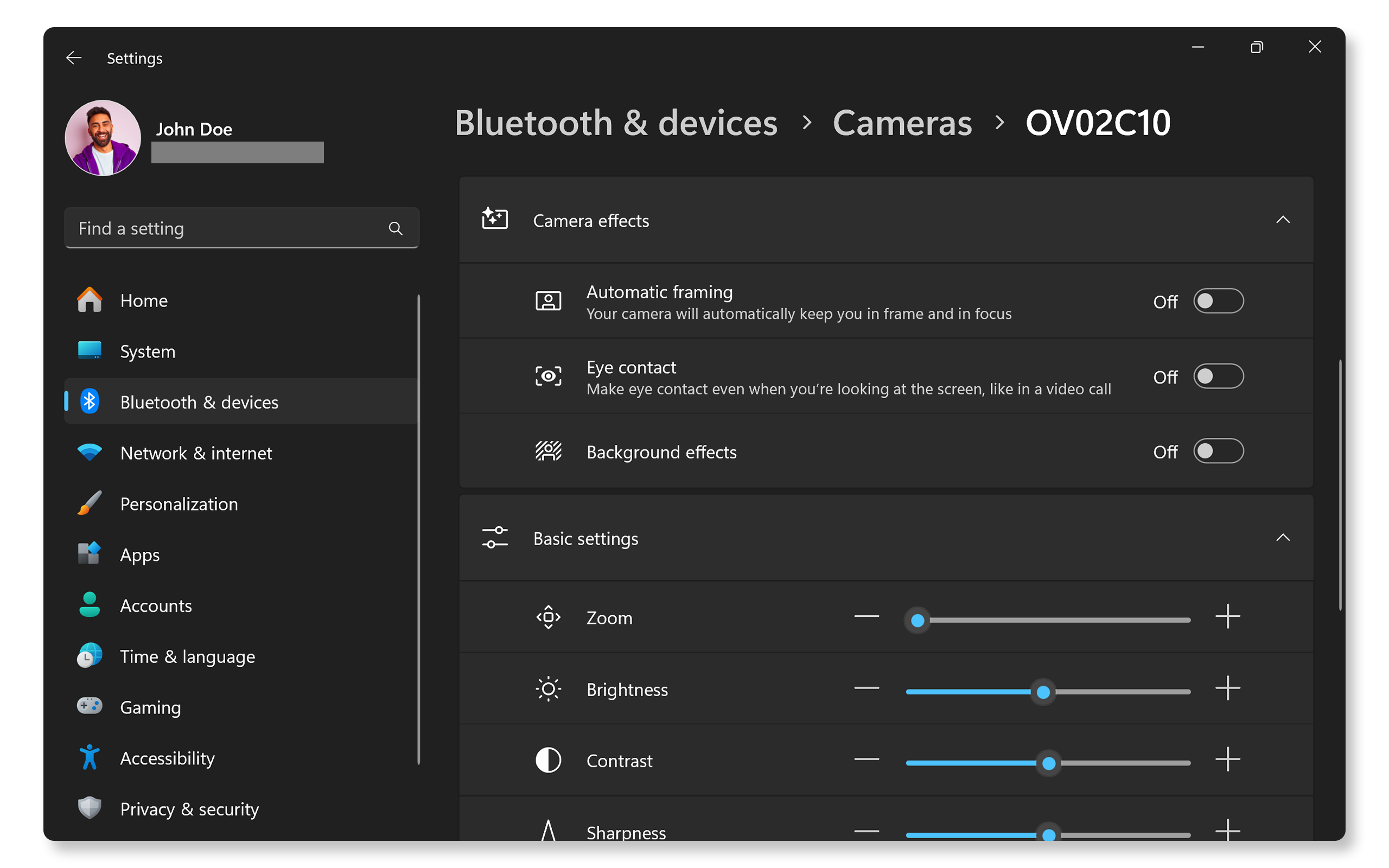
- Acesse Iniciar > Configurações > Bluetooth e dispositivos > Câmeras. Abra as configurações de câmera do Windows.
- Na seção Câmeras conectadas, selecione sua câmera.
- Ajuste as configurações disponíveis e os efeitos da câmera (as opções podem variar de acordo com o dispositivo).
10. E se minha câmera integrada estiver desabilitar?
- Verifique as configurações do BIOS e verifique se a câmera está ativada.
- Use o Gerenciador de dispositivos para verificar se a câmera está ativada.
- Clique com o botão direito do mouse no botão Iniciar e selecione Gerenciador de dispositivos.
- Expanda Câmeras.
- Clique com o botão direito do mouse na câmera e selecione Habilitar dispositivo.

11. O software antivírus pode bloquear minha câmera?
- Sim, alguns programas de segurança podem restringir o acesso à câmera. Verifique as configurações do software de segurança.
12. Posso usar webcams Dell no macOS?
- Sim, as webcams Dell como WB3023, WB5022, WB7022 são compatíveis com macOS.
- Use o Dell Display and Peripheral Manager para gerenciar as configurações da webcam no macOS.
13. Como desinstalar e reinstalar o driver da minha webcam?
- Clique com o botão direito do mouse no botão Iniciar e selecione Gerenciador de dispositivos.
- Expanda Câmeras.
- Clique com o botão direito do mouse na câmera e selecione Desinstalar dispositivo.
- Reinicie o computador.
- O Windows reinstala automaticamente os drivers necessários.
14. O que devo fazer se o microfone da câmera não estiver funcionando?
- Primeiro, certifique-se de que a própria câmera esteja funcionando corretamente. Caso contrário, siga as etapas de solução de problemas deste artigo para corrigir os problemas da webcam.
- Se a câmera funcionar, mas o microfone não funcionar, consulte nosso guia sobre como solucionar problemas do microfone.
15. O que devo fazer se nenhuma dessas etapas de solução de problemas funcionar?
- Solução de problemas adicional: Tente algumas etapas adicionais para corrigir problemas de webcam.
- Use os fóruns da comunidade Dell: participe dos Fóruns da comunidade Dell para obter ajuda de outros usuários.
Recursos em vídeo

Para solucionar problemas da webcam, execute o diagnóstico do SupportAssist selecionando "SupportAssist" na pe
squisa do Windows, navegando até a guia "Solução de problemas" e escolhendo "Dispositivos da câmera". Se um problema for detectado, entre em contato com o suporte. Para dar aos aplicativos acesso à câmera, vá para "Configurações" e habilite "Permitir que aplicativos acessem sua câmera". Se a webcam não estiver funcionando, tente usá-la em um aplicativo diferente ou ative-a no BIOS pressionando F2 durante a inicialização e navegando até "Miscellaneous Devices". Se o problema persistir, atualize o BIOS do sistema por meio do SupportAssist. Entre em contato com o suporte se precisar de mais assistência.
...

Este vídeo descreve como desembalar e configurar a webcam Dell UltraSharp.

Para fazer download dos drivers Dell, acesse Drivers do Suporte Dell e selecione seu computador Dell ou digite
a etiqueta de serviço. Clique em "Verificar atualizações" e, em seguida, em "Mostrar drivers" para analisar a lista. Clique em "Fazer download e instalar" e reinicie o computador. Os drivers Dell estão disponíveis apenas para sistemas operacionais testados. Você também pode fazer download de drivers manualmente selecionando o sistema operacional, a categoria do driver e clicando em "Download". Siga as instruções na tela para instalar.
...