Como configurar o Windows Hello: PIN, impressão digital ou reconhecimento facial
O Windows Hello é um recurso inovador do Windows 11 que oferece uma maneira mais pessoal e segura de acessar seu dispositivo. Ao utilizar métodos de autenticação biométrica, como PIN, impressão digital ou reconhecimento facial, o Windows Hello aumenta sua segurança e simplifica o processo de log-in. Este guia apresenta instruções do processo de configuração de cada método e descreve os requisitos de hardware necessários para impressão digital e reconhecimento facial.

O que você precisa para obter o Windows Hello
Antes de começarmos o processo de instalação, é essencial garantir que seu dispositivo atenda aos requisitos de hardware necessários para o Windows Hello:
- Leitor de impressões digitais: O dispositivo deve ter um leitor de impressões digitais compatível. Muitos notebooks modernos da Dell contam com um leitor de impressões digitais integrado ao botão liga/desliga.
- Reconhecimento facial: para reconhecimento facial, seu dispositivo precisa de uma câmera infravermelha (IR). Muitos notebooks modernos da Dell vêm equipados com esse recurso. Se você estiver usando um monitor, modelos como o Dell C2422HE e o U3224KB têm webcams IR integradas que funcionam perfeitamente com o Windows Hello.
Se não tiver a certeza se o seu portátil suporta estas funcionalidades, verifique as especificações do seu portátil no manual do utilizador.
Configurando um PIN (Windows Hello)
Um PIN é um código numérico simples que serve como uma camada adicional de segurança. Veja como configurá-lo no Windows:
- Vá para Iniciar > Configurações > contas.
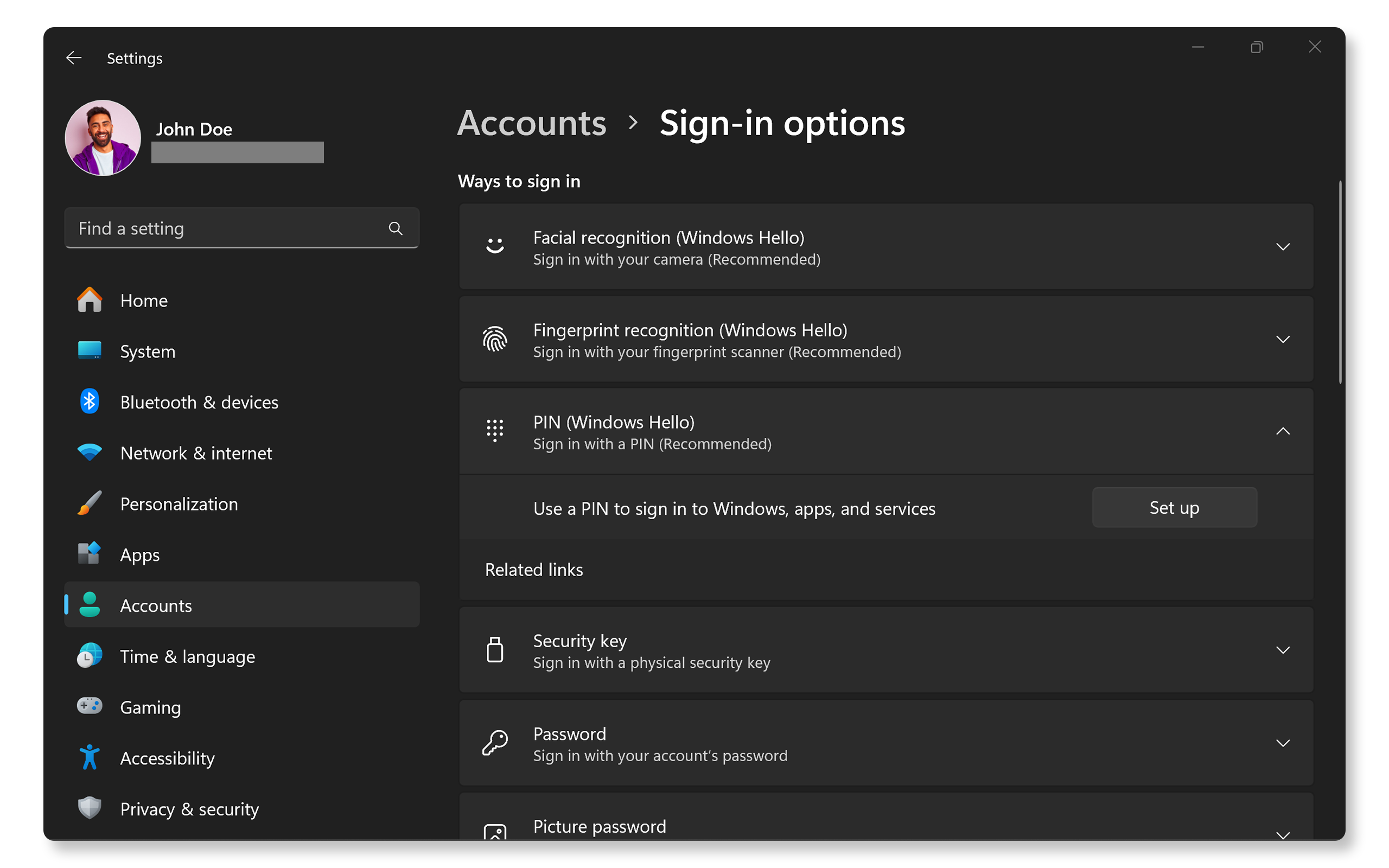
- Clique nas opções de login na barra lateral esquerda. Abra a configuração de opções de login do Windows.
- Na seção Maneiras de entrar, clique em PIN (Windows Hello) e, em seguida, clique no botão Configurar.
- Confirme a senha da sua conta quando solicitado.
- Siga as instruções para criar um novo PIN (pelo menos quatro dígitos). Você também pode optar por incluir letras e símbolos para maior segurança.
- Digite novamente seu PIN para confirmá-lo.
Depois de concluído, você pode usar esse PIN para fazer login no dispositivo rapidamente.
Configurando o reconhecimento de impressão digital (Windows Hello)
Usar sua impressão digital é uma das maneiras mais convenientes de fazer login. Veja como configurá-lo.
- Vá para Iniciar > Configurações > contas.
- Clique nas opções de login na barra lateral esquerda. Abra a configuração de opções de login do Windows.
- Clique em Reconhecimento de impressão digital (Windows Hello) e, em seguida, clique no botão Configurar.
- Clique no botão Começar e confirme a senha da sua conta quando solicitado.
- Siga as instruções na tela para digitalizar sua impressão digital várias vezes de diferentes ângulos até que ela seja totalmente registrada.
Depois de concluir essas etapas, você pode desbloquear seu dispositivo usando sua impressão digital.
Não consegue fazer login usando o leitor de impressões digitais? Consulte nosso guia para resolver problemas com impressões digitais.

Configuração do reconhecimento facial
O reconhecimento facial oferece uma maneira perfeita de fazer login em seu dispositivo sem qualquer interação física. Veja como configurá-lo:
- Vá para Iniciar > Configurações > contas.
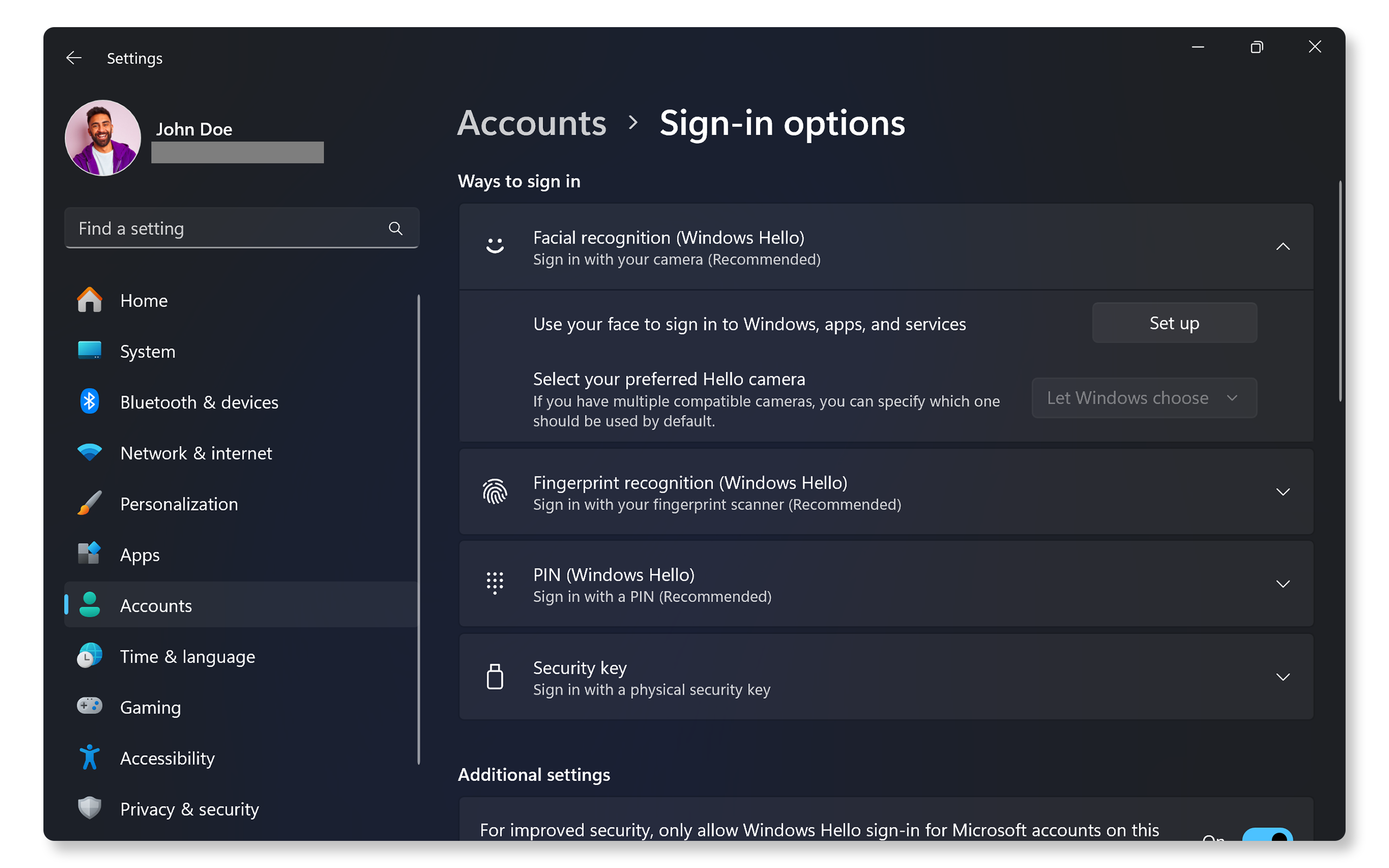
- Clique nas opções de login na barra lateral esquerda. Abra a configuração de opções de login do Windows.
- Clique em Reconhecimento facial (Windows Hello) e, em seguida, clique no botão Configurar.
- Clique no botão Começar e confirme a senha da sua conta quando solicitado.
- Siga as instruções na tela para posicionar seu rosto na frente da câmera até que ele capture suas características faciais.
Uma vez configurado, basta olhar para a sua câmera irá desbloquear o seu dispositivo.
Não consegue fazer login com reconhecimento facial? Consulte nosso guia para corrigir problemas de reconhecimento facial.
Perguntas frequentes (FAQs)
Aqui estão algumas respostas para perguntas comuns que os usuários fazem sobre a configuração de métodos de login do Windows Hello, como PIN, impressão digital ou reconhecimento facial.
1. O que é o Windows Hello?
- O Windows Hello é um recurso de autenticação biométrica do Windows 11 que permite que os usuários entrem usando um PIN, impressão digital ou reconhecimento facial.
2. Preciso de uma conta da Microsoft para o Windows Hello?
- Sim, você precisa estar conectado com uma conta Microsoft ou Enterprise para usar o Windows Hello.
3. Posso usar o Windows Hello sem acesso à Internet?
- Sim, depois de configurado, você pode usar o Windows Hello off-line, pois ele depende de métodos de autenticação locais.
4. E se o meu dispositivo não suportar o Windows Hello?
- Talvez seja necessário atualizar seu dispositivo ou comprar dispositivos externos, como leitor de impressões digitais ou câmeras com infravermelho, compatíveis com Windows Hello.
5. Posso usar várias impressões digitais para autenticação?
- Sim, você pode registrar várias impressões digitais para maior conveniência.
6. Posso usar uma senha em vez de um PIN, impressão digital ou reconhecimento facial?
- Sim, você pode continuar usando senhas tradicionais.
7. Como saber se meu dispositivo é compatível com o Windows Hello?
- Vá para Iniciar > Configurações > Contas > opções de login. Abra as configurações de opção de login do Windows.
- Os recursos incompatíveis ficam esmaecidos.
- Para verificar se o seu dispositivo tem hardware compatível, como leitor de impressões digitais ou uma webcam com infravermelho, verifique as especificações do dispositivo no manual do usuário.
8. O que devo fazer se minha impressão digital não for reconhecida?
- Certifique-se de que o dedo está limpo e seco e, em seguida, tente novamente.
- Se os problemas persistirem, confira nosso guia para corrigir problemas de reconhecimento de impressão digital.
9. O que devo fazer se meu rosto não for reconhecido?
- Verifique se a câmera é compatível com o Windows Hello.
- Se os problemas persistirem, consulte nosso guia para resolver problemas de reconhecimento facial.
10. O que devo fazer se minha câmera com infravermelho não estiver funcionando?
- Verifique e instale os drivers mais recentes.
- Certifique-se de que todas as persianas de privacidade estejam abertas.
- Verificar se há atualizações do sistema operacional.
- Se o problema persistir, confira nosso guia para resolver problemas com a webcam.
11. O que acontece se eu esquecer meu PIN?
- Pode repor o PIN através das opções de início de sessão verificando a sua identidade com a palavra-passe da sua conta Microsoft.
12. Existe uma maneira de ignorar o Windows Hello?
- Sim, você sempre pode recorrer ao uso de sua senha ou PIN se os métodos biométricos falharem.