Kameran fungerar inte i Windows: kameror i bärbara datorer eller USB-webbkameror
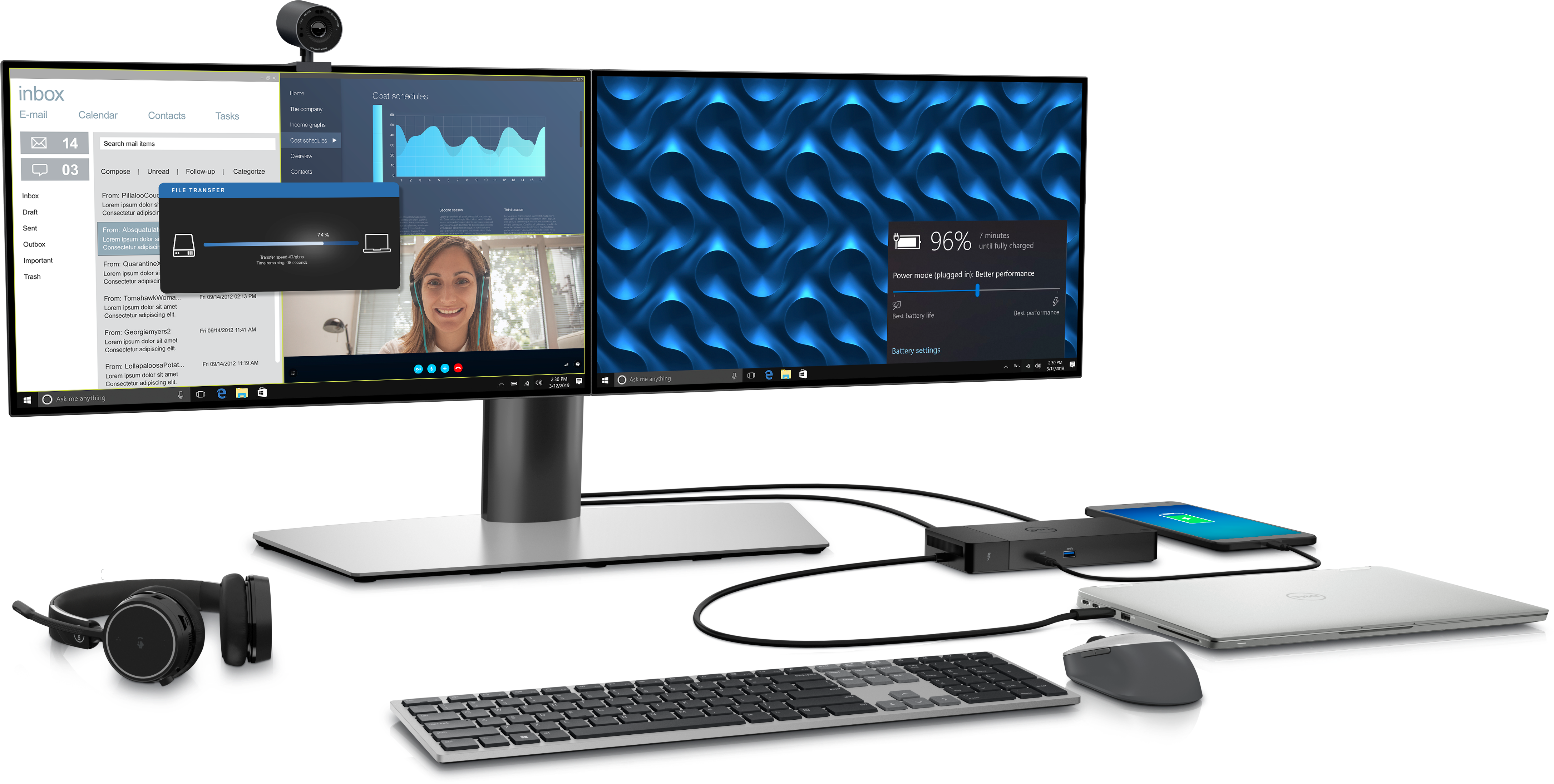
I dagens digitala era har webbkameror blivit oumbärliga för att hålla kontakten, oavsett om de används för videosamtal, online-kurser eller virtuella möten. Men vad händer om din bärbara Dell-dator, USB-webbkamera eller skärmens inbyggda webbkamera slutar fungera? Oroa dig inte! Den här artikeln innehåller enkla steg för att felsöka och lösa vanliga kameraproblem, så att du kan komma online igen på nolltid.
Vanliga symtom på webbkameraproblem
Webbkameror kan sluta fungera av många olika anledningar, inklusive restriktiva sekretessinställningar, problem med drivrutinen, problem med den app du använder eller konfigurationsproblem. Här är några vanliga symtom på kameraproblem:
- Webbkamerans lampa lyser, men ingen bild visas.
- Datorn känner inte igen kameran i Enhetshanteraren eller appar.
- Felmeddelanden som ”Kunde inte hitta kameran” eller ”Ingen inmatningsenhet detekterad” kan visas i appar.
- Videoflödet ser oskarpt, pixlat eller tråkigt ut.
Gör så här för att åtgärda en kamera som inte fungerar
Följ dessa steg i angiven ordning för att felsöka webbkameran och få den att fungera igen.
Kontrollera kamerans anslutning
Om du använder en extern USB-webbkamera är det första steget att kontrollera att den är ansluten korrekt.
- Om du använder en extern USB-kamera, ska du säkerställa att den är säkert ansluten till USB-porten.
- För kameror som är inbyggda i skärmar, ska du kontrollera att USB-uppströmskabeln är ansluten mellan skärmen och datorn.
- Prova en annan USB-port.
- Om USB-kameran fungerar i en annan port kan du försöka åtgärda problem med USB-porten.
Gå vidare till nästa steg om kameran inte fungerar på en annan port.
Kontrollera sekretesslutaren
Många bärbara datorer och USB-webbkameror har en sekretesslutare som fysiskt blockerar kamerans objektiv.
- Identifiera slutaren eller sekretesskyddet på din webbkamera.
- Om du hittar en, ska du se till att den är i öppet läge.
- Försök använda webbkameran igen när du har justerat slutaren.
Gå du vidare till nästa steg om problemet kvarstår.

Tillåta åtkomst till kameran
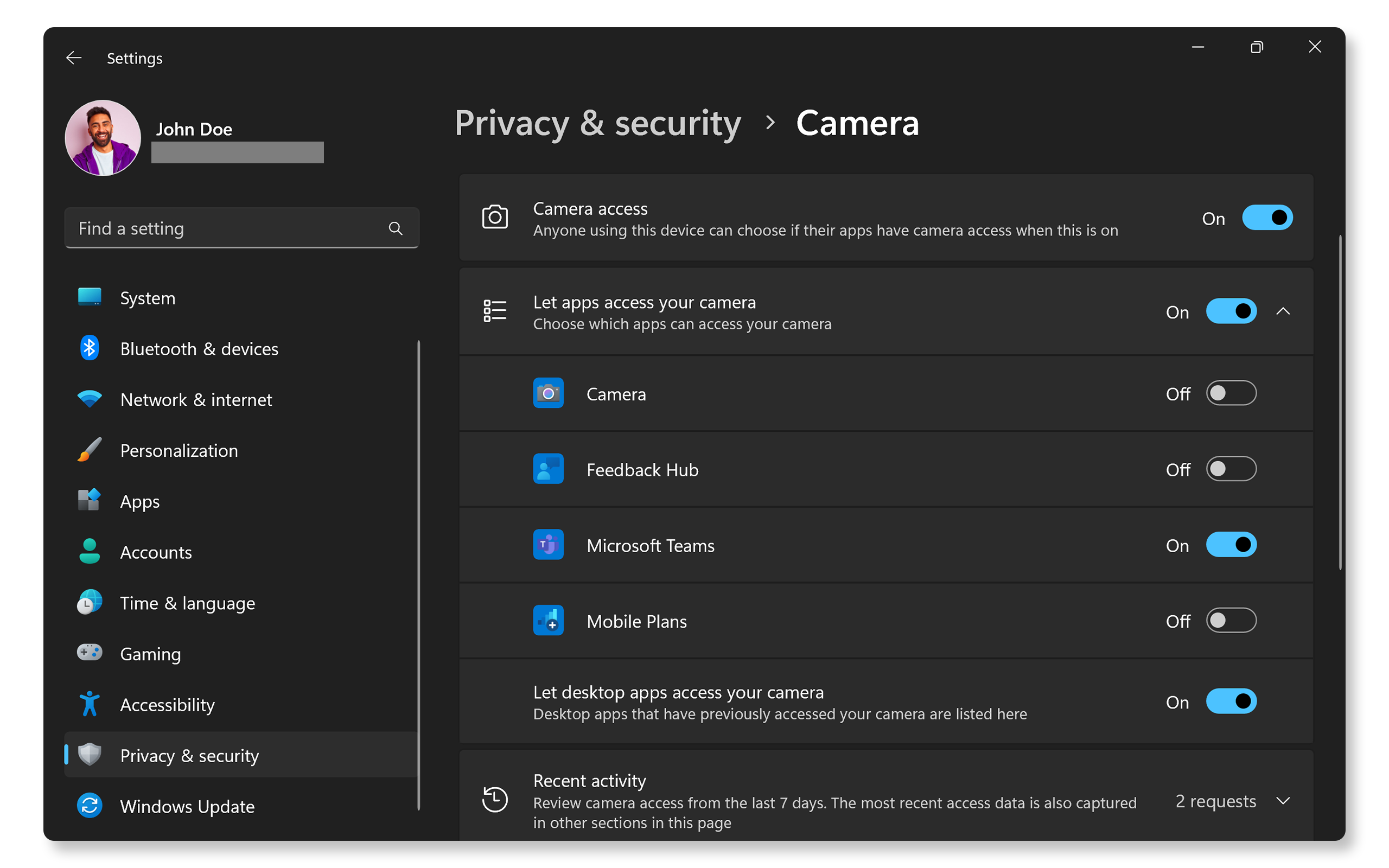
Windows har sekretessinställningar som kan förhindra appar från att få åtkomst till din kamera. Det är viktigt att säkerställa att dessa inställningar är konfigurerade korrekt, så att appar kan webbkameran.
- Gå till Start > Inställningar > Sekretess > Kamera.
- Aktivera alternativet Tillåt appar att få åtkomst till din kamera.
- Rulla nedåt till listan med appar och se till att den specifika app du vill använda (t.ex. Teams, Zoom, Skype osv.) har behörighet aktiverad.
Fortsätt till nästa steg om kameran fortfarande inte fungerar.
Aktivera kameran i BIOS
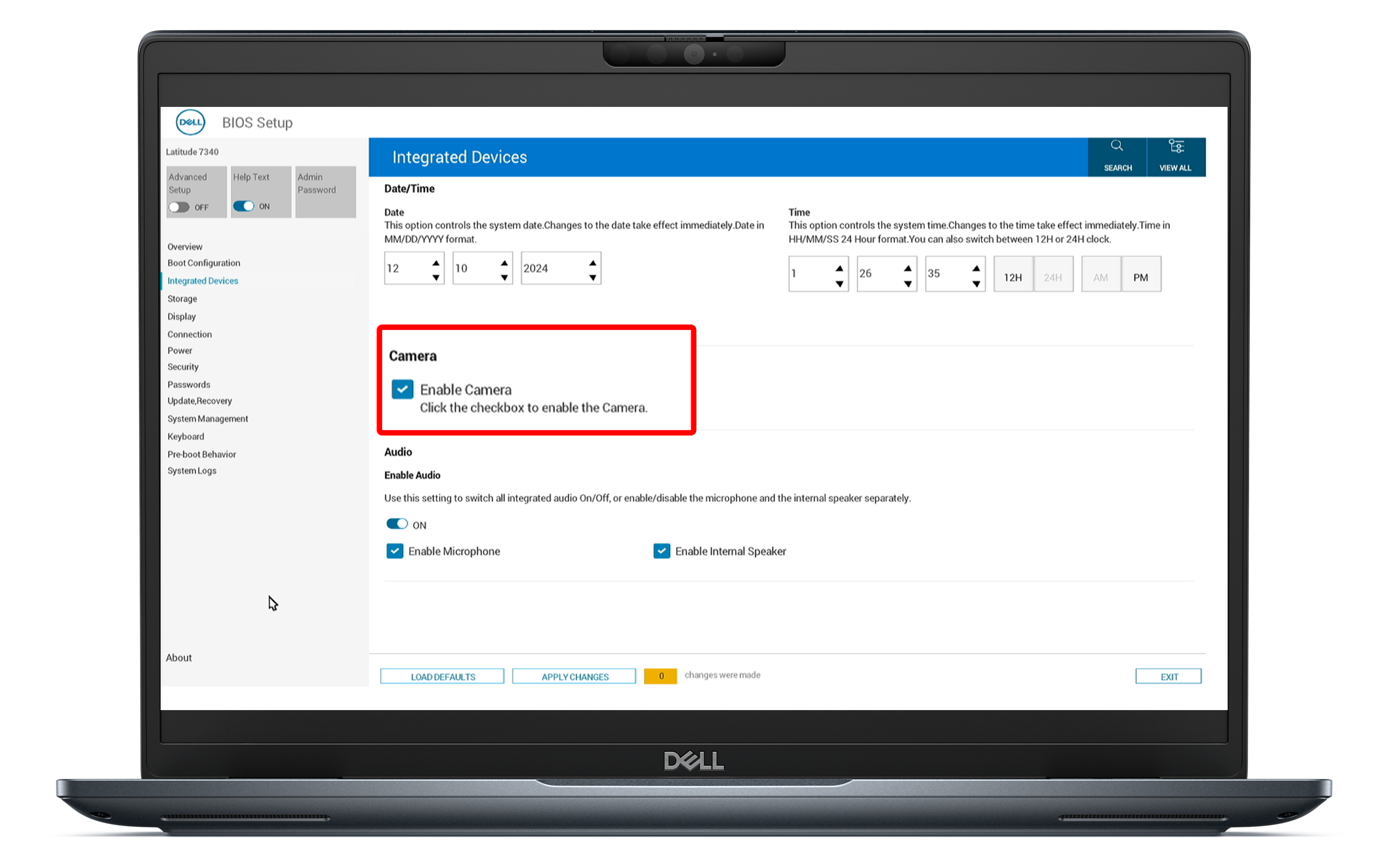
För datorer med inbyggd kamera är det viktigt att säkerställa att kameran är aktiverad i BIOS-inställningarna. Om den inte är det kan det förhindra operativsystemet från att känna igen maskinvaran.
- Starta om datorn.
- Tryck på tangenten F2 flera gånger tills BIOS-inställningsskärmen visas.
- Identifiera alternativet Aktivera kamera i avsnittet Integrerade enheter.
- Se till att kameran är aktiverad.
- Spara ändringarna och avsluta BIOS.
Gå vidare till nästa steg om problemet med kameran kvarstår.
Testa din kamera
Om du verifierar att webbkameran fungerar med en annan app, t.ex. Windows inbyggda kameraapp, kan du fastställa om problemet är förknippat med kameran eller med specifika appar.
- Sök efter Kamera på Start-menyn och öppna appen.
- Kontrollera om du får en videoström från din webbkamera.
- Om webbkameran fungerar kan problemet vara begränsat till en specifik app.
Fortsätt till nästa steg om webbkameran inte fungerar.
Söka efter Windows-uppdateringar
Genom att hålla ditt operativsystem uppdaterat får du de senaste funktionerna och korrigeringarna. Så här söker du efter Windows-uppdateringar:
- Gå till Start > Inställningar > Windows Update. Öppna inställningar för Windows-uppdatering.
- Välj Leta efter uppdateringar och installera tillgängliga uppdateringar.

Köra kamerafelsökningen
Kamerafelsökaren kan lösa kameraproblem automatiskt.
- Gå till Start > Inställningar > System > Felsök. Öppna Windows felsökningsinställningar.
- Välj Andra felsökare.
- Identifiera avsnittet Kamera och klicka på Kör för att starta felsökaren.
Gå vidare till nästa steg om felsökaren inte kan lösa problemet.

Uppdatera drivrutiner och BIOS
Föråldrade drivrutiner och BIOS kan ofta leda till funktionsproblem med maskinvarukomponenter som kameror. SupportAssist är Dells automatiserade verktyg som söker igenom Windows-datorn efter uppdateringar av drivrutiner och fast mjukvara, laddar ned och installerar dem.
Använda SupportAssist
- Sök efter SupportAssist på Start-menyn och öppna appen.
- På fliken Home klickar du på Update Software.
- Klicka på Start för att söka efter drivrutiner och BIOS-uppdateringar.
- Följ anvisningarna på skärmen för att slutföra installationen och starta om datorn om du uppmanas till det.
Om du inte har SupportAssist kan du läsa vår uppdateringsguide för drivrutiner för att se andra metoder för att ladda ned och installera Dell-drivrutiner.

Om kameran fortfarande inte fungerar kan du prova vissa ytterligare steg för att lösa kameraproblem.
Vanliga frågor och svar
Här är några svar på vanliga frågor som användare ställer om problem med webbkameror eller andra kameror.
1. Varför visar min kameraapp ”Ingen kamera hittades”?
- Detta kan tyda på ett problem med drivrutinen eller att Windows inte känner igen kameran på grund av anslutningsproblem eller avaktiverade inställningar.
- Följ stegen i den här artikeln för att lösa kameraproblem.
2. Varför finns inte kameran med i mina BIOS-inställningar?
- Kameraalternativet i BIOS är endast tillgängligt för enheter med inbyggda kameror, t.ex. bärbara datorer eller allt-i-ett-datorer.
- Stationära datorer, som använder externa USB-webbkameror, har inte detta alternativ i BIOS.
3. Hur uppdaterar jag drivrutinerna för min webbkamera?
- De flesta kamerorna eller webbkamerorna använder plug-and-play-teknik och kräver inte att ytterligare drivrutiner installeras manuellt. Operativsystemet identifierar och installerar automatiskt nödvändiga drivrutiner så fort du startar datorn.
- USB 3.0- eller Thunderbolt-drivrutiner krävs för att externa USB-kameror ska kunna fungera. Använd Dells automatiserade verktyg, som exempelvis SupportAssist eller Dell Command | Update, för att ladda ned och installera dessa drivrutiner på din Dell-dator.
4. Varför är min kamerabild suddig?
- Säkerställ korrekt belysning.
- Undvik bakgrundsbelysning, dvs. sitt inte med en ljuskälla bakom dig.
- Rengör kamerans objektiv med en mjuk mikrofiberduk.
5. Vad ska jag göra om min webbkamera låser sig under användning?
- Starta om datorn.
- Stäng onödiga appar, eftersom de kan använda kameran eller förbruka systemresurser.
6. Kan jag använda flera webbkameror på en dator?
- Ja, du kan installera flera webbkameror på en dator. Om du exempelvis har en inbyggd kamera kan du även ansluta en USB-webbkamera.
- Se till att rätt kamera är aktiverad i dina appar.
- Kontrollera dina appinställningar för att välja din föredragna kameraenhet.
7. Vad kan jag göra om min externa USB-webbkamera inte känns igen?
- För USB-kameror som Dell WB5023 eller WB7022 måste du säkerställa att USB-kabeln är ansluten till datorn på ett säkert sätt.
- För kameror inbyggda i skärmen, t.ex. Dell P2724DEB, S2422HZ, måste du säkerställa att USB-uppströmskabeln är ansluten mellan skärmen och datorn.
- Försök med en annan USB-port, eftersom en felaktig USB-port kan orsaka problem.
- Uppdatera drivrutiner och BIOS.
- Installera de senaste Windows-uppdateringarna.
8. Finns det en fysisk slutare eller ett linsskydd för min bärbara dators kamera?
- Vissa bärbara datorer har ingen kameraslutare, men vissa Dell-modeller, t.ex. Latitude 7340, har en sekretesslutare. Läs i din bärbara dators användarhandbok för att se specifikationerna.
9. Hur förbättrar jag videokvaliteten från min kamera?
- Se först till att ljusförhållandena är goda.
- Undvik bakgrundsbelysning, dvs. sitt inte med en ljuskälla bakom dig.
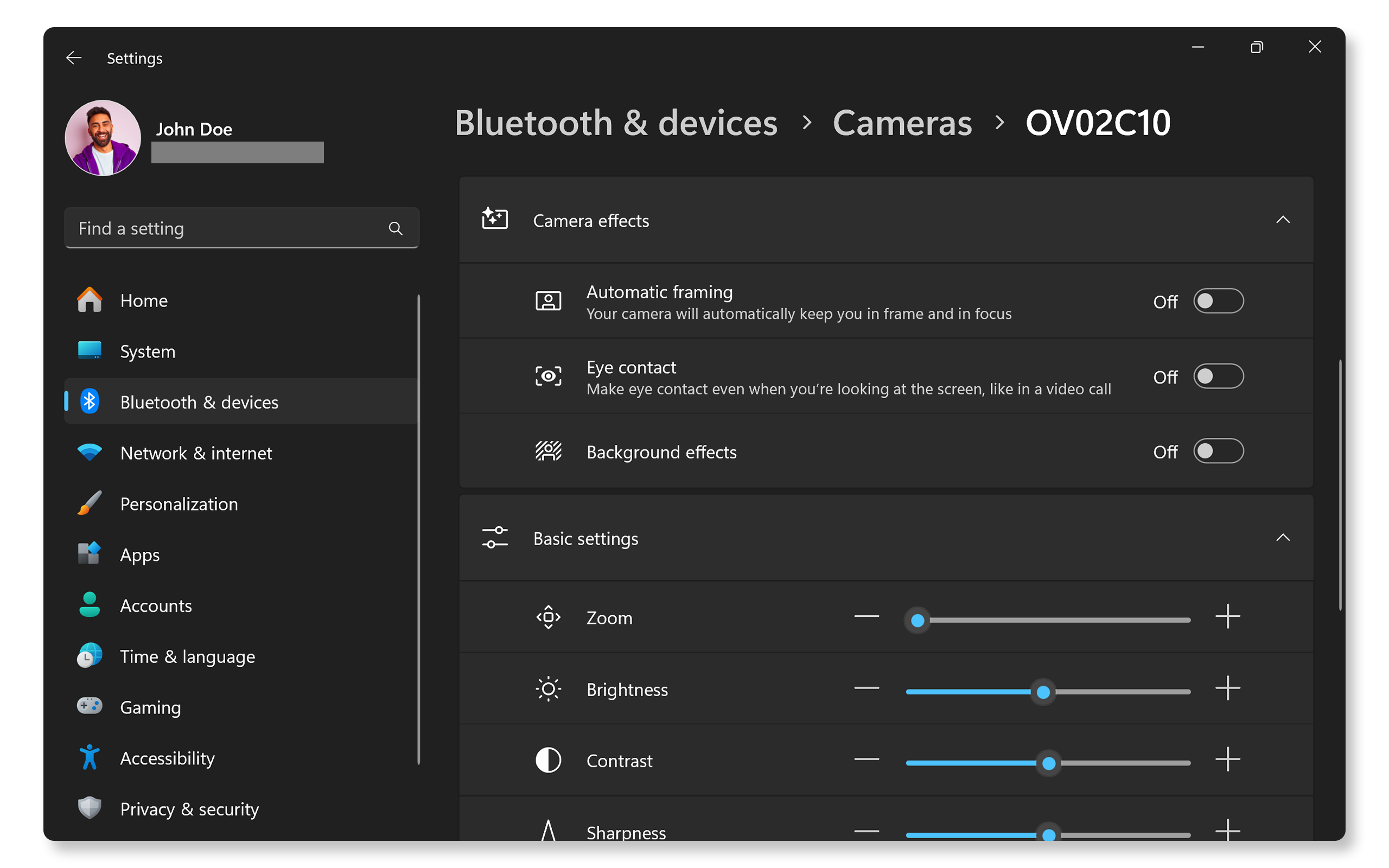
- Justera kamerainställningarna i Windows:
- Gå till Start > Inställningar > Bluetooth och enheter > Kameror. Öppna Windows kamerainställningar.
- Välj din kamera i avsnittet Anslutna kameror.
- Justera de tillgängliga inställningarna och kameraeffekterna (alternativen kan variera beroende på enhet).
10. Vad ska jag göra om min inbyggda kamera är avaktiverad?
- Kontrollera BIOS-inställningarna och säkerställ att kameran är aktiverad.
- Använd Enhetshanteraren för att kontrollera om kameran är aktiverad.
- Högerklicka på knappen Start och välj Enhetshanteraren.
- Utöka Kameror.
- Högerklicka på din kamera och välj Aktivera enhet.

11. Kan antivirusprogram blockera min kamera?
- Ja, vissa säkerhetsprogram kan begränsa åtkomst till kameran. Kontrollera säkerhetsprogrammets inställningar.
12. Kan jag använda Dells webbkameror på macOS?
- Ja, Dells webbkameror, t.ex. WB3023, WB5022 och WB7022, är kompatibla med macOS.
- Använd Dell Display and Peripheral Manager för att hantera webbkamerainställningarna på macOS.
13. Hur avinstallerar och installerar jag om drivrutinen för min webbkamera?
- Högerklicka på knappen Start och välj Enhetshanteraren.
- Utöka Kameror.
- Högerklicka på din kamera och välj Avinstallera enhet.
- Starta om datorn.
- Windows installerar om nödvändiga drivrutiner automatiskt.
14. Vad ska jag göra om kamerans mikrofon inte fungerar?
- Se först till att själva kameran fungerar korrekt. Om den inte fungerar kan du följa felsökningsstegen i den här artikeln för att lösa webbkameraproblem.
- Om kameran fungerar men mikrofonen inte gör det, kan du läsa vår guide om hur man löser mikrofonproblem.
15. Vad ska jag göra om inget av felsökningsstegen fungerar?
- Ytterligare felsökning: Du kan prova några ytterligare steg för att åtgärda webbkameraproblem.
- Använd Dell Community-forum: Gå med i Dell Community-forum (på engelska) och få hjälp från andra användare.
Videor

Felsök problem med webbkameran genom att köra SupportAssist-diagnostik genom att välja "SupportAssist" i Windo
ws-sökningen, gå till fliken "Felsökning" och välja "Kameraenheter". Kontakta support om ett problem identifieras. Om du vill ge appar åtkomst till kameran går du till "Inställningar" och aktiverar "Tillåt appar att använda kameran". Om webbkameran inte fungerar kan du prova att använda den i ett annat program eller aktivera den i BIOS genom att trycka på F2 under start och gå till "Miscellaneous Devices". Om problemet kvarstår uppdaterar du system-BIOS via SupportAssist. Kontakta supporten om du behöver ytterligare hjälp.
...

I den här videon beskrivs hur du packar upp och konfigurerar Dell UltraSharp-webbkameran.

Om du vill ladda ner Dell-drivrutiner går du till Dells supportdrivrutiner och väljer din Dell-dator eller ang
er service tag-numret. Klicka på Sök efter uppdateringar och sedan på Visa drivrutiner för att se listan. Klicka på Hämta och installera och starta om datorn. Dell-drivrutiner är endast tillgängliga för testade operativsystem. Du kan också ladda ner drivrutiner manuellt genom att välja operativsystem, drivrutinskategori och klicka på "Ladda ner". Följ anvisningarna på skärmen för att installera.
...