Konfigurera Windows Hello: PIN-kod, fingeravtryck eller ansiktsigenkänning
Windows Hello är en banbrytande funktion i Windows 11, som erbjuder ett mer personligt och säkert sätt att använda din enhet. Genom att utnyttja biometriska autentiseringsmetoder, som PIN-kod, fingeravtryck eller ansiktsigenkänning, ökar Windows Hello din säkerhet samtidigt som inloggningsprocessen förenklas. Den här guiden innehåller anvisningar för installationsprocessen för varje metod och beskriver maskinvarukrav för fingeravtrycks- och ansiktsigenkänning.

Det här behöver du för Windows Hello
Innan vi påbörjar installationsprocessen är det viktigt att säkerställa att din enhet uppfyller de nödvändiga maskinvarukraven för Windows Hello:
- Fingeravtrycksläsare: Din enhet måste ha en kompatibel fingeravtrycksläsare. Många moderna bärbara Dell-datorer har en fingeravtrycksläsare inbyggd i strömbrytaren.
- Ansiktsigenkänning: För ansiktsigenkänning behöver enheten en infraröd (IR) kamera. Många moderna, bärbara Dell-datorer är utrustade med denna funktion. Om du använder en skärm har modeller som Dell C2422HE och U3224KB inbyggda IR-webbkameror, som fungerar sömlöst med Windows Hello.
Om du är osäker på om din bärbara dator har stöd för dessa funktioner bör du kontrollera datorns specifikationer i användarhandboken.
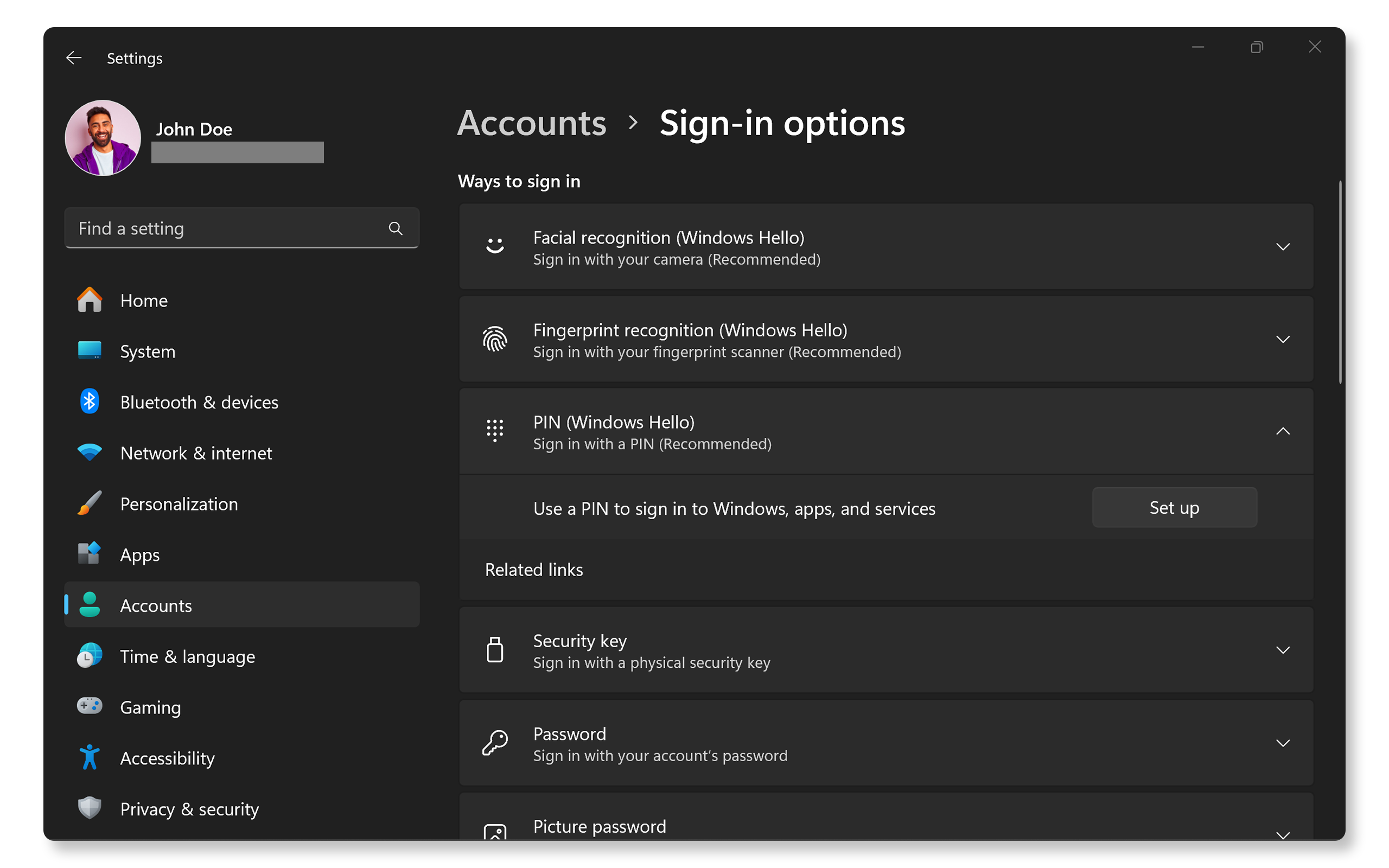
Konfigurera en PIN-kod (Windows Hello)
En PIN-kod är en enkel numerisk kod, som fungerar som ett extra säkerhetsskikt. Så här konfigurerar du den i Windows:
- Gå till Start > Inställningar > Konton.
- Klicka på Inloggningsalternativ. Öppna Windows-inställningar för inloggningsalternativ.
- I avsnittet Sätt att logga in på ska du klicka på PIN (Windows Hello) och sedan klicka på knappen Konfigurera.
- Bekräfta ditt kontos lösenord när du blir uppmanad att göra det.
- Följ anvisningarna för att skapa en ny PIN-kod (minst fyra siffror). Du kan dessutom välja att använda bokstäver och symboler för ökad säkerhet.
- Ange din PIN-kod igen för att bekräfta den.
När du är klar kan du använda denna PIN-kod för att lsnabbt ogga in på din enhet.
Konfigurera fingeravtrycksigenkänning (Windows Hello)
Användning av ditt fingeravtryck är ett av de bekvämaste sätten att logga in på. Så här konfigurerar du detta.
- Gå till Start > Inställningar > Konton.
- Klicka på Inloggningsalternativ. Öppna Windows-inställningar för inloggningsalternativ.
- Klicka på Fingeravtrycksigenkänning (Windows Hello) och klicka sedan på knappen Konfigurera.
- Klicka på knappen Kom igång och bekräfta ditt kontolösenord när du uppmanas att göra detta.
- Följ anvisningarna på skärmen för att skanna ditt fingeravtryck flera gånger från olika vinklar, tills det är helt registrerat.
När du har slutfört dessa steg kan du låsa upp enheten med ditt fingeravtryck.
Kan du inte logga in med fingeravtrycksläsaren? Titta på vår guide för att lösa fingeravtrycksproblem.

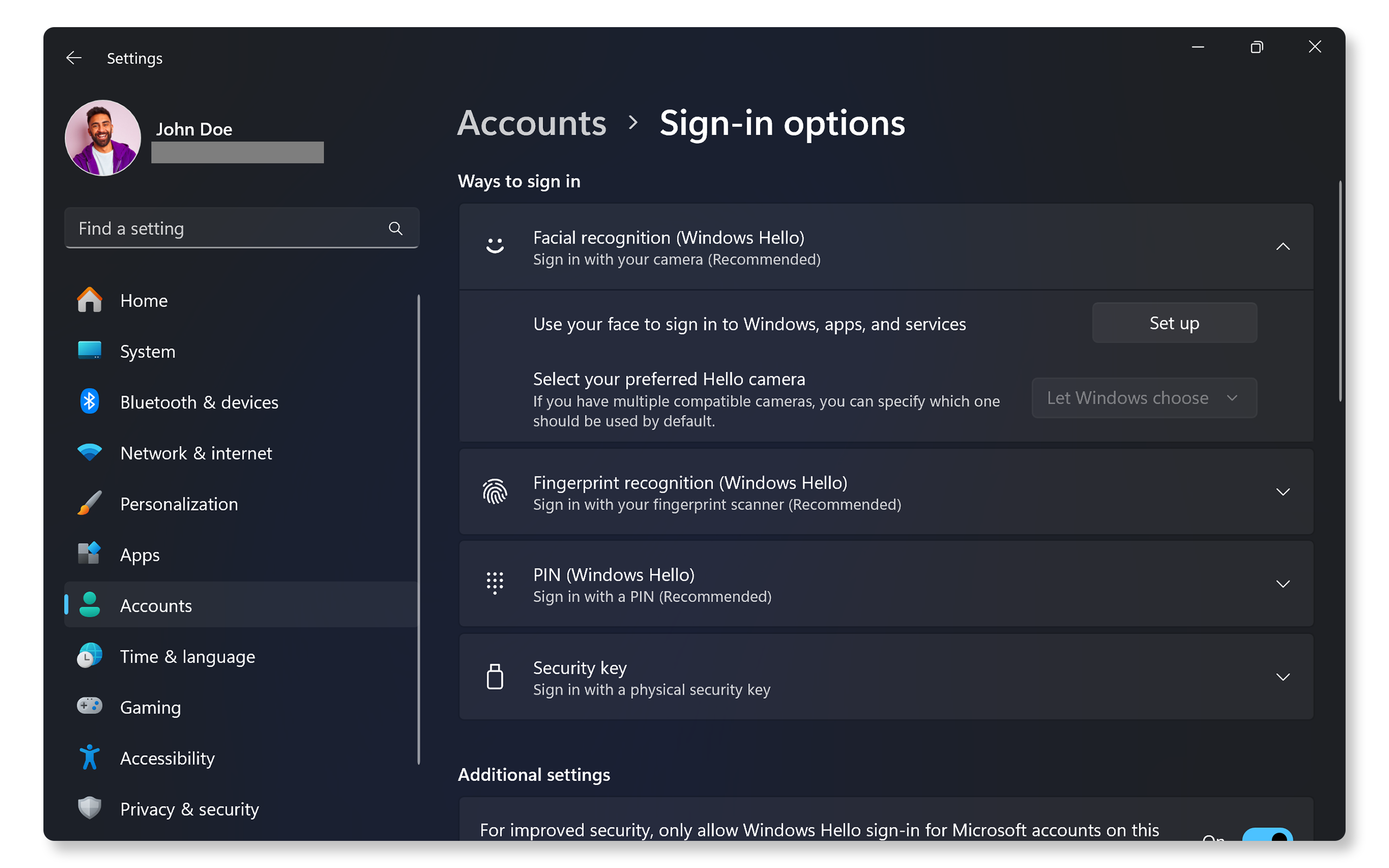
Konfigurera ansiktsigenkänning
Ansiktsigenkänning erbjuder ett smidigt sätt att logga in på din enhet utan fysisk interaktion. Så här konfigurerar du detta:
- Gå till Start > Inställningar > Konton.
- Klicka på Inloggningsalternativ. Öppna Windows-inställningar för inloggningsalternativ.
- Klicka på Ansiktsigenkänning (Windows Hello) och klicka sedan på knappen Konfigurera.
- Klicka på knappen Kom igång och bekräfta ditt kontolösenord när du uppmanas att göra detta.
- Följ anvisningarna på skärmen för att placera ansiktet framför kameran tills den registrerar dina ansiktsdrag.
När du har konfigurerat det kan du låsa upp enheten genom att bara titta på kameran.
Kan du inte logga in med ansiktsigenkänning? Ta en titt på vår guide för att åtgärda problem med ansiktsigenkänning.
Vanliga frågor och svar (FAQ)
Här följer några svar på vanliga frågor som användare ställer om hur man konfigurerar Windows Hello-inloggningsmetoder, t.ex. PIN-kod, fingeravtryck eller ansiktsigenkänning.
1. Vad är Windows Hello?
- Windows Hello är en biometrisk autentiseringsfunktion i Windows 11 som ger användare möjlighet att logga in med en PIN-kod, ett fingeravtryck eller ansiktsigenkänning.
2. Behöver jag ett Microsoft-konto för Windows Hello?
- Ja, du måste vara inloggad med ett Microsoft- eller företagskonto för att kunna använda Windows Hello.
3. Kan jag använda Windows Hello utan internetåtkomst?
- Ja, när det har konfigurerats kan du använda Windows Hello offline, eftersom detta bygger på lokala autentiseringsmetoder.
4. Vad händer om min enhet inte har stöd för Windows Hello?
- Du måste eventuellt uppgradera din enhet eller köpa externa enheter, som fingeravtrycksläsare eller IR-kameror, som stödjer Windows Hello.
5. Kan jag använda flera fingeravtryck för autentisering?
- Ja, du kan registrera flera fingeravtryck för extra bekvämlighet.
6. Kan jag använda ett lösenord i stället för en PIN-kod, ett fingeravtryck eller ansiktsigenkänning?
- Ja, du kan fortsätta att använda traditionella lösenord.
7. Hur vet jag om min enhet har stöd för Windows Hello?
- Gå till Start > Inställningar > Konton > Inloggningsalternativ. Öppna Windows-inställningar för inloggningsalternativ.
- Funktioner som inte stöds är nedtonade.
- Du kan verifiera om din enhet har kompatibel maskinvara, såsom fingeravtrycksläsare eller en IR-webbkamera, genom att kontrollera enhetens specifikationer i användarhandboken.
8. Vad ska jag göra om enheten inte känner igen mitt fingeravtryck?
- Se till att fingret är rent och torrt och försök sedan igen.
- Om problemen kvarstår kan du läsa vår guide för att åtgärda problem med fingeravtrycksigenkänning.
9. Vad ska jag göra om enheten inte känner igen mitt ansikte?
- Kontrollera att kameran har stöd för Windows Hello.
- Om problemen kvarstår kan du läsa vår guide för att lösa problem med ansiktsigenkänning.
10. Vad ska jag göra om min IR-kamera inte fungerar?
- Kontrollera och installera de senaste drivrutinerna.
- Se till att alla sekretesslutare är öppna.
- Kontrollera om det förekommer uppdateringar av operativsystemet.
- Om problemet kvarstår kan du läsa vår guide för att lösa webbkameraproblem.
11. Vad händer om jag glömmer min PIN-kod?
- Du kan återställa din PIN-kod via inloggningsalternativen genom att verifiera din identitet med lösenordet för ditt Microsoft-konto.
12. Finns det något sätt att kringgå Windows Hello?
- Ja, du kan alltid gå tillbaka till att använda ditt lösenord eller din PIN-kod om biometriska metoder misslyckas.