Hämta och skapa återställningsavbildning för Ubuntu
Genom att installera Ubuntu på din Dell-dator får du tillgång till ett kostnadsfritt, säkert och anpassningsbart operativsystem. Dell tillhandahåller testade Ubuntu ISO-avbildningar som är särskilt utformade för Dell-datorer som stöds, vilket säkerställer optimal kompatibilitet och prestanda. Att ha tillgång till rätt Ubuntu ISO-fil och veta hur man skapar en lämplig återställningsnyckel kan spara mycket tid.
I den här omfattande guiden går vi igenom hur du laddar ner den officiella Ubuntu ISO från Dell, skapar en startbar USB-enhet och installerar Ubuntu på ditt Dell-system. Vi tar upp två vanliga scenarier: Att skapa ett återställningsmedium med hjälp av en fungerande dator med Ubuntu eller Windows.
Det här behöver du
- Service tag-numret på den Dell-dator som levererades med Ubuntu
- Åtkomst till en fungerande dator med Ubuntu eller Windows
- En tom USB-enhet (minst 8 GB rekommenderas)
- En pålitlig internetanslutning för nedladdning av ISO-filen
- Administrativ åtkomst på arbetsdatorn
Hämta en Ubuntu ISO-fil från Dells Drivrutiner och hämtningsbara filer
Dell tillhandahåller testade Ubuntu-avbildningar som fungerar optimalt med din Dell-hårdvara. Innan du skapar återställningsmediet måste du hämta Ubuntu ISO-filen för din Dell-dator. Så här kan du hitta rätt ISO-fil för systemet:
Steg 1: Gå till Dell-webbplatsen Drivrutiner och hämtningsbara filer
- Öppna en webbläsare och gå till Dells Drivrutiner och hämtningsbara filer.
- Ange din service tag, expresstjänstkod eller modellnumret i sökfältet och klicka på Sök.
- Du kan också klicka på Bläddra bland alla produkter och välja din specifika modell i katalogen.
Steg 2: Ladda ner Ubuntu ISO
- Välj Ubuntu i listrutan för Operativsystem.
- Sök efter Återställningsavbildning för Ubuntu.
- Klicka på Hämta och spara ISO-filen till mappen med hämtade filer.
Obs! Om du inte ser återställningsavbildningen för Ubuntu för din modell kanske din Dell-dator inte har testat stödet för Ubuntu.
Skapa en startbar USB-enhet i Ubuntu
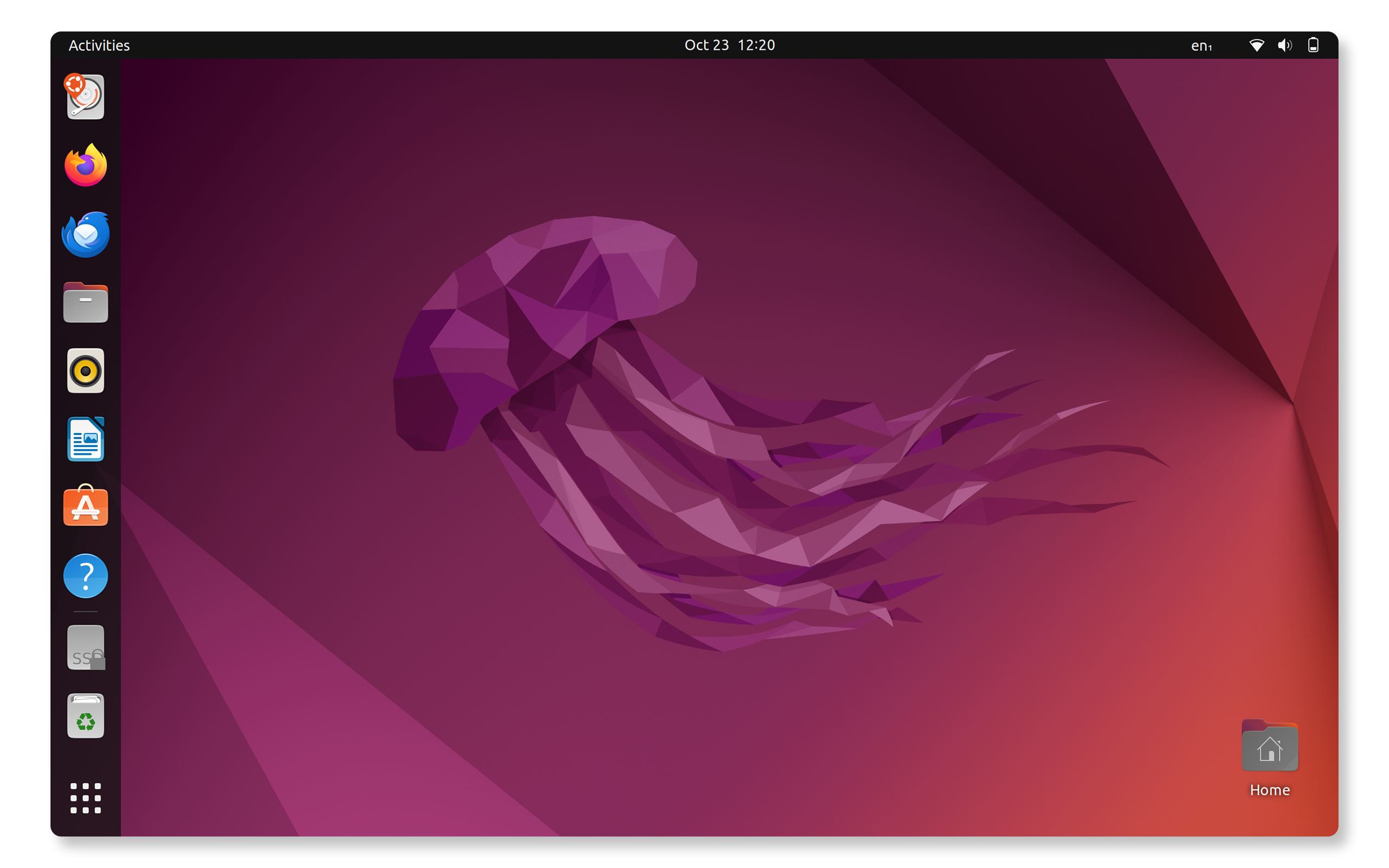
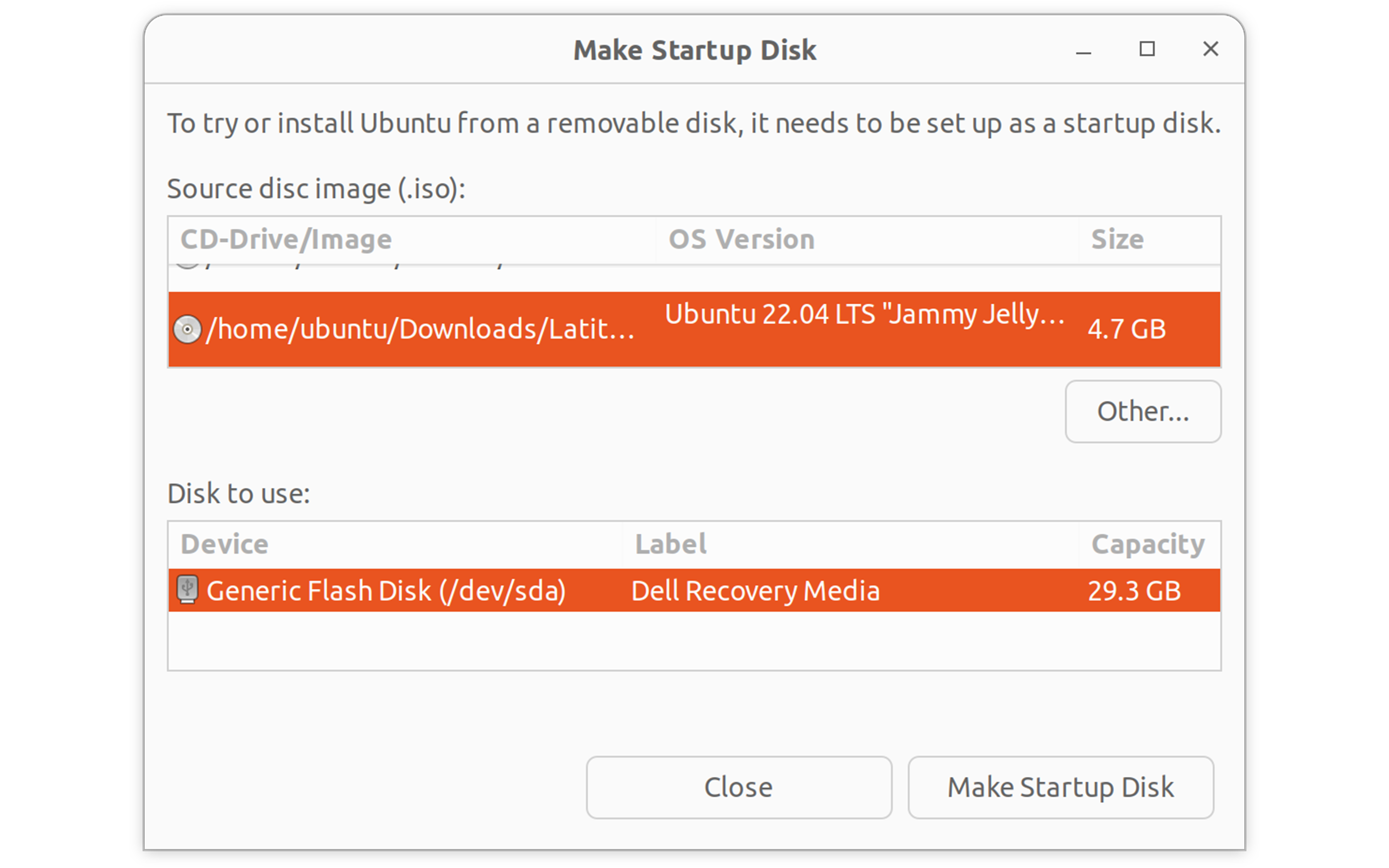
Om du skapar en startbar USB-enhet på ditt Ubuntu-system eller använder en annan fungerande dator med Ubuntu använder du den inbyggda Startup Disk Creator för att skapa ditt startbara USB-återställningsmedium.
Använda Startup Disk Creator
- Anslut USB-enheten till en ledig USB-port.
- Öppna aktivitetsöversikten genom att trycka på Super-tangenten.
- Skriv Startup Disk Creator och klicka för att öppna den.
- I avsnittet Källdiskavbildning:
- Klicka på Annat för att bläddra efter den hämtade Ubuntu ISO-filen.
- Gå till mappen Hämtade filer och välj Ubuntu ISO.
- I avsnittet Disk att använda:
- Välj USB-enhet i listan.
Varning! Åtgärden raderar alla data på USB-enheten.
- Välj USB-enhet i listan.
- Klicka på Skapa startskiva.
- Ange ditt lösenord när du uppmanas till det.
- Vänta tills processen är klar (vanligtvis 5–10 minuter).
- Klicka på Avsluta när du är klar.
Din startbara Ubuntu USB-enhet är nu klar för installation. Nu ska vi installera Ubuntu.
Skapa en startbar USB-enhet i Windows
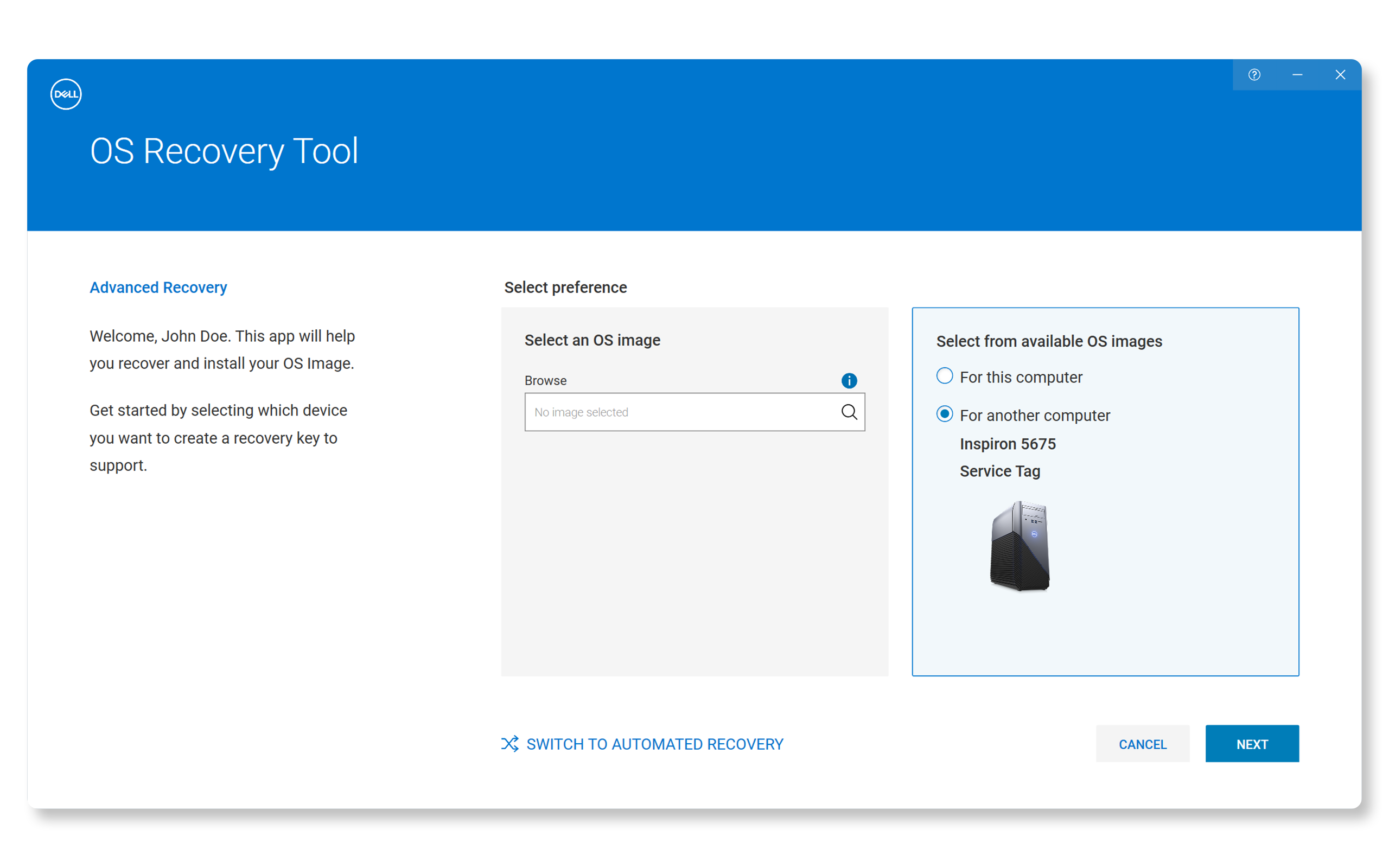
Om du för närvarande använder Windows kan du använda Dell OS Recovery Tool för att skapa en startbar Ubuntu USB-enhet.
Använda Dell OS Recovery Tool
- Hämta Dell OS Recovery Tool.
- Installera och kör Dell OS Recovery Tool som administratör.
- Anslut USB-enheten.
- Klicka på BYT TILL AVANCERAD ÅTERSTÄLLNING.
- Under bilden Välj ett operativsystem klickar du på förstoringsglaset och navigerar till mappen Hämtade filer och väljer Ubuntu ISO-filen.
- Klicka på Nästa.
- I avsnittet Välj USB-enhet:
- Välj USB-enhet i listan.
- Markera kryssrutan för att bekräfta att USB-enheten raderas och att alla data tas bort.
- Klicka på Nästa.
- Vänta tills processen har slutförts.
- Klicka på Slutför när processen är klar.
Installera Ubuntu på en Dell-dator
Nu när du har en startbar USB-enhet kan du installera Ubuntu på din Dell-dator.
Steg 1: Starta från USB-enheten
- Anslut den startbara USB-enheten till datorn.
- Starta om datorn.
- När Dell-logotypen visas trycker du på F12 upprepade gånger för att öppna startmenyn.
- Använd piltangenterna för att välja USB-enheten (visas vanligtvis som ”USB-lagringsenhet” eller enhetens varumärke)
- Tryck på Retur för att starta från USB-enheten.
Steg 2: Starta Ubuntu-installationen
- När Ubuntu-startskärmen visas väljer du Dell OS Recovery.
- Välj önskad installationsmetod och fortsätt.

Steg 3: Slutför installationen
- Följ anvisningarna på skärmen för att anpassa språk, tangentbordslayout, tidszon med mera.
- Vänta tills installationen är klar (20–30 minuter).
- Klicka på Starta om nu när du uppmanas till det.
- Ta bort USB-enheten när du uppmanas till det.
- Tryck på Retur för att starta om.

Konfiguration av Ubuntu efter installation
Efter att Ubuntu har installerats med framgång:
- Uppdatera systemet:
- Öppna terminalen (Ctrl + Alt + T).
- Kör sudo apt update && sudo apt upgrade -y.
- Konfigurera systemet:
- Konfigurera ytterligare användarkonton.
- Installera önskad mjukvara.
- Anpassa datorinställningarna.

Vanliga frågor och svar (FAQ)
Här är några vanliga frågor som användare ställer när de skapar ett Ubuntu-återställningsmedium.
1. Kan jag använda Dell-datorns återställningspartition för att installera Ubuntu?
- Nej, Dells återställningspartitioner återställer endast det ursprungliga Windows-operativsystemet. Du måste ladda ner Ubuntu ISO separat från Dells supportwebbplats och skapa installationsmediet med hjälp av metoderna som beskrivs ovan.
2. Kan jag använda mjukvara från tredje part, t.ex. Rufus, för att skapa en startbar USB-enhet?
- Även om tredjepartsverktyg som Rugus tekniskt kan skapa startbara Ubuntu USB-enheter rekommenderar Dell att du använder Dell OS Recovery Tool i Windows för bästa kompatibilitet med Dell-system. Dell tillhandahåller inte teknisk support för problem som rör mjukvara från tredje part.
3. Hur mycket diskutrymme behöver jag för Ubuntu-installation?
- Ubuntu kräver minst 25 GB ledigt diskutrymme, men Dell rekommenderar minst 50 GB för en bekväm upplevelse med plats för program och filer.
4. Fungerar min Dell-hårdvara korrekt med Ubuntu?
- Dell testar och validerar specifika Ubuntu-versioner för kompatibla modeller. Om Ubuntu är tillgängligt för nedladdning på datorn bör hårdvaran fungera korrekt. Nya hårdvarufunktioner kan kräva ytterligare drivrutinsinstallation.
5. Kan jag dubbelstarta Windows och Ubuntu på min Dell-dator?
- Dell rekommenderar att du använder det operativsystem som levererades med datorn. Även om du kan dubbelstarta Windows och Ubuntu tillhandahåller Dell inte teknisk support för problem relaterade till dubbel start.
6. Måste jag avaktivera Secure Boot för att installera Ubuntu?
- De flesta moderna Dell-datorer har stöd för Ubuntu med säker start aktiverat. Men om systemet inte startar på rätt sätt behöver du inte oroa dig – det kan handla om en inställning för säker start. Prova att stänga av Secure Boot tillfälligt i BIOS- eller UEFI-inställningarna för att se om det löser problemet. Är du osäker på hur du kommer in i BIOS eller UEFI eller går igenom inställningarna? Kontrollera datorns användarhandbok.