Faça download e crie a imagem de recuperação do Windows
Crie uma unidade de recuperação do Windows para proteger seu computador contra possíveis falhas do sistema. A chave de recuperação USB permite restaurar seu PC à configuração original, incluindo o sistema operacional, os drivers e os aplicativos instalados de fábrica.
A Dell Technologies recomenda o uso do SupportAssist OS Recovery para obter a melhor experiência ao restaurar o Windows em computadores compatíveis. Não consegue usar o SupportAssist OS Recovery ou essa opção não está disponível para seu computador? Sem problemas! Siga estas etapas simples para criar sua própria mídia de recuperação USB inicializável do Windows.
Faça download do Dell OS Recovery Tool
Faça download da versão do Dell OS Recovery Tool que corresponde ao computador no qual você vai instalá-lo. Este é o computador de trabalho que você está usando para criar a unidade de recuperação. Ele não é o computador Dell que você deseja recuperar e não depende de qual versão do Windows veio com esse computador.
Verifique o tipo de processador do seu computador
Não tem certeza de qual versão você precisa? Verifique o computador de trabalho no qual você instalará a ferramenta:
- Selecione Iniciar > Configurações > Sistema > Sobre.
- Em Especificações do dispositivo, localize Tipo de sistema.
- Se aparecer processador baseado em x64, faça download da versão x64. Se aparecer processador baseado em ARM, faça download da versão ARM64.
Nota: O Dell OS Recovery Tool funciona no Windows 10 e no Windows 11 e requer o .NET Framework 4.8 ou superior. Ele não pode ser instalado no macOS ou Linux.
Após a conclusão do download, prossiga para a Etapa 1: Instalar o Dell OS Recovery Tool para configurar a ferramenta.
 Faça download do Dell OS Recovery Tool (Windows x64)
Faça download do Dell OS Recovery Tool (Windows ARM64)
O que é o Dell OS Recovery Tool?
Seu computador já travou e você se sentiu completamente perdido? O Dell OS Recovery Tool está aqui para ajudar! Este utilitário ajuda você a fazer download de uma imagem de recuperação do Windows adaptada ao seu modelo de computador específico. Com essa ferramenta, você pode criar facilmente uma chave de recuperação USB para reinstalar o Windows sempre que necessário.
Principais benefícios do Dell OS Recovery Tool
- Recuperação específica para o modelo: ele faz download da versão exata do Windows que estava no seu computador Dell no envio, garantindo que tudo funcione perfeitamente.
- Chave de recuperação USB: você não precisa de conhecimentos técnicos! A ferramenta cria automaticamente uma chave de recuperação USB inicializável, tornando o processo simples e descomplicado.
- Aplicativos e drivers instalados de fábrica: a imagem de recuperação inclui todos os aplicativos e drivers Dell específicos para o computador. Assim tudo fica pronto imediatamente.
- Fonte confiável: obtenha uma versão autêntica do Windows diretamente da Dell, o que garante o uso de softwares testados e compatíveis.
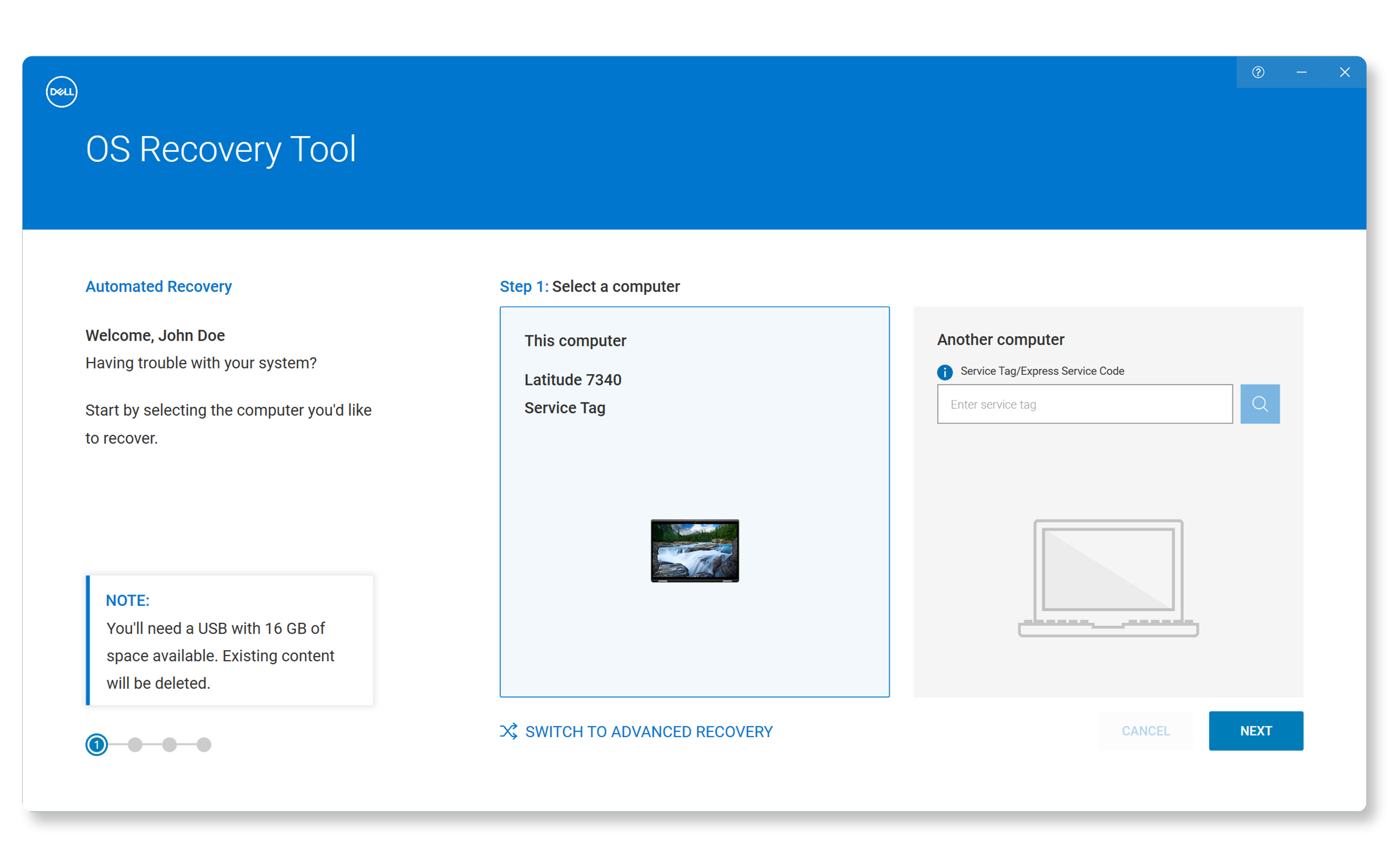
O que você precisa
Antes de começar a usar o Dell OS Recovery Tool, certifique-se de ter:
- Um computador compatível: você precisará de um computador Windows 10 ou Windows 11 funcionando com o .NET Framework 4.8 ou mais recente instalado.
- Unidade USB: uma unidade USB com pelo menos 16 GB de espaço disponível.
- Conexão com a Internet: certifique-se de que tem uma conexão estável com a Internet para fazer download da imagem de recuperação.
- Dell OS Recovery Tool: faça download da versão x64 ou ARM64 correspondente ao seu computador de trabalho.
Nota: O Dell OS Recovery Tool só funciona no Windows. Se precisar de ajuda para restaurar o Ubuntu, consulte nosso guia para criar uma chave de recuperação do Ubuntu.
Por que é importante
Criar uma imagem ou uma unidade de recuperação é essencial, pois ajuda você a:
- Restaurar o computador se ele travar ou apresentar problemas sérios.
- Economizar tempo, já que não será necessário reinstalar tudo do zero.
- Proteger seus dados tendo um plano de backup.
Como criar uma chave de recuperação USB do Windows
Etapa 1: Instalar o Dell OS Recovery Tool
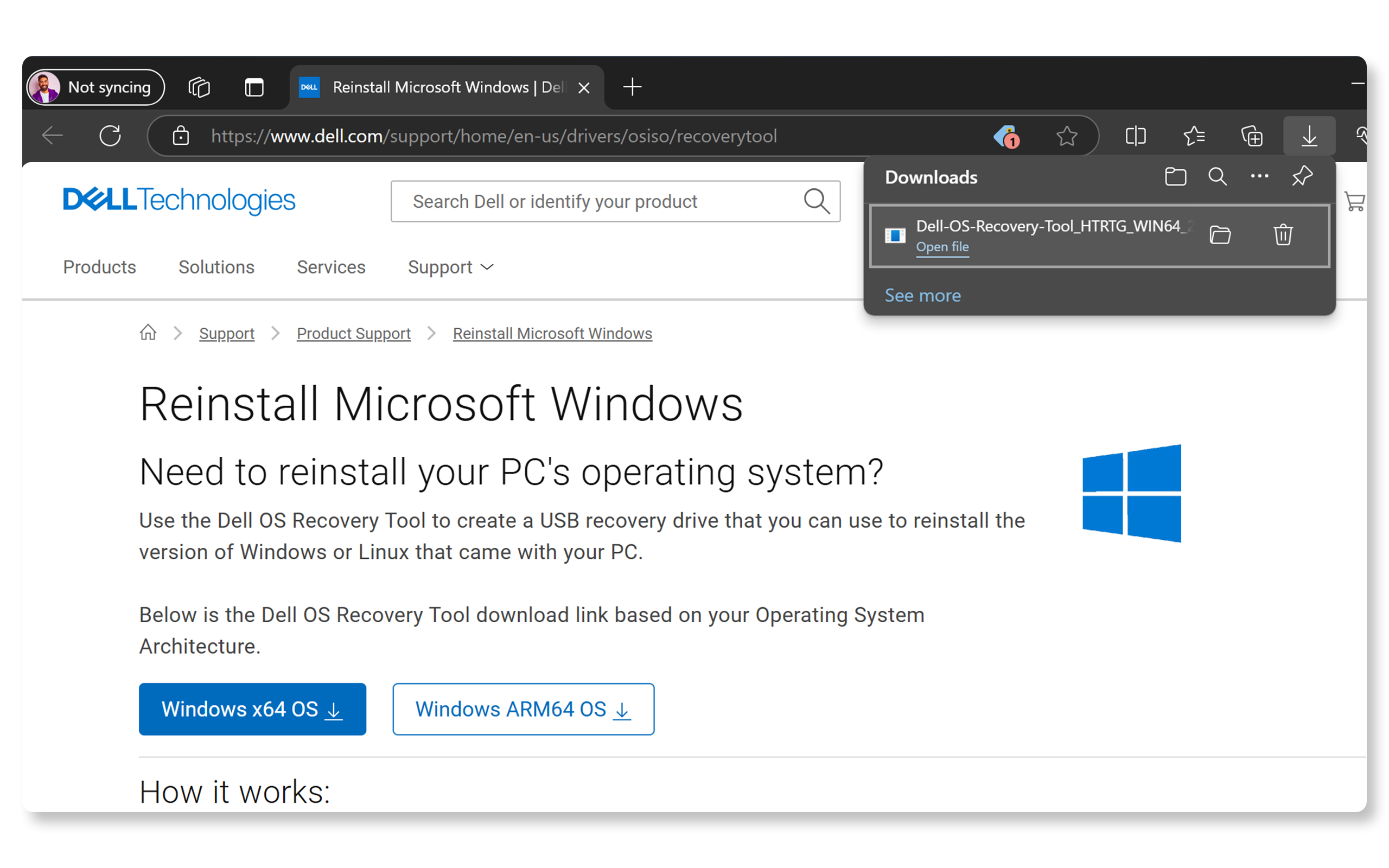
O Dell OS Recovery Tool é compatível com Windows 10 e Windows 11 e requer o .NET Framework 4.8 ou mais recente. É importante fazer download da versão correta para a arquitetura do computador funcionando (x64 ou ARM64).
- Acesse a seção de download e faça download da versão x64 ou ARM64, com base no seu computador de trabalho.
- Clique duas vezes no arquivo baixado e siga as instruções exibidas na tela para instalar a ferramenta.
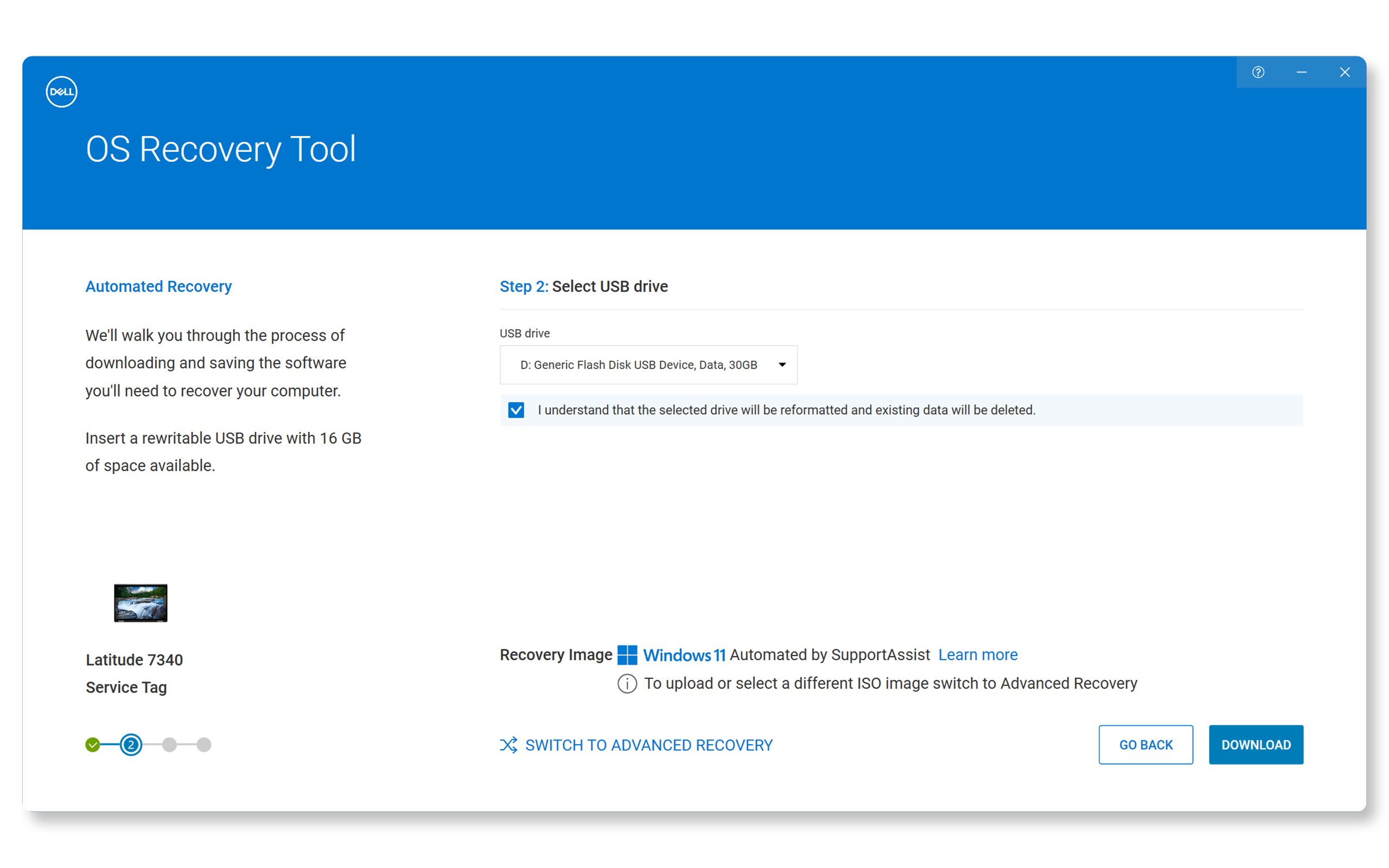
Etapa 2: Identificar o computador Dell
- Abra o Dell OS Recovery Tool.
- Digite a etiqueta de serviço ou o código de serviço expresso do computador. Se você estiver usando o mesmo computador Dell, a ferramenta detectará os dados automaticamente. Caso contrário, digite manualmente a etiqueta de serviço ou o código de serviço expresso mostrado em um adesivo no computador. Se a etiqueta de serviço não for reconhecida, consulte a FAQ nº 21 para obter ajuda.
Passo 3: Preparar a unidade USB
- Insira a unidade USB no computador.
- Escolha a unidade USB inserida.
- Marque a caixa para confirmar que a unidade USB será apagada e todos os dados serão excluídos.
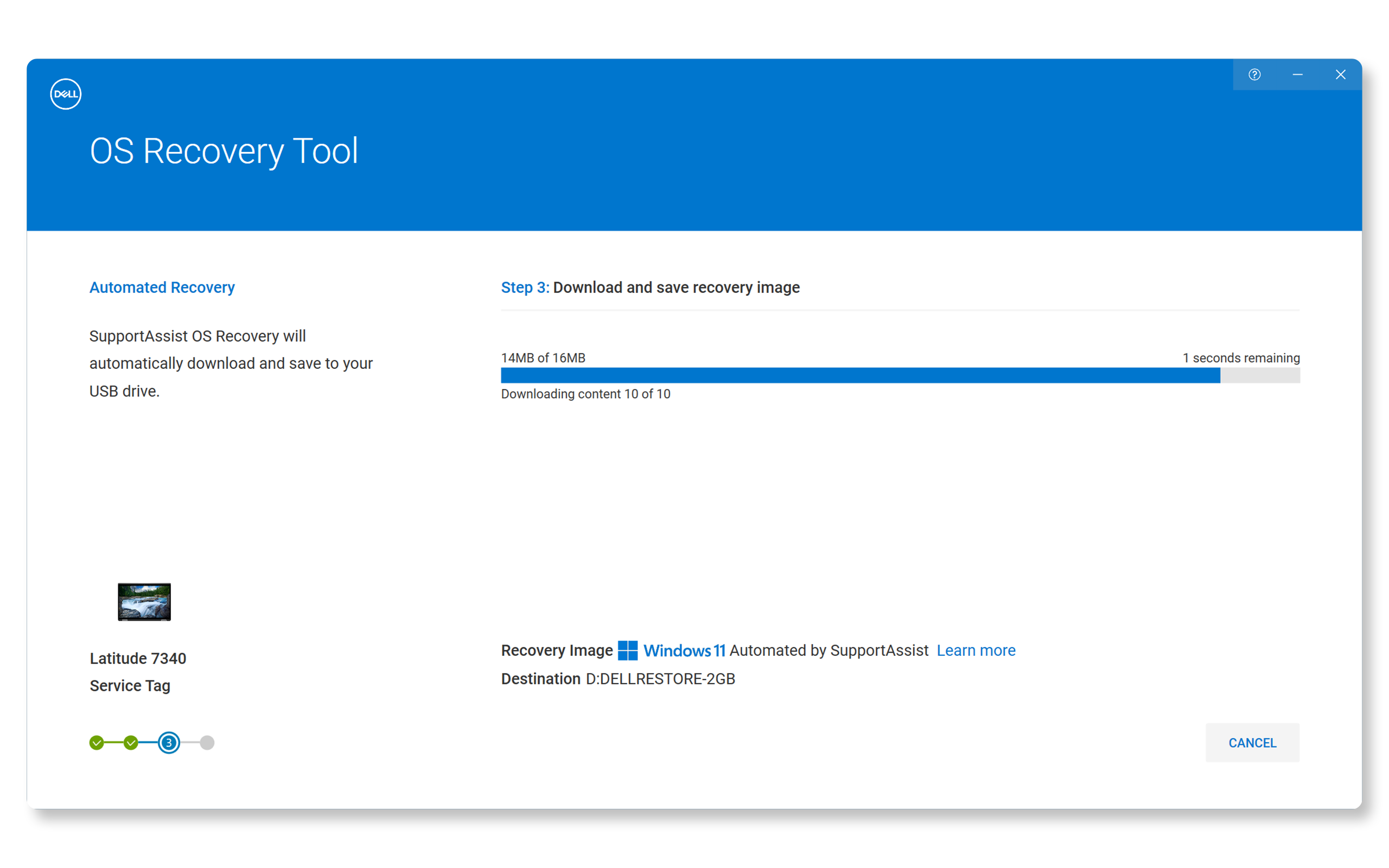
Etapa 4: Criar a imagem de recuperação
- Clique em Download para iniciar o download da imagem de recuperação.
- Aguarde a conclusão do download. Isso pode levar algum tempo, dependendo da velocidade da sua Internet.
- Quando o download estiver concluído, a ferramenta criará automaticamente a chave de recuperação USB.
Etapa 5: Usar a imagem de recuperação
- Reinicie o computador.
- Pressione F12 quando o logotipo da Dell for exibido para entrar no menu de inicialização.
- Selecione a unidade USB no menu de inicialização.
- Siga as instruções na tela para reparar ou reinstalar o Windows.
Dicas para usar o Dell OS Recovery Tool
- O processo apagará todos os dados da unidade USB. Faça backup de todos os arquivos importantes antes de começar.
- Mantenha o computador conectado à fonte de alimentação para evitar interrupções durante o processo de download e criação da unidade USB.
- Use uma conexão de Internet por cabo para obter um download mais estável.
Perguntas frequentes (FAQs)
Estas são algumas perguntas comuns sobre o Dell OS Recovery Tool com respostas detalhadas.
1. Onde posso fazer download do Dell OS Recovery Tool?
- Faça download na seção Faça download do Dell OS Recovery Tool desta página. Escolha a versão x64 ou ARM64.
2. Qual versão do Dell OS Recovery Tool devo baixar: x64 ou ARM64?
- Escolha a versão que corresponde ao processador do computador no qual você instalará a ferramenta. Para verificar, acesse Iniciar > Configurações > Sistema > Sobre e verifique Tipo de sistema. Esta versão não depende da versão do Windows que veio com seu computador Dell.
3. O que preciso para criar uma chave de recuperação do Windows usando o Dell OS Recovery Tool?
- Você precisa de um computador Windows funcionando, uma unidade USB com pelo menos 16 GB de espaço disponível, uma conexão com a Internet e o Dell OS Recovery Tool instalado.
4. O uso do Dell OS Recovery Tool apagará todos os meus dados na unidade USB?
- Sim, a criação de uma unidade de recuperação apagará todos os dados da unidade USB. Certifique-se de fazer backup dos arquivos antes de começar.
5. Posso usar o Dell OS Recovery Tool em um computador que não seja da Dell?
- Sim, você pode usá-lo em outro computador Windows para criar uma imagem de recuperação. Ele funciona nas versões x64 ou ARM64 do Windows.
6. Quanto tempo leva para criar uma unidade de recuperação do Windows?
- O tempo varia dependendo da velocidade da Internet e do tamanho da imagem de recuperação do Windows. O processo pode levar de alguns minutos a várias horas.
7. O que devo fazer se o Dell OS Recovery Tool não conseguir criar uma imagem de recuperação?
- Verifique se a unidade USB está inserida corretamente e tem espaço livre suficiente. Verifique a conexão com a Internet e tente reiniciar a ferramenta. Se o problema persistir, entre em contato com o Suporte técnico Dell.
8. Posso usar a chave de recuperação USB para instalar o Windows em um novo disco rígido ou SSD?
- Sim, você pode usar a chave de recuperação USB para instalar o Windows em um novo disco rígido ou SSD. Basta inicializar a partir da unidade de recuperação USB e seguir as instruções na tela.
9. Quais sistemas operacionais são compatíveis com o Dell OS Recovery Tool?
- Ele funciona no Windows 10 e no Windows 11 com o .NET Framework 4.8. Você pode instalá-lo nas versões x64 ou ARM64 do Windows. Ele não pode ser instalado no macOS ou Linux.
10. Posso criar uma unidade de recuperação para Windows e Linux usando o Dell OS Recovery Tool?
- Não, ele só aceita a criação de uma unidade de recuperação para o Windows que foi pré-instalado no computador Dell. Se precisar de ajuda para reinstalar o Ubuntu ou Linux, siga nosso guia para criar uma unidade de recuperação para Ubuntu.
11. Como posso usar a imagem de recuperação para restaurar o computador?
- Reinicie o computador e pressione F12 várias vezes quando o logotipo da Dell for exibido para entrar no menu de inicialização. Selecione a unidade USB, pressione Enter e siga as instruções na tela. A restauração do computador apagará todos os seus dados. Portanto faça primeiro o backup dos arquivos.
12. Posso usar o Dell OS Recovery Tool em um computador Mac ou Linux?
- Não, o Dell OS Recovery Tool não pode ser instalado no Linux ou macOS.
13. Posso criar uma mídia de recuperação do Windows sem uma unidade USB?
- Não, você precisa de uma unidade USB com pelo menos 16 GB de espaço disponível para criar uma mídia de recuperação usando o Dell OS Recovery Tool.
14. O que devo fazer se minha unidade USB não for reconhecida pelo Dell OS Recovery Tool?
- Verifique se a unidade USB está conectada corretamente, tente uma porta USB diferente, formate a unidade para FAT32 ou NTFS ou use uma outra unidade USB.
15. Posso usar o Dell OS Recovery Tool para fazer upgrade do Windows?
- Não, ele foi desenvolvido para criar uma mídia de recuperação do Windows para restaurar o computador ao estado original de fábrica, não para fazer upgrade do Windows.
16. O que acontecerá se minha conexão com a Internet for interrompida durante o processo de download?
- O download será pausado e retomado automaticamente assim que a conexão com a Internet for restaurada. Se isso não acontecer, reinicie a ferramenta e inicie o download novamente.
17. Posso criar várias imagens de recuperação para diferentes computadores Dell usando a mesma unidade USB?
- Não, cada imagem de recuperação é específica do computador Dell para o qual foi criada. Você precisará de uma outra unidade USB para cada imagem de recuperação.
18. Posso usar o Dell OS Recovery Tool para fazer backup dos meus arquivos pessoais?
- Não, ele foi desenvolvido para criar uma mídia de recuperação para restaurar o Windows. Use outra solução de backup para seus dados pessoais.
19. Posso usar o Dell OS Recovery Tool para fazer download da imagem de recuperação do Linux ou Ubuntu?
- Não, ele só permite criar uma mídia de recuperação para sistemas operacionais Windows instalados de fábrica no computador Dell.
20. Posso usar o Dell OS Recovery Tool para criar uma imagem de recuperação em um DVD?
- Não, ele foi desenvolvido para criar uma imagem de recuperação em uma unidade USB, que é mais confiável e mais rápida do que DVDs.
21. Por que minha etiqueta de serviço ou o código de serviço expresso não é reconhecido pelo Dell OS Recovery Tool?
- Verifique novamente se há erros de digitação na etiqueta de serviço, se o sistema é compatível (Windows 10 ou mais recente) e a sua conexão com a Internet. Tente usar o código de serviço expresso em vez da etiqueta de serviço. Se o problema persistir, entre em contato com o suporte técnico da Dell.
22. Posso usar o Dell OS Recovery Tool sem um código de serviço expresso ou uma etiqueta de serviço válida?
- Não, é necessário informar uma etiqueta de serviço ou um código de serviço expresso válido para verificar o dispositivo e fornecer a imagem de recuperação correta.
23. Posso criar uma imagem de recuperação para o computador Dell com Snapdragon?
- Não. O Dell OS Recovery Tool não pode criar uma unidade de recuperação para computadores Dell com processador Qualcomm Snapdragon. Para restaurar o Windows nesses computadores, use a Restauração do Windows por botão de comando. Isso é diferente da versão ARM64 da ferramenta. As versões x64 e ARM64 são destinadas ao computador de trabalho no qual você instala a ferramenta. Escolha a versão que corresponde ao processador desse computador.