SAP HANA -tietokannan palauttaminen kloonista
Shrnutí: Tässä artikkelissa käsitellään kloonin SAP HANA -tietokannan palautusta.
Tento článek se vztahuje na
Tento článek se nevztahuje na
Tento článek není vázán na žádný konkrétní produkt.
V tomto článku nejsou uvedeny všechny verze produktu.
Pokyny
Esimerkkitiedot:
Client Hanalla on varmuuskopio Data Domain A:sta ja kloonaaminen Data Domain B:ssä.
Client Hana Database TDB1 palautetaan samaan työasemaan kloonista.
Kloonausvaranto/taltio, joka sisältää tietokantakloonin ja kaikki sen lokit, on Hana_Clone_Pool/HanaClonePool.001
Client Hanalla on varmuuskopio Data Domain A:sta ja kloonaaminen Data Domain B:ssä.
Client Hana Database TDB1 palautetaan samaan työasemaan kloonista.
Kloonausvaranto/taltio, joka sisältää tietokantakloonin ja kaikki sen lokit, on Hana_Clone_Pool/HanaClonePool.001
1. Vahvista ja huomioi parametrin tiedostonimi ja sijainti työasemassa SAP HANA Studion avulla.
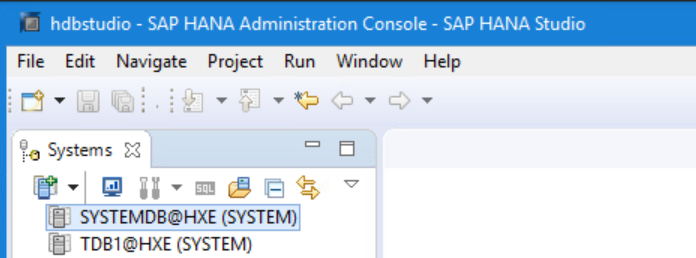
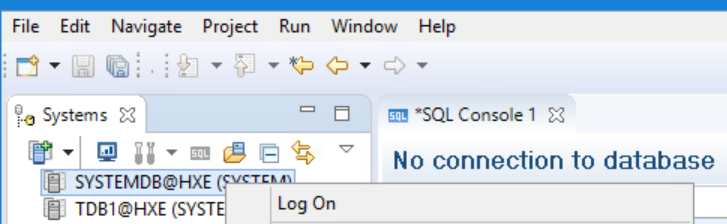
1.2 Kirjaudu SYSTEMDB-tietokantaan.

1.4 Laajenna Configuration-välilehden Backint Settings -kohta.
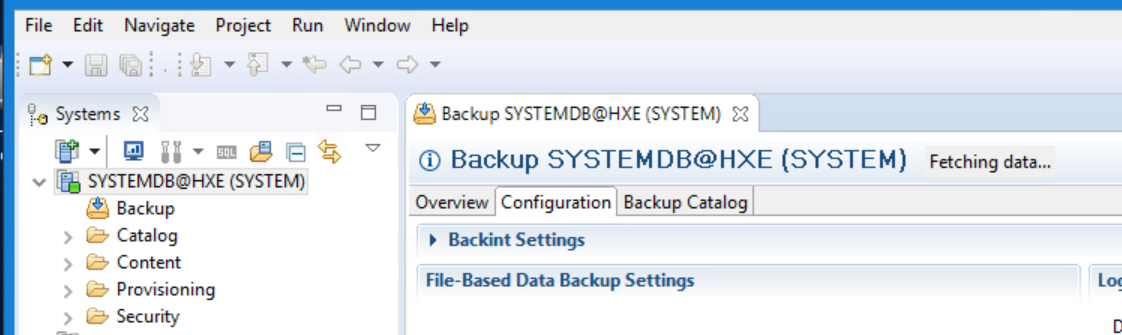
1.5 Huomioi taustaparametritiedoston nimi ja sen sijainti työasemassa.

2. Muokkaa parametritiedostoa ja lisää NSR_RECOVER_POOL, joka sisältää tietokannan ja lokien kloonauskopion sisältävän kloonausvarannon nimen.

3. Tee tietokannan palautus.
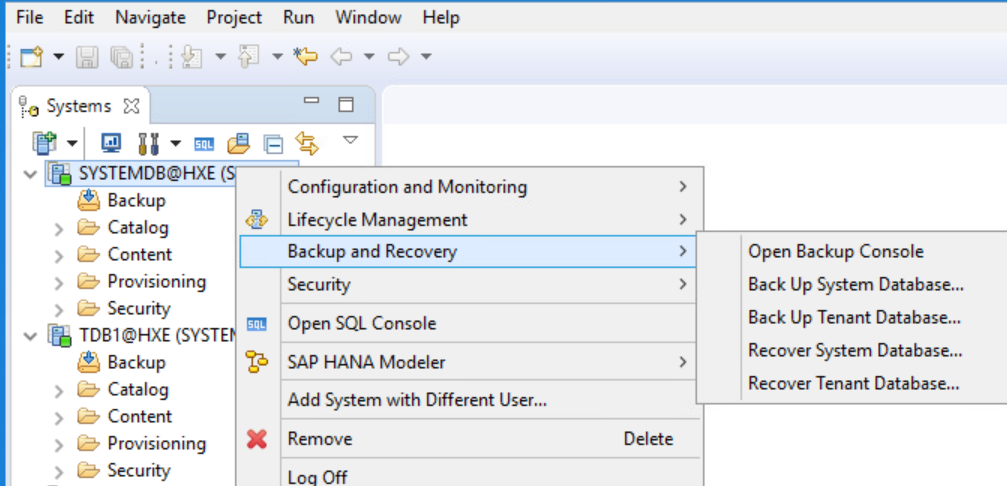
3.1 Korosta SAP HANA Studiossa SYSTEMDB@HXE (SYSTEM) -tietokanta, napsauta sitä hiiren kakkospainikkeella ja valitse Backup and Recovery > Recover Tenant Database.
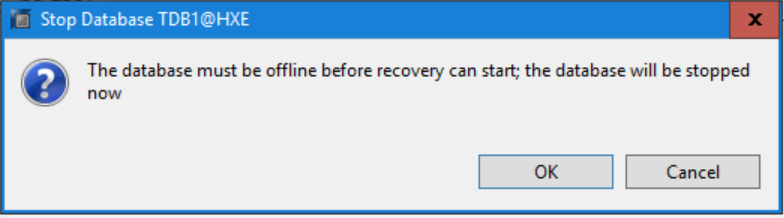
3.6 Odota hetki, kun tallennetut varmuuskopiot tulevat näkyviin. Valitse Select a Backup (Valitse varmuuskopiointi) -sivulla SAP HANA -tietokannan varmuuskopiointi Varmuuskopiot-luettelosta.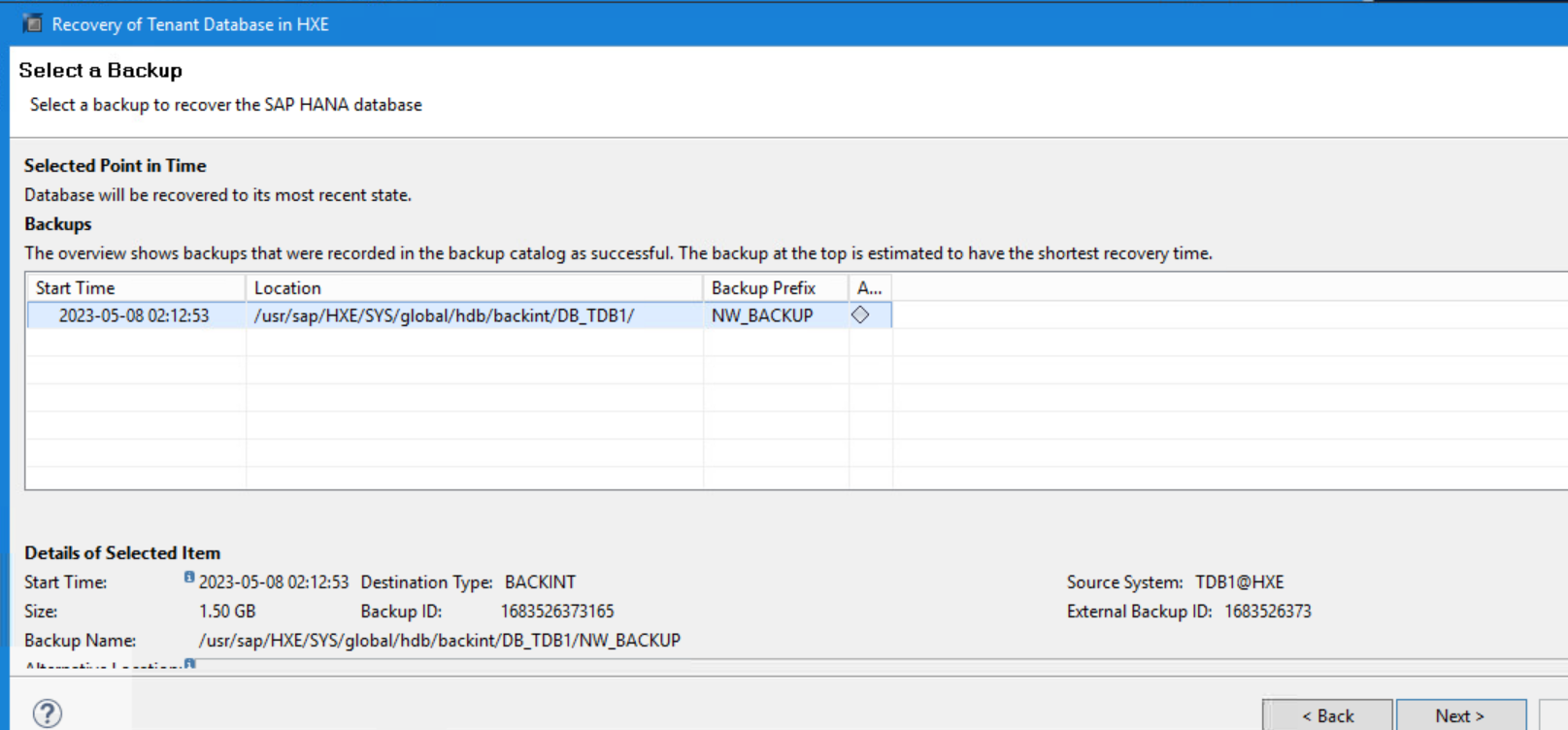
Valitse Seuraava.
Vihje: Tässä näytössä on valinnainen vaihe, jossa voit valita Check Availability -painikkeen. Varmuuskopio muuttuu harmaasta vihreäksi tai punaiseksi varmuuskopion fyysisen käytettävyyden mukaan.
3.7 Hyväksy oletussijainti Locate Log Backups -sivulla:
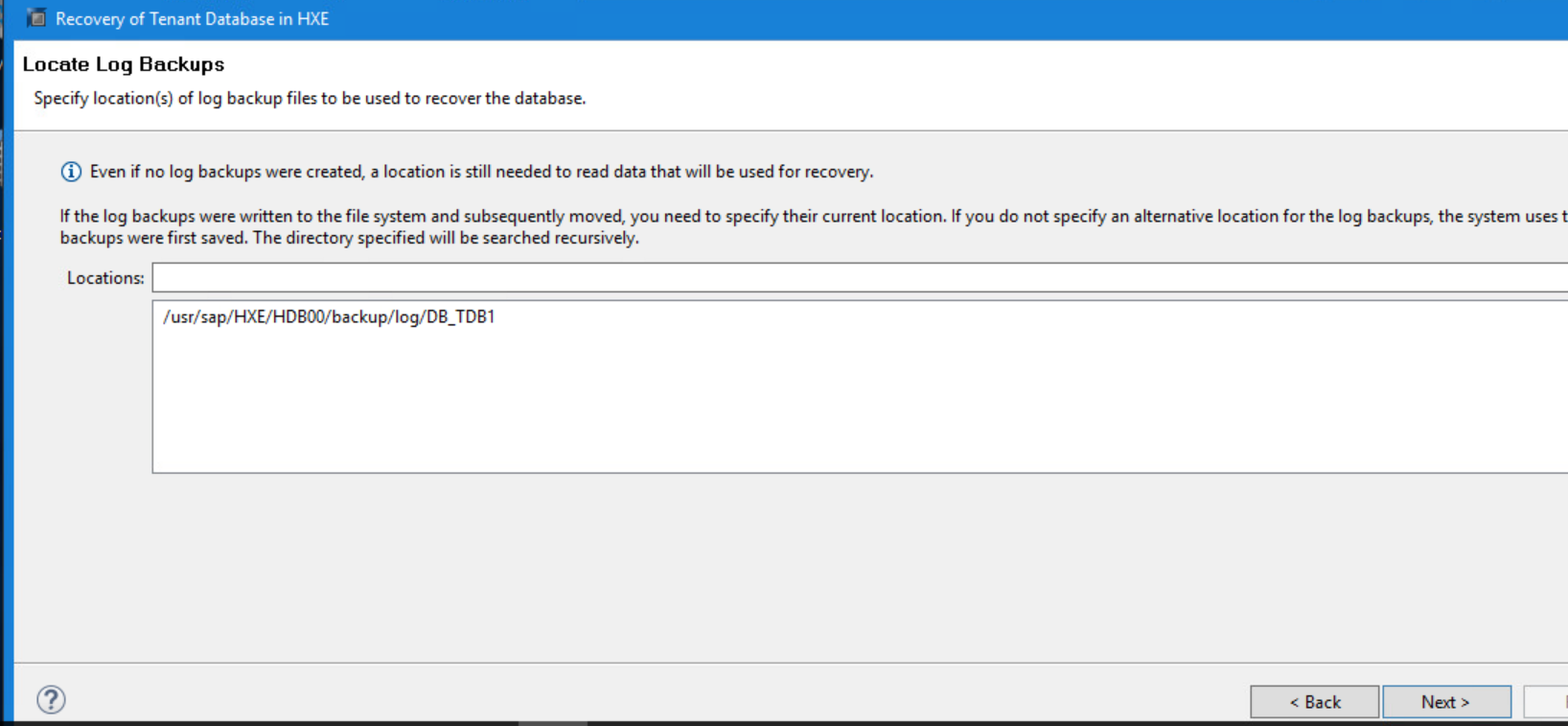
Valitse Seuraava.
3.8 Määritä Other Settings -sivulla seuraavat asetukset:
File System: disable
Third-party Backup Tool (Backint): enable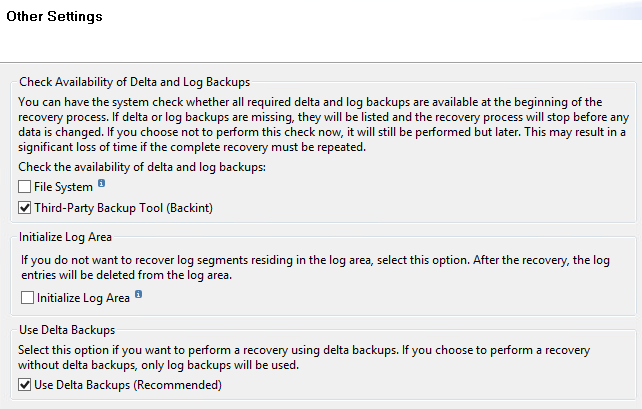
Click Next.
3.9 Tarkista kaikki palautusasetukset Review Recovery Settings -sivulla.
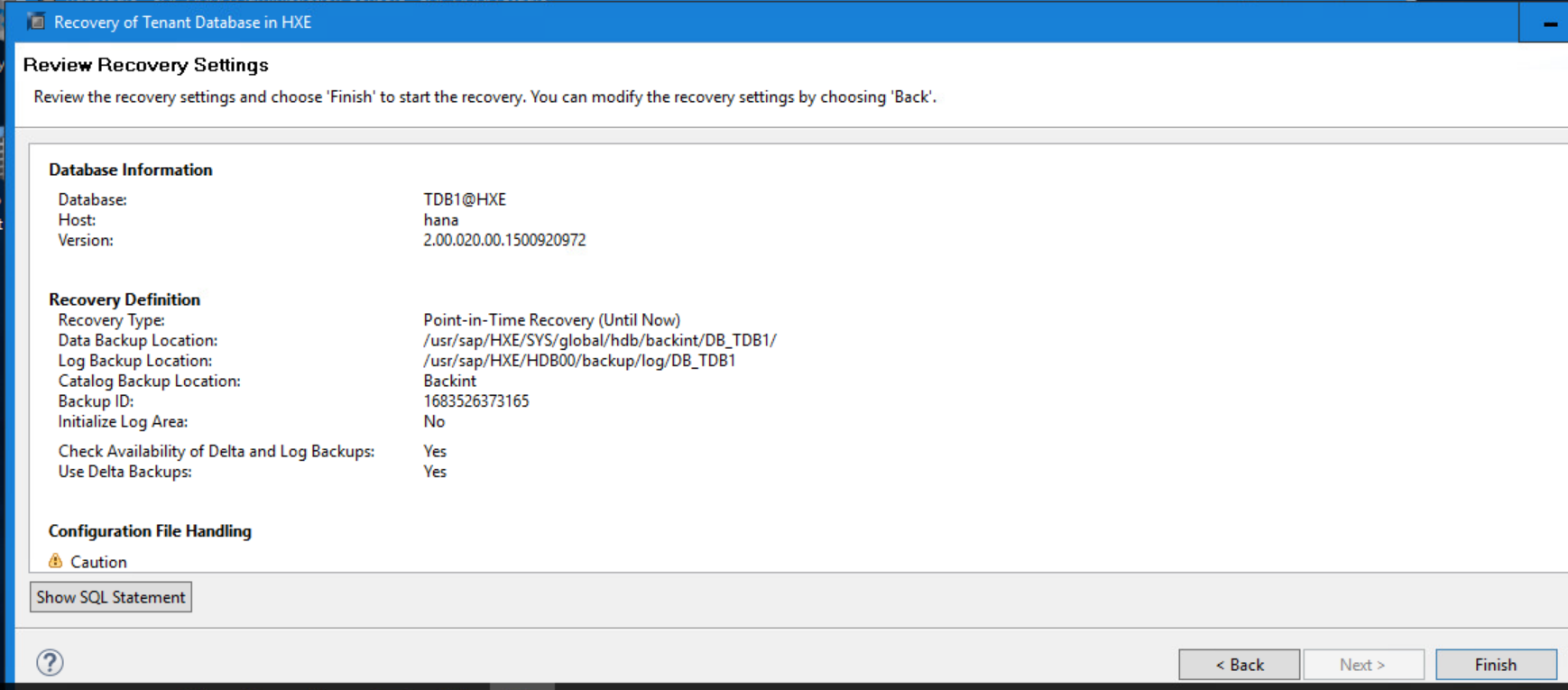
Aloita palautus valitsemalla Valmis.
3.10 Palautuksen suorittamisen yhteenvetosivulla näkyy palautuksen edistyminen.

Varmista, että tietokanta on palautettu.
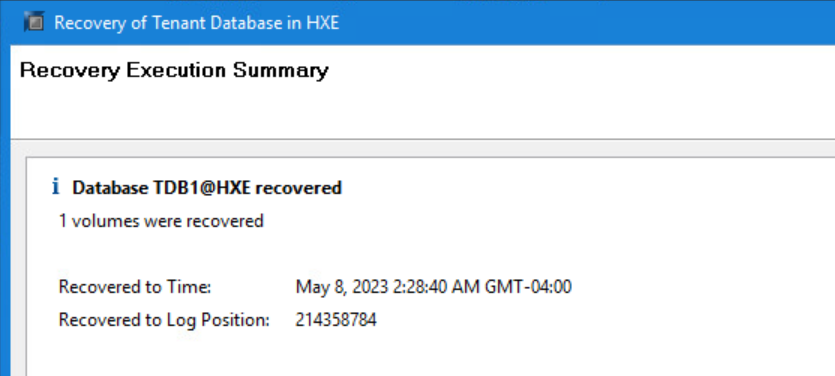
Valitse Sulje.
3.11 Varmista, että palautettu tietokanta on palautettu. Napsauta hiiren kakkospainikkeella TDB1@HXE (SYSTEM) ja valitse Määritys ja valvonta > Avaa hallinta.
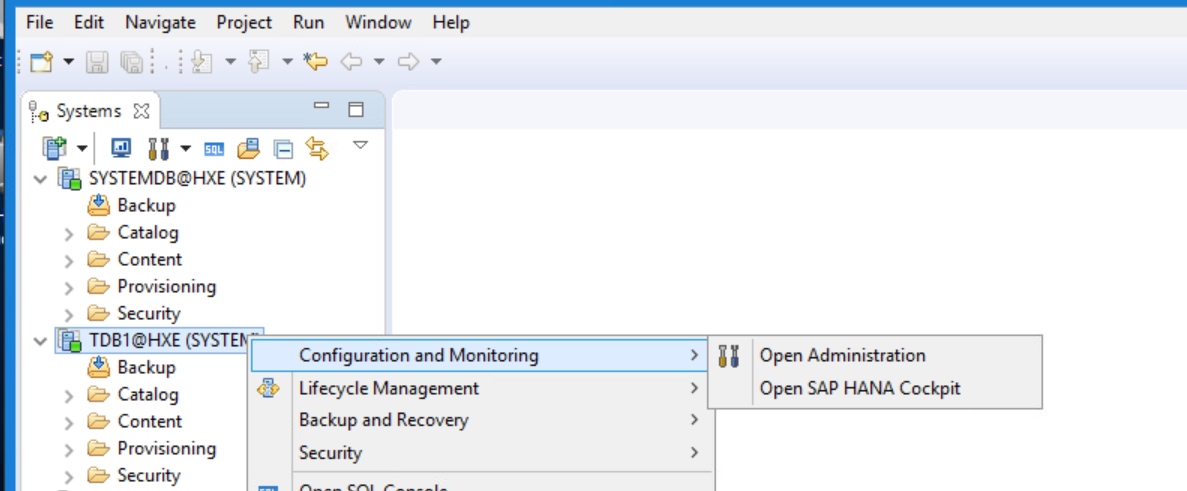
Toimintatila näkyy hetken kuluttua vihreänä ja kaikki palvelut käynnistyvät. Valitse tarvittaessa Päivitä.

Sulje SAP HANA Studio.
4. Tarkista palautuksessa käytetty kloonausvaranto.
4.3 Render hdbbackinitHXE.log.raw-tiedosto tekstitiedostoon, joka sallii vain nykyiset tiedot seuraavalla komennolla.

4.4 Tarkista renderöity tekstitiedoston sisältö ja kloonausvarannon käyttö.


1.1 Avaa SAP HANA Studio, johon asiakas on lisätty.
1.2 Kirjaudu SYSTEMDB-tietokantaan.
1.3 Avaa varmuuskopiointikonsoli
1.4 Laajenna Configuration-välilehden Backint Settings -kohta.
1.5 Huomioi taustaparametritiedoston nimi ja sen sijainti työasemassa.
2. Muokkaa parametritiedostoa ja lisää NSR_RECOVER_POOL, joka sisältää tietokannan ja lokien kloonauskopion sisältävän kloonausvarannon nimen.
3. Tee tietokannan palautus.
3.1 Korosta SAP HANA Studiossa SYSTEMDB@HXE (SYSTEM) -tietokanta, napsauta sitä hiiren kakkospainikkeella ja valitse Backup and Recovery > Recover Tenant Database.
- 3.2 Valitse Specify tenant database -sivulla palautettava TDB1-vuokraajan tietokanta.
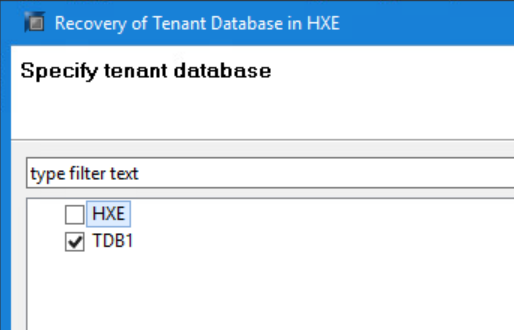
- Valitse Next.
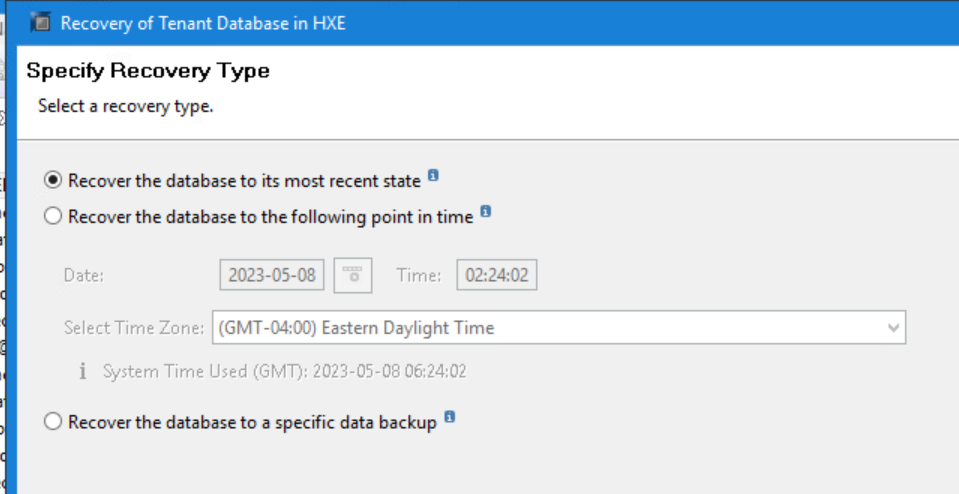
- Valitse Next.
- Palauttaminen varmuuskopiointiluettelon avulla: ota varmuuskopioluettelon sijainti käyttöön
: /usr/sap/HXE/HDB00/backup/log/DB_TDB1 - Hae varmuuskopiointiluettelo vain taustapalvelimesta: ota käyttöön
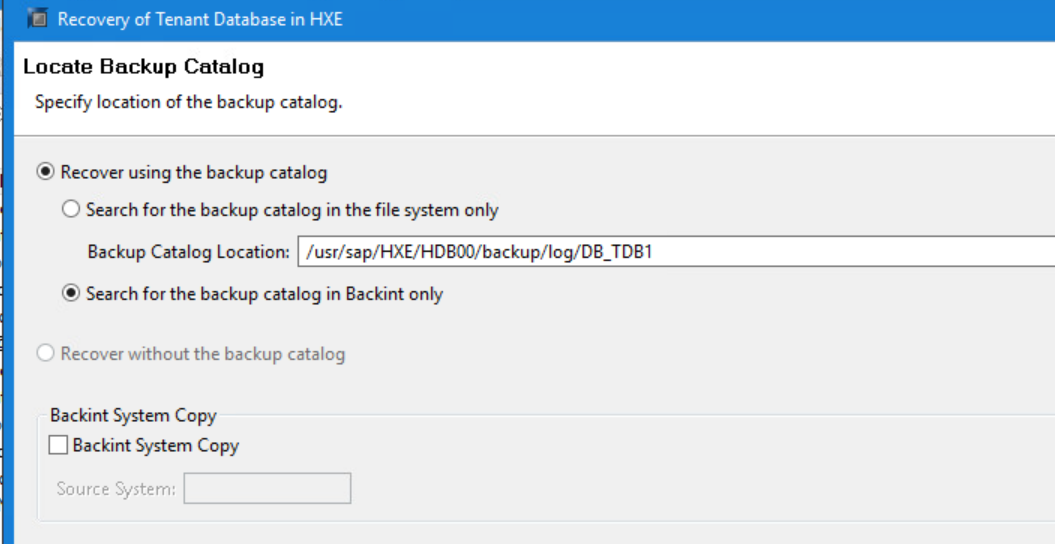
Valitse Seuraava.
3.6 Odota hetki, kun tallennetut varmuuskopiot tulevat näkyviin. Valitse Select a Backup (Valitse varmuuskopiointi) -sivulla SAP HANA -tietokannan varmuuskopiointi Varmuuskopiot-luettelosta.
Valitse Seuraava.
Vihje: Tässä näytössä on valinnainen vaihe, jossa voit valita Check Availability -painikkeen. Varmuuskopio muuttuu harmaasta vihreäksi tai punaiseksi varmuuskopion fyysisen käytettävyyden mukaan.
3.7 Hyväksy oletussijainti Locate Log Backups -sivulla:
/usr/sap/HXE/HDB00/backup/log/DB_TDB1
Valitse Seuraava.
3.8 Määritä Other Settings -sivulla seuraavat asetukset:
File System: disable
Third-party Backup Tool (Backint): enable
Click Next.
3.9 Tarkista kaikki palautusasetukset Review Recovery Settings -sivulla.
Aloita palautus valitsemalla Valmis.
3.10 Palautuksen suorittamisen yhteenvetosivulla näkyy palautuksen edistyminen.
Varmista, että tietokanta on palautettu.
Valitse Sulje.
3.11 Varmista, että palautettu tietokanta on palautettu. Napsauta hiiren kakkospainikkeella TDB1@HXE (SYSTEM) ja valitse Määritys ja valvonta > Avaa hallinta.
Toimintatila näkyy hetken kuluttua vihreänä ja kaikki palvelut käynnistyvät. Valitse tarvittaessa Päivitä.
Sulje SAP HANA Studio.
4.1 Kirjaudu SAP HANA Clientiin PuTTY:n kautta.
4.2 Vaihda hakemistoksi /nsr/applogs
4.2 Vaihda hakemistoksi /nsr/applogs
cd /nsr/applogs
4.3 Render hdbbackinitHXE.log.raw-tiedosto tekstitiedostoon, joka sallii vain nykyiset tiedot seuraavalla komennolla.
Example: nsr_render_log -S "Jan 30 11:00" -E "Jan 30 12:00" hdbbackinitHXE.log.raw > /tmp/renderedfile.txt
4.4 Tarkista renderöity tekstitiedoston sisältö ja kloonausvarannon käyttö.
cat /tmp/renderedfile.txt | grep -i clonepoolname
cat /tmp/renderedfile.txt | grep -i clonevolumename
Vlastnosti článku
Číslo článku: 000214279
Typ článku: How To
Poslední úprava: 15 zář 2023
Verze: 2
Najděte odpovědi na své otázky od ostatních uživatelů společnosti Dell
Služby podpory
Zkontrolujte, zda se na vaše zařízení vztahují služby podpory.