クローンからSAP HANAデータベースをリストアする方法
Shrnutí: この記事では、クローンからSAP HANAデータベースをリストアする手順について説明します。
Tento článek se vztahuje na
Tento článek se nevztahuje na
Tento článek není vázán na žádný konkrétní produkt.
V tomto článku nejsou uvedeny všechny verze produktu.
Pokyny
詳細例:
Client HanaがData Domain Aにバックアップを作成し、Data Domain Bにクローンを作成します。
Client Hana Database TDB1は、クローンから同じクライアントにリストアされます。
データベースのクローンとそのすべてのログを含むクローン プール/ボリュームはHana_Clone_Pool/HanaClonePool.001です。
Client HanaがData Domain Aにバックアップを作成し、Data Domain Bにクローンを作成します。
Client Hana Database TDB1は、クローンから同じクライアントにリストアされます。
データベースのクローンとそのすべてのログを含むクローン プール/ボリュームはHana_Clone_Pool/HanaClonePool.001です。
1.SAP HANA Studioを使用して、クライアント上のパラメーター ファイル名と場所を確認してメモします。
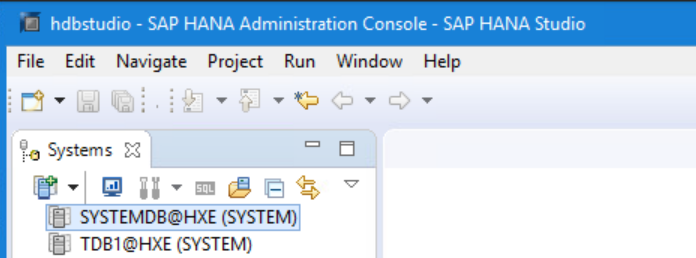
1.2 SYSTEMDBデータベースにログオンします。
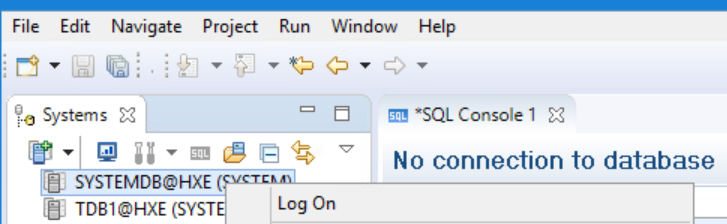
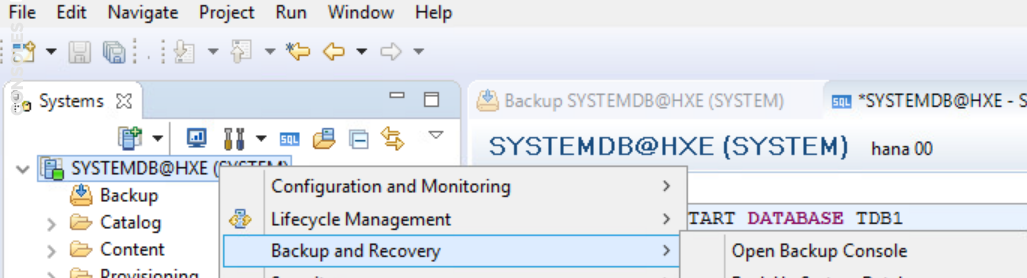
1.4 [Configuration]タブの[Backint Settings]を展開します。
![1.4 [Configuration]タブの[Backint Settings]を展開します。](https://supportkb.dell.com/img/ka06P000000ob5QQAQ/ka06P000000ob5QQAQ_ja_4.png)
1.5 Backintパラメーター ファイル名とクライアント上の場所をメモします。
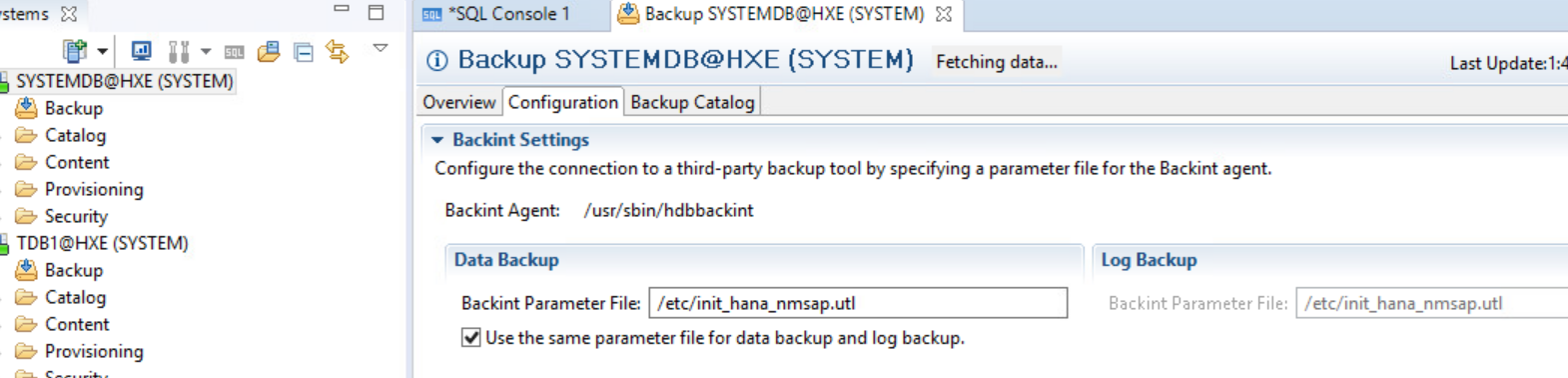
2.パラメーター ファイルを編集し、データベースとログのクローン コピーを含むクローン プール名の値を持つパラメーター NSR_RECOVER_POOLを追加します。

3.データベースのリストアを実行します。
3.1 SAP HANA Studioで、SYSTEMDB@HXE(SYSTEM)データベースをハイライト表示し、右クリックして、 Backup and Recovery > Recover Tenant Database を選択します。
![SAP HANA Studioで、SYSTEMDB@HXE(SYSTEM)データベースをハイライト表示し、右クリックして[ Backup and Recovery ]> Recover Tenant Database を選択します。](https://supportkb.dell.com/img/ka06P000000ob5QQAQ/ka06P000000ob5QQAQ_ja_7.png)
![3.5 [OK]をクリックして、HANAテナント データベースを停止します。](https://supportkb.dell.com/img/ka06P000000ob5QQAQ/ka06P000000ob5QQAQ_ja_11.png)
3.6 少し時間を取って、記録されたバックアップが表示されるようにします。Select a Backup ページで、 Backups リストからSAP HANAデータベース バックアップを選択します。
[Next]をクリックします。
ヒント:この画面には、[Check Availability]ボタンを選択するためのオプションのステップがあります。バックアップの物理的な可用性に応じて、バックアップが灰色から緑または赤に変わります。
3.7 [ログ バックアップの検索]ページで、デフォルトの場所をそのまま使用します。
![[ログ バックアップ]ページを見つける](https://supportkb.dell.com/img/ka06P000000ob5QQAQ/ka06P000000ob5QQAQ_ja_13.png)
[Next]をクリックします。
3.8 [Other Settings]ページで、次のオプションを指定します。
File System: disable
Third-party Backup Tool (Backint): enable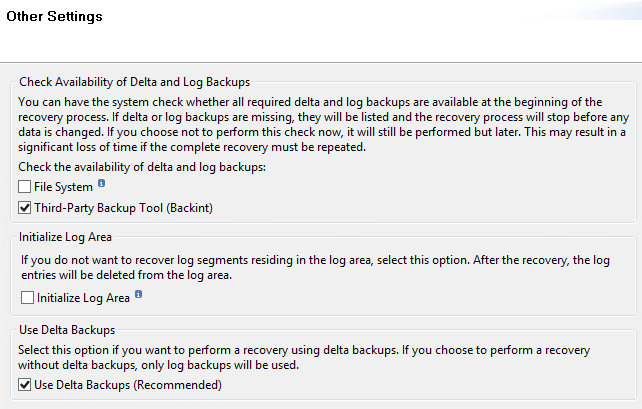
Click Next.
3.9 [Review Recovery Settings]ページで、すべてのリカバリー設定を確認します。
![[Recovery Settings]ページの確認](https://supportkb.dell.com/img/ka06P000000ob5QQAQ/ka06P000000ob5QQAQ_ja_15.png)
Finish をクリックしてリカバリーを開始します。
3.10 [Recovery Execution Summary]ページには、リカバリーの進行状況が表示されます。
![[Recovery Execution Summary]ページ](https://supportkb.dell.com/img/ka06P000000ob5QQAQ/ka06P000000ob5QQAQ_ja_16.png)
データベースがリカバリされたことを確認します。
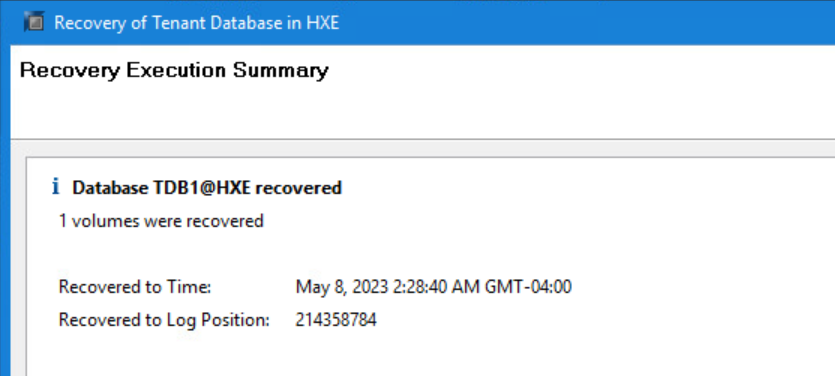
閉じる をクリックします。
3.11 リカバリされたデータベースがオンラインに戻されたことを確認します。TDB1@HXE (SYSTEM) を右クリックし、 設定と監視 > 開く 管理 を選択します。
![[Configuration and Monitoring]>[Open Administration]を選択します。](https://supportkb.dell.com/img/ka06P000000ob5QQAQ/ka06P000000ob5QQAQ_ja_18.png)
しばらくすると、操作ステータスが緑色に表示され、すべてのサービスが開始されます。必要に応じて 更新 をクリックします。
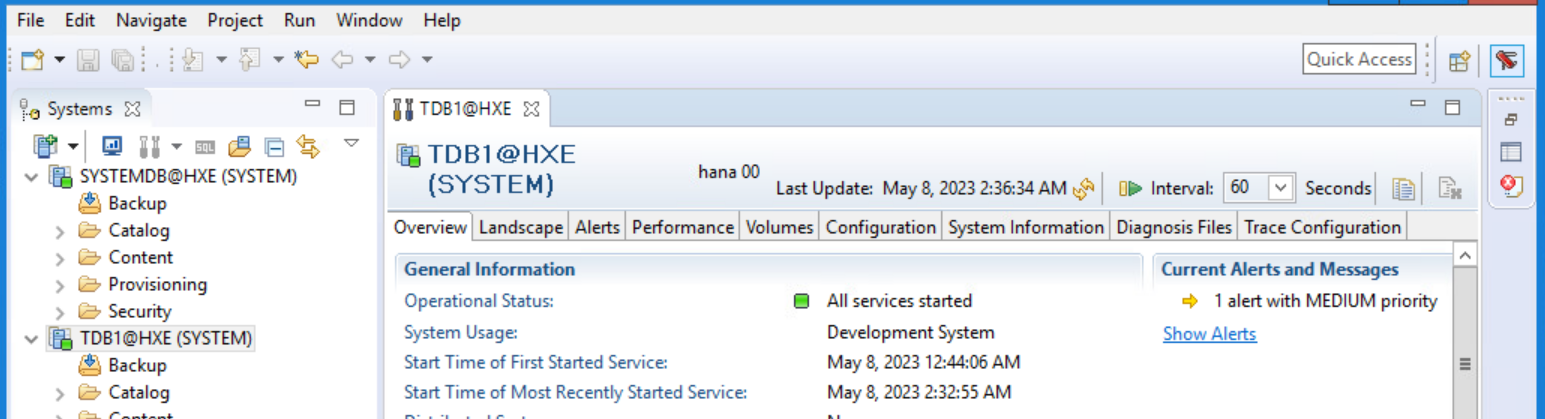
SAP HANA Studioを閉じます。
4.リカバリに使用されたクローン プールを確認します。
4.3 hdbbackinitHXE.log.rawファイルをテキスト ファイルにレンダリングし、次のコマンドを使用して今日の詳細のみを許可します。

4.4 レンダリングされたテキスト ファイルの内容とクローン プールの使用を確認します。


1.1 クライアントが追加されたSAP HANA Studioを開きます。
1.2 SYSTEMDBデータベースにログオンします。
1.3 バックアップ コンソールを開く
1.4 [Configuration]タブの[Backint Settings]を展開します。
1.5 Backintパラメーター ファイル名とクライアント上の場所をメモします。
2.パラメーター ファイルを編集し、データベースとログのクローン コピーを含むクローン プール名の値を持つパラメーター NSR_RECOVER_POOLを追加します。
3.データベースのリストアを実行します。
3.1 SAP HANA Studioで、SYSTEMDB@HXE(SYSTEM)データベースをハイライト表示し、右クリックして、 Backup and Recovery > Recover Tenant Database を選択します。
- 3.2 Specify tenant database ページで、リカバリするTDB1テナント データベースを選択します。
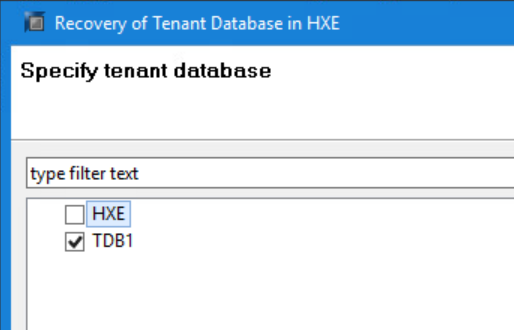
- [次へ]をクリックします
![3.3 [Specify Recovery Type]ページで、要件に従って選択し、[Next]をクリックします。](https://supportkb.dell.com/img/ka06P000000ob5QQAQ/ka06P000000ob5QQAQ_ja_9.png)
- [次へ]をクリックします
- バックアップ カタログを使用したリカバリー:バックアップ カタログの場所を有効にします
。/usr/sap/HXE/HDB00/backup/log/DB_TDB1 - Backintでのみバックアップ カタログを検索します。 enable
![[Backup Catalog]ページを見つける](https://supportkb.dell.com/img/ka06P000000ob5QQAQ/ka06P000000ob5QQAQ_ja_10.png)
次へ をクリックします。
3.6 少し時間を取って、記録されたバックアップが表示されるようにします。Select a Backup ページで、 Backups リストからSAP HANAデータベース バックアップを選択します。
[Next]をクリックします。
ヒント:この画面には、[Check Availability]ボタンを選択するためのオプションのステップがあります。バックアップの物理的な可用性に応じて、バックアップが灰色から緑または赤に変わります。
3.7 [ログ バックアップの検索]ページで、デフォルトの場所をそのまま使用します。
/usr/sap/HXE/HDB00/backup/log/DB_TDB1
[Next]をクリックします。
3.8 [Other Settings]ページで、次のオプションを指定します。
File System: disable
Third-party Backup Tool (Backint): enable
Click Next.
3.9 [Review Recovery Settings]ページで、すべてのリカバリー設定を確認します。
Finish をクリックしてリカバリーを開始します。
3.10 [Recovery Execution Summary]ページには、リカバリーの進行状況が表示されます。
データベースがリカバリされたことを確認します。
閉じる をクリックします。
3.11 リカバリされたデータベースがオンラインに戻されたことを確認します。TDB1@HXE (SYSTEM) を右クリックし、 設定と監視 > 開く 管理 を選択します。
しばらくすると、操作ステータスが緑色に表示され、すべてのサービスが開始されます。必要に応じて 更新 をクリックします。
SAP HANA Studioを閉じます。
4.1 PuTTYを使用してSAP HANAクライアントにログインします。
4.2 ディレクトリを /nsr/applogs に変更します
4.2 ディレクトリを /nsr/applogs に変更します
cd /nsr/applogs
4.3 hdbbackinitHXE.log.rawファイルをテキスト ファイルにレンダリングし、次のコマンドを使用して今日の詳細のみを許可します。
Example: nsr_render_log -S "Jan 30 11:00" -E "Jan 30 12:00" hdbbackinitHXE.log.raw > /tmp/renderedfile.txt
4.4 レンダリングされたテキスト ファイルの内容とクローン プールの使用を確認します。
cat /tmp/renderedfile.txt | grep -i clonepoolname
cat /tmp/renderedfile.txt | grep -i clonevolumename
Vlastnosti článku
Číslo článku: 000214279
Typ článku: How To
Poslední úprava: 15 zář 2023
Verze: 2
Najděte odpovědi na své otázky od ostatních uživatelů společnosti Dell
Služby podpory
Zkontrolujte, zda se na vaše zařízení vztahují služby podpory.