Como restaurar o banco de dados SAP HANA a partir do clone
Shrnutí: Este artigo aborda o procedimento de restauração do banco de dados SAP HANA a partir do clone.
Tento článek se vztahuje na
Tento článek se nevztahuje na
Tento článek není vázán na žádný konkrétní produkt.
V tomto článku nejsou uvedeny všechny verze produktu.
Pokyny
Exemplo de detalhes:
o Client Hana tem um backup no Data Domain A e um clone no Data Domain B.
O client Hana Database TDB1 é restaurado para o mesmo client a partir do clone.
Clone Pool/Volume que inclui Clone of Database e todos os seus registros são Hana_Clone_Pool/HanaClonePool.001
o Client Hana tem um backup no Data Domain A e um clone no Data Domain B.
O client Hana Database TDB1 é restaurado para o mesmo client a partir do clone.
Clone Pool/Volume que inclui Clone of Database e todos os seus registros são Hana_Clone_Pool/HanaClonePool.001
1. Verifique e anote o nome e o local do arquivo de parâmetro no client usando o SAP HANA Studio.

1.2 Faça log-on no banco de dados SYSTEMDB.
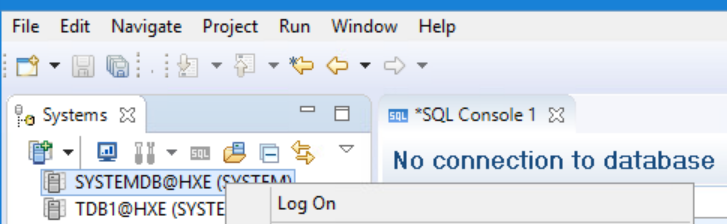
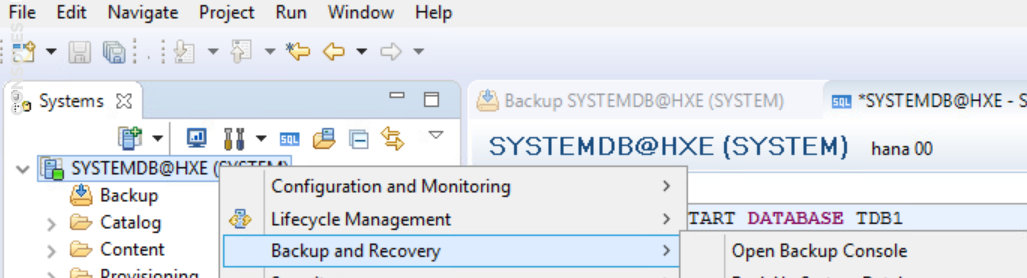
1.4 Expanda "Backint Settings" (Configurações de backint) na guia Configuration (Configuração).

1.5 Observe o nome do arquivo de parâmetro backint e sua localização no client.
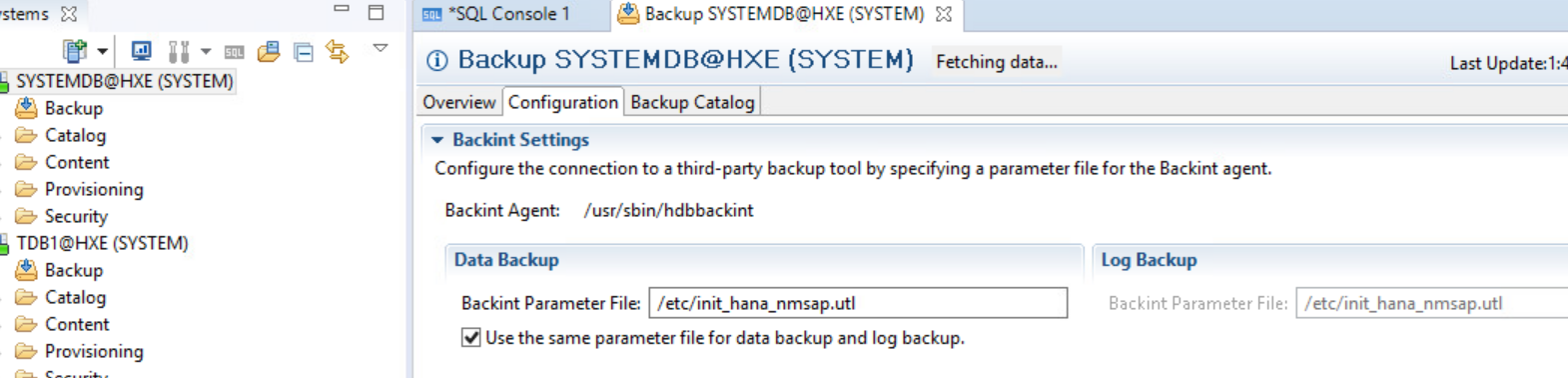
2. Edit Parameter file e adicione o parâmetro NSR_RECOVER_POOL com o valor do nome do pool clone, que inclui a cópia clone do banco de dados e dos registros.

3. Execute a restauração do banco de dados.
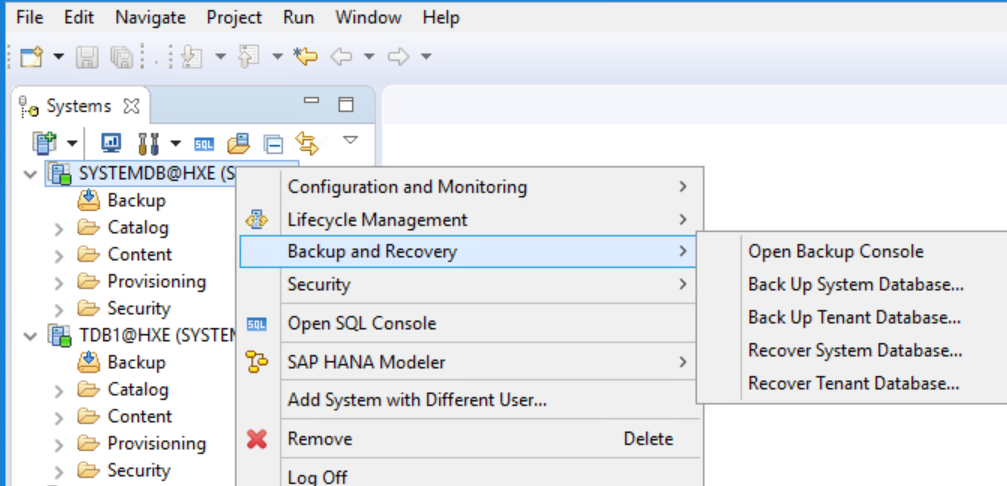
3.1 No SAP HANA Studio, realce o banco de dados SYSTEMDB@HXE (SYSTEM), clique com o botão direito do mouse e selecione Backup and Recovery > Recover Tenant Database.
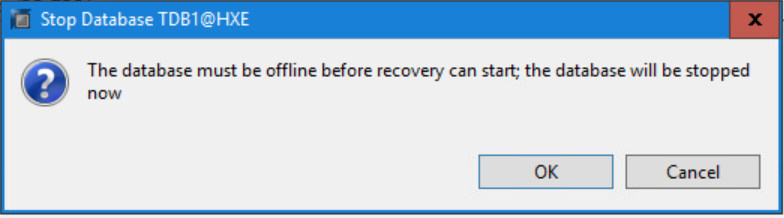
3.6 Aguarde alguns instantes para que os backups gravados sejam exibidos. Na página Select a Backup, selecione um backup de banco de dados SAP HANA na lista Backups.
Clique em Avançar.
Ponta: Há uma etapa opcional nesta tela para escolher o botão Verificar disponibilidade. O backup muda de cinza para verde ou vermelho, dependendo da disponibilidade física do backup.
3.7 Na página Localizar backups de registros, aceite o local padrão:
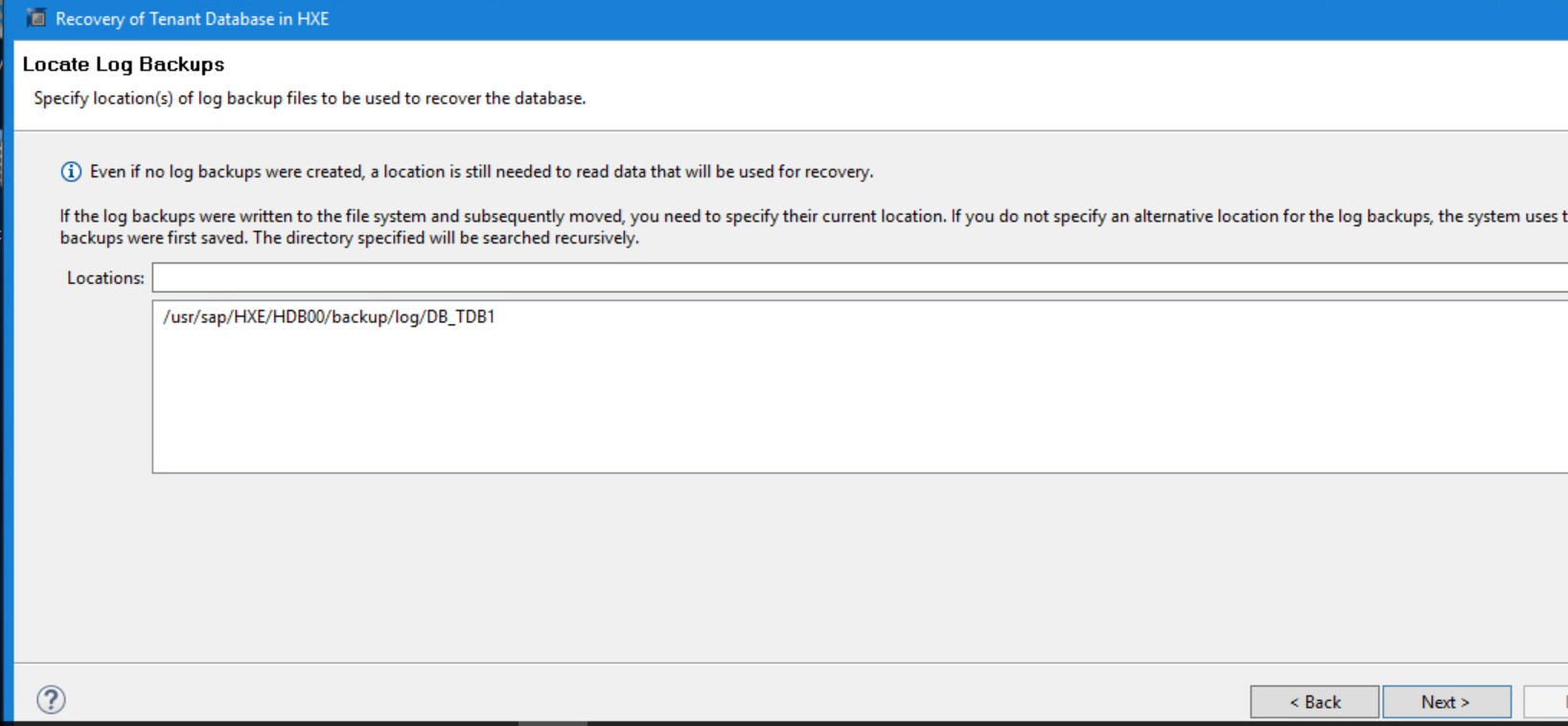
Clique em Avançar.
3.8 Na página Other Settings, especifique as seguintes opções:
File System: disable
Third-party Backup Tool (Backint): enable
Click Next.
3.9 Na página Revisar configurações de recuperação, analise todas as suas configurações de recuperação.

Clique em Finish para iniciar a recuperação.
3.10 A página Recovery Execution Summary exibe o andamento da recuperação.
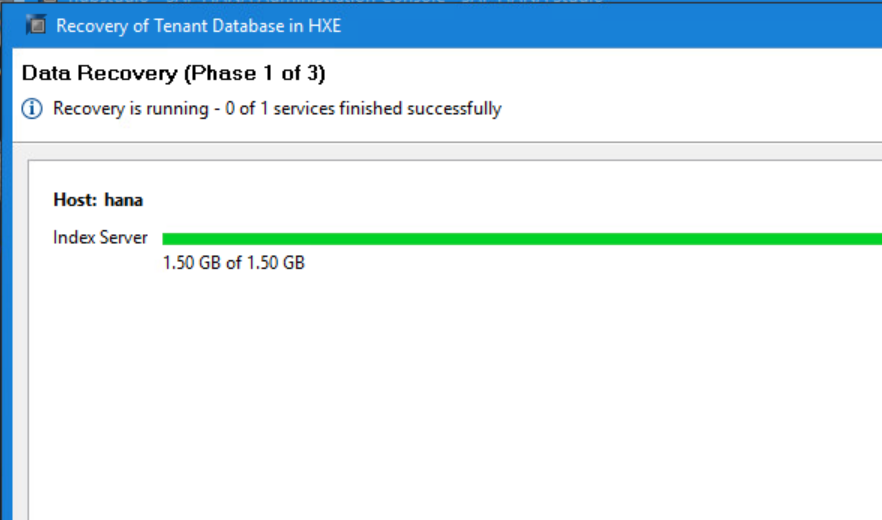
Verifique se o banco de dados foi recuperado.

Clique em Fechar.
3.11 Verifique se o banco de dados recuperado retornou on-line. Clique com o botão TDB1@HXE (SYSTEM) e selecione Configuration and Monitoring > Open Administration.

Depois de alguns instantes, o Status da operação é exibido em verde e todos os serviços foram iniciados. Clique em Atualizar, se necessário.

Feche o SAP HANA Studio.
4. Verifique a recuperação usada Clone pool.
4.3 Processe o arquivo hdbbackinitHXE.log.raw para o arquivo de texto, permitindo apenas os detalhes de hoje usando o comando abaixo.

4.4 Verifique o conteúdo do arquivo de texto processado e o uso do pool de clones.


1.1 Abra o SAP HANA Studio, que tem o client adicionado.
1.2 Faça log-on no banco de dados SYSTEMDB.
1.3 Abrir o console de backup
1.4 Expanda "Backint Settings" (Configurações de backint) na guia Configuration (Configuração).
1.5 Observe o nome do arquivo de parâmetro backint e sua localização no client.
2. Edit Parameter file e adicione o parâmetro NSR_RECOVER_POOL com o valor do nome do pool clone, que inclui a cópia clone do banco de dados e dos registros.
3. Execute a restauração do banco de dados.
3.1 No SAP HANA Studio, realce o banco de dados SYSTEMDB@HXE (SYSTEM), clique com o botão direito do mouse e selecione Backup and Recovery > Recover Tenant Database.
- 3.2 Na página Specify tenant database, selecione o banco de dados de tenant TDB1 a ser recuperado.

- Clique em Next.

- Clique em Next.
- Recuperar usando o catálogo de backup: ative
o Local do catálogo de backup: /usr/sap/HXE/HDB00/backup/log/DB_TDB1 - Pesquise o catálogo de backup somente no Backint: ative Clique
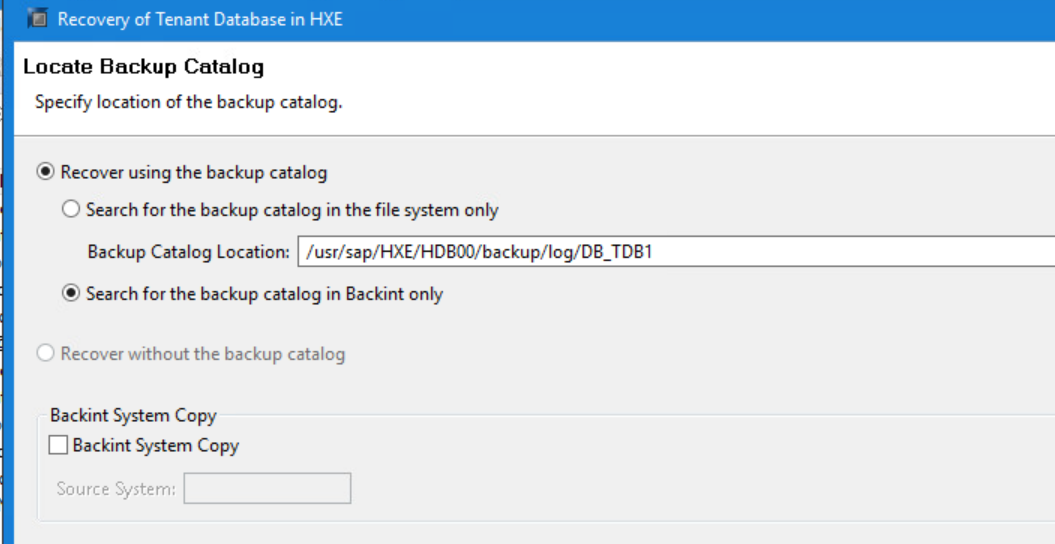
em Avançar.
3.6 Aguarde alguns instantes para que os backups gravados sejam exibidos. Na página Select a Backup, selecione um backup de banco de dados SAP HANA na lista Backups.
Clique em Avançar.
Ponta: Há uma etapa opcional nesta tela para escolher o botão Verificar disponibilidade. O backup muda de cinza para verde ou vermelho, dependendo da disponibilidade física do backup.
3.7 Na página Localizar backups de registros, aceite o local padrão:
/usr/sap/HXE/HDB00/backup/log/DB_TDB1
Clique em Avançar.
3.8 Na página Other Settings, especifique as seguintes opções:
File System: disable
Third-party Backup Tool (Backint): enable
Click Next.
3.9 Na página Revisar configurações de recuperação, analise todas as suas configurações de recuperação.
Clique em Finish para iniciar a recuperação.
3.10 A página Recovery Execution Summary exibe o andamento da recuperação.
Verifique se o banco de dados foi recuperado.
Clique em Fechar.
3.11 Verifique se o banco de dados recuperado retornou on-line. Clique com o botão TDB1@HXE (SYSTEM) e selecione Configuration and Monitoring > Open Administration.
Depois de alguns instantes, o Status da operação é exibido em verde e todos os serviços foram iniciados. Clique em Atualizar, se necessário.
Feche o SAP HANA Studio.
4.1 Faça log-in no client do SAP HANA por meio do PuTTY.
4.2 Altere o diretório para /nsr/applogs
4.2 Altere o diretório para /nsr/applogs
cd /nsr/applogs
4.3 Processe o arquivo hdbbackinitHXE.log.raw para o arquivo de texto, permitindo apenas os detalhes de hoje usando o comando abaixo.
Example: nsr_render_log -S "Jan 30 11:00" -E "Jan 30 12:00" hdbbackinitHXE.log.raw > /tmp/renderedfile.txt
4.4 Verifique o conteúdo do arquivo de texto processado e o uso do pool de clones.
cat /tmp/renderedfile.txt | grep -i clonepoolname
cat /tmp/renderedfile.txt | grep -i clonevolumename
Vlastnosti článku
Číslo článku: 000214279
Typ článku: How To
Poslední úprava: 15 zář 2023
Verze: 2
Najděte odpovědi na své otázky od ostatních uživatelů společnosti Dell
Služby podpory
Zkontrolujte, zda se na vaše zařízení vztahují služby podpory.