如何從複製還原 SAP HANA 資料庫
Shrnutí: 本文將說明從複製還原 SAP HANA 資料庫的程式。
Tento článek se vztahuje na
Tento článek se nevztahuje na
Tento článek není vázán na žádný konkrétní produkt.
V tomto článku nejsou uvedeny všechny verze produktu.
Pokyny
範例詳細資料:
Client Hana 在 Data Domain A 上有備份,並在 Data Domain B 上複製。
Client Hana Database TDB1 會從 Clone 還原至相同的用戶端。
包含資料庫複製的複製集區/磁片區及其所有記錄均 Hana_Clone_Pool/HanaClonePool.001
Client Hana 在 Data Domain A 上有備份,並在 Data Domain B 上複製。
Client Hana Database TDB1 會從 Clone 還原至相同的用戶端。
包含資料庫複製的複製集區/磁片區及其所有記錄均 Hana_Clone_Pool/HanaClonePool.001
1.使用 SAP HANA Studio 驗證並記下用戶端上的參數檔案名和位置。

1.2 登入 SYSTEMDB 資料庫。
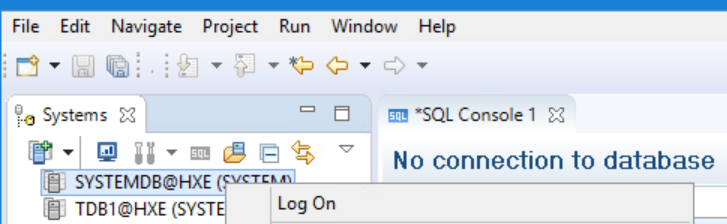
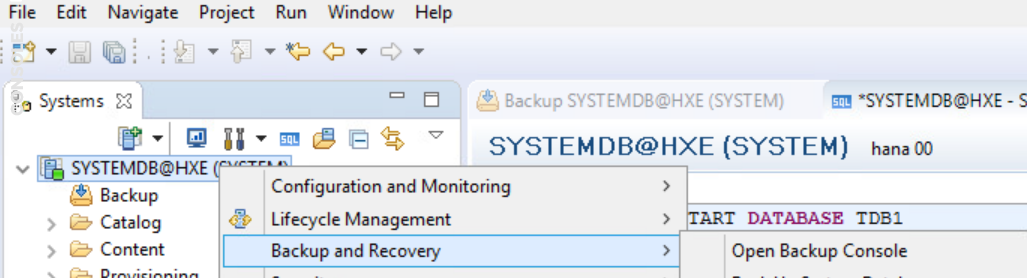
1.4 在「組態」標籤下展開「Backint Settings」。
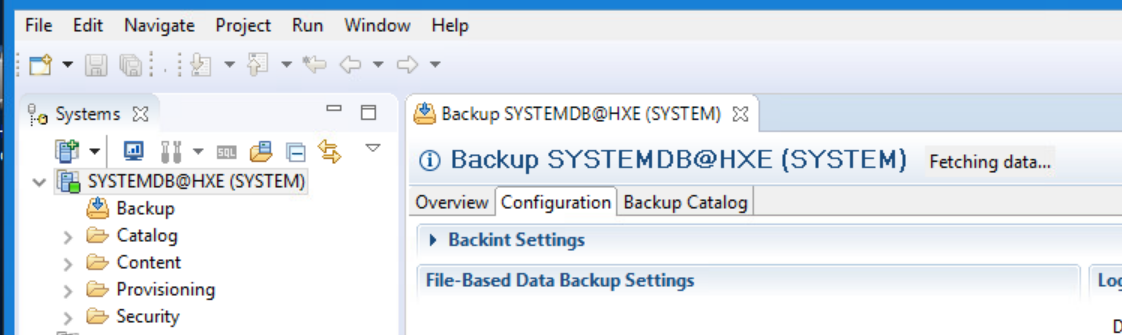
1.5 備註 Backint 參數檔案名及其在用戶端上的位置。
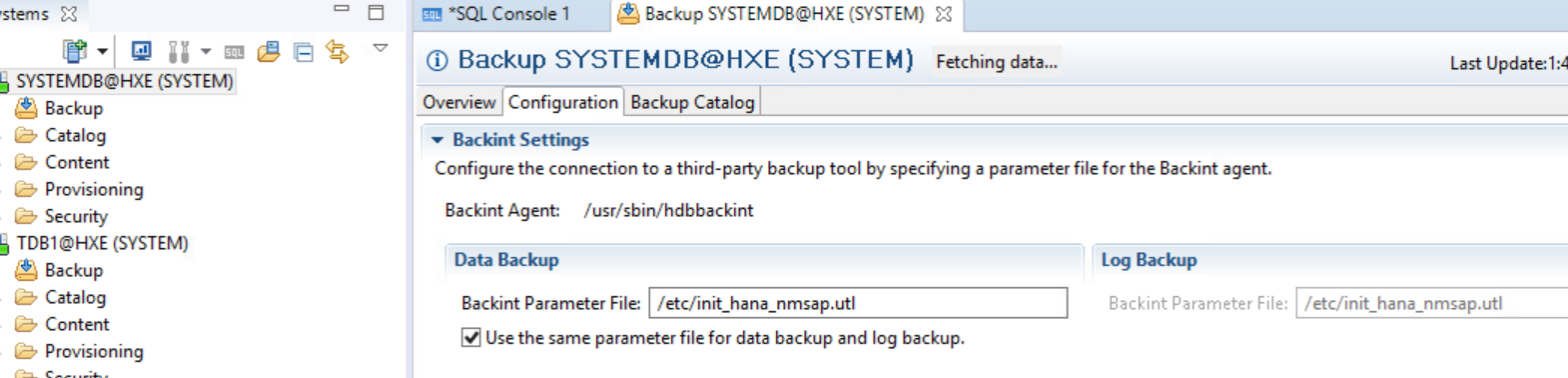
2.編輯參數檔案,並以複製集區名稱的值新增參數NSR_RECOVER_POOL,其中包括資料庫和記錄的複製複本。

3.執行資料庫還原。
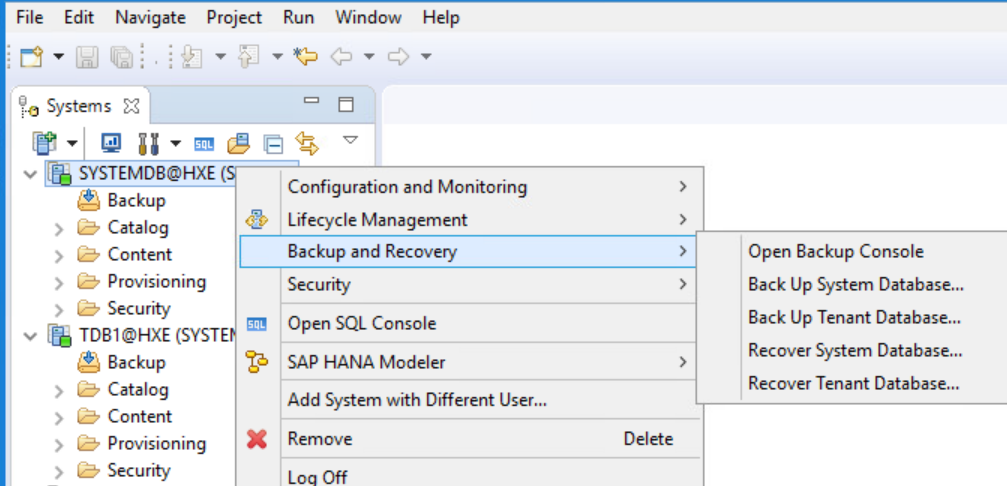
3.1 在 SAP HANA Studio 中,反白顯示SYSTEMDB@HXE (系統) 資料庫,按一下滑鼠右鍵,然後選擇備份與復原>還原租戶資料庫。
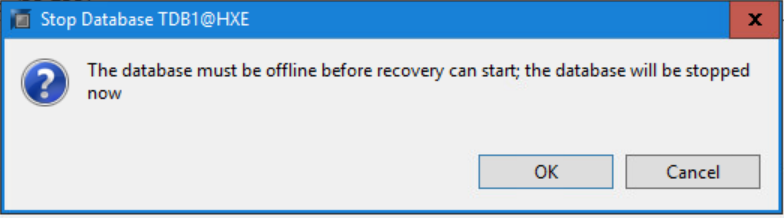
3.6 請稍等片刻讓記錄的備份出現。在「選取備份」頁面上,從備份清單中選取 SAP HANA 資料庫備份。
按一下[Next] (下一步)。
提示:此畫面上有選用步驟,可選擇「檢查可用性」按鈕。備份會根據備份的實際可用性,從灰色變更為綠色或紅色。
3.7 在「尋找記錄備份」頁面上,接受預設位置:
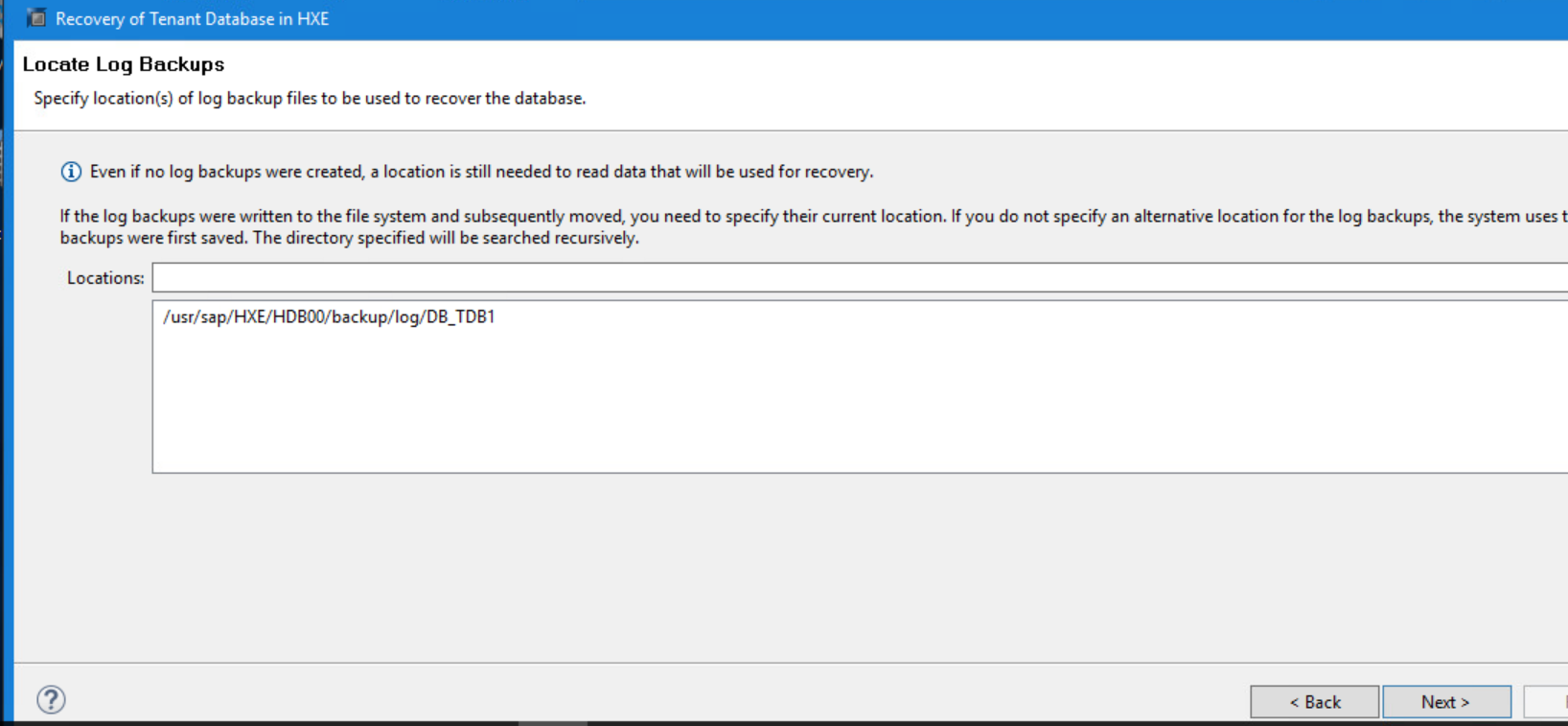
按一下[Next] (下一步)。
3.8 在「其他設定」頁面上,指定下列選項:
檔案系統:停用
協力廠商備份工具 (Backint):啟用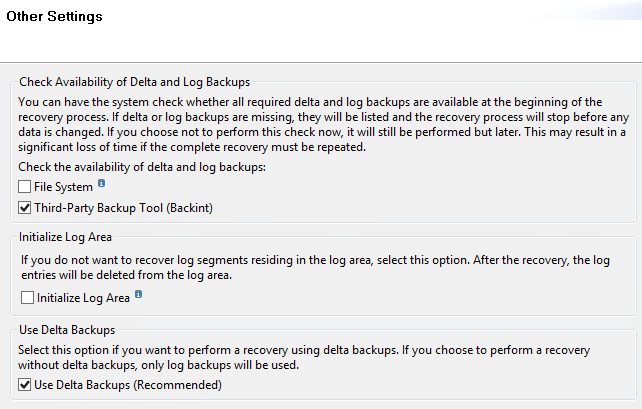
按一下「Next」。
3.9 在「檢閱復原設定」頁面上,檢閱所有復原設定。
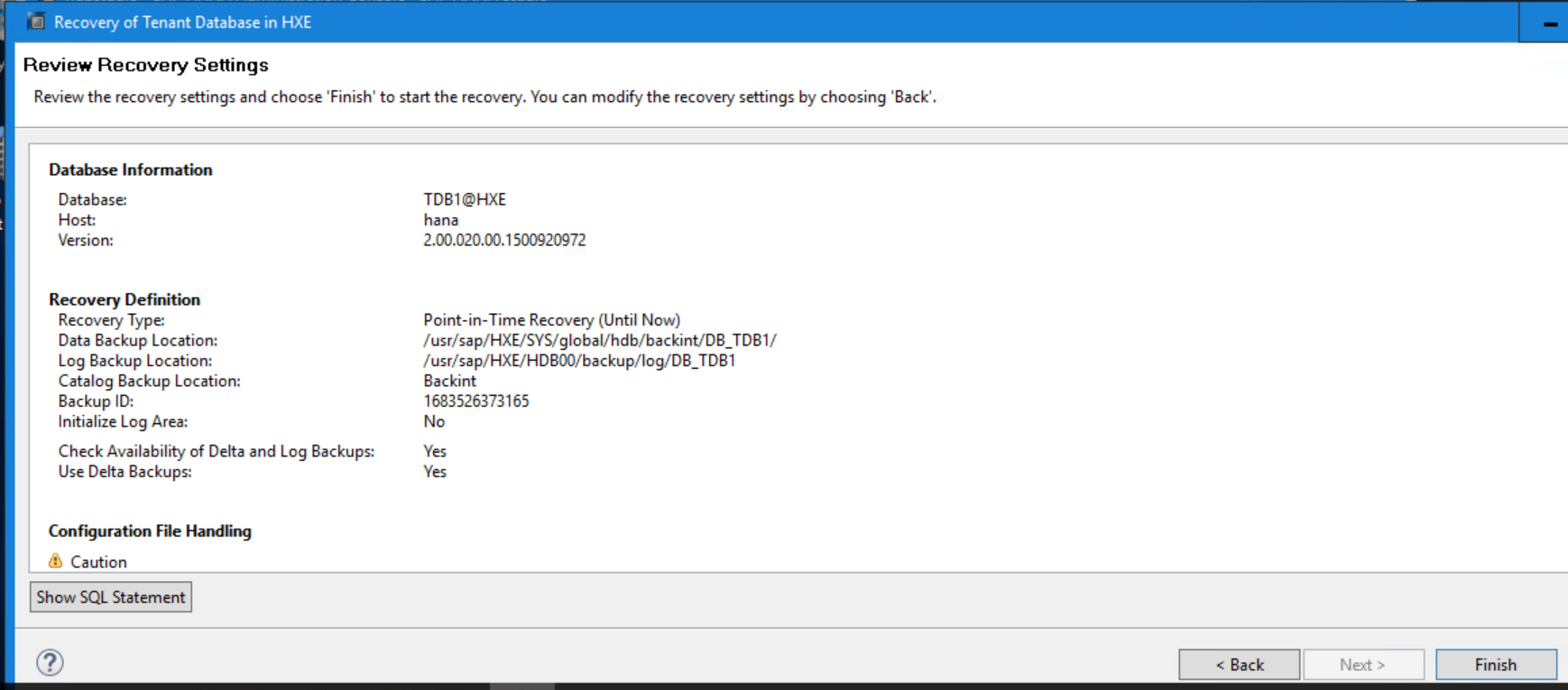
按一下[Finish] (完成) 以啟動復原。
3.10 復原執行摘要頁面會顯示覆原進度。
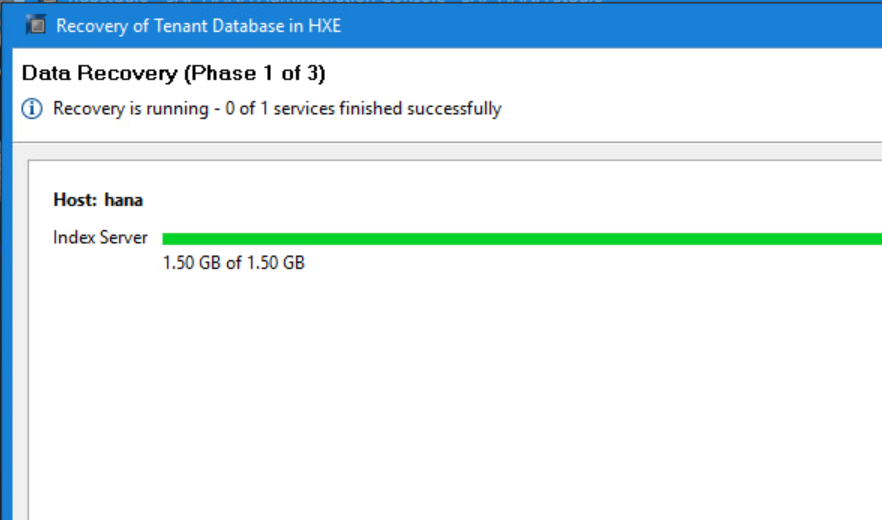
確認資料庫已復原。

按一下 [Close] (關閉)。
3.11 確認復原的資料庫已重新連線。以滑鼠右鍵按一下TDB1@HXE (系統),然後選擇「設定與監控>開啟管理」。

稍後,「作業狀態」會顯示綠色,且所有服務均已啟動。如有必要,按一下「Refresh」。
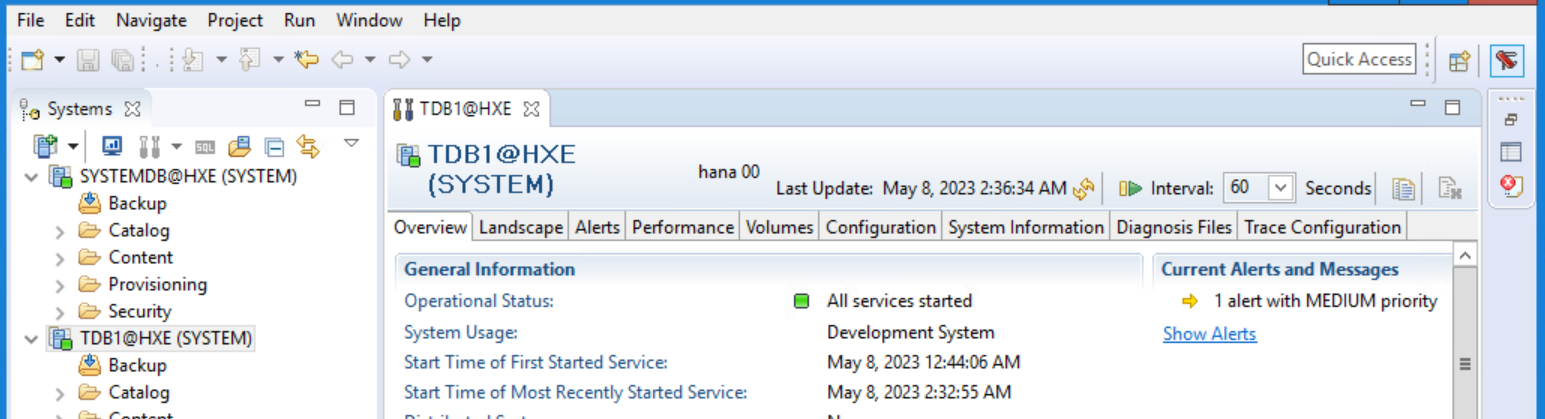
關閉 SAP HANA Studio。
4.查驗復原使用的複製集區。
4.3 將 hdbbackinitHXE.log.raw 檔案轉為文字檔,僅能使用以下命令來提供今日的詳細資料。

4.4 確認呈現的文字檔內容,以及複製集區的使用。


1.1 開啟已新增用戶端的 SAP HANA Studio。
1.2 登入 SYSTEMDB 資料庫。
1.3 開啟備份主控台
1.4 在「組態」標籤下展開「Backint Settings」。
1.5 備註 Backint 參數檔案名及其在用戶端上的位置。
2.編輯參數檔案,並以複製集區名稱的值新增參數NSR_RECOVER_POOL,其中包括資料庫和記錄的複製複本。
3.執行資料庫還原。
3.1 在 SAP HANA Studio 中,反白顯示SYSTEMDB@HXE (系統) 資料庫,按一下滑鼠右鍵,然後選擇備份與復原>還原租戶資料庫。
- 3.2 在指定租戶資料庫頁面上,選取要復原的 TDB1 租戶資料庫。
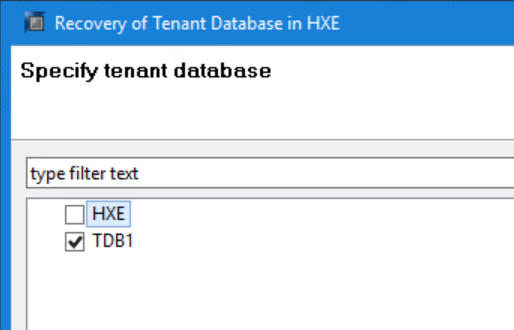
- 按一下下一步。
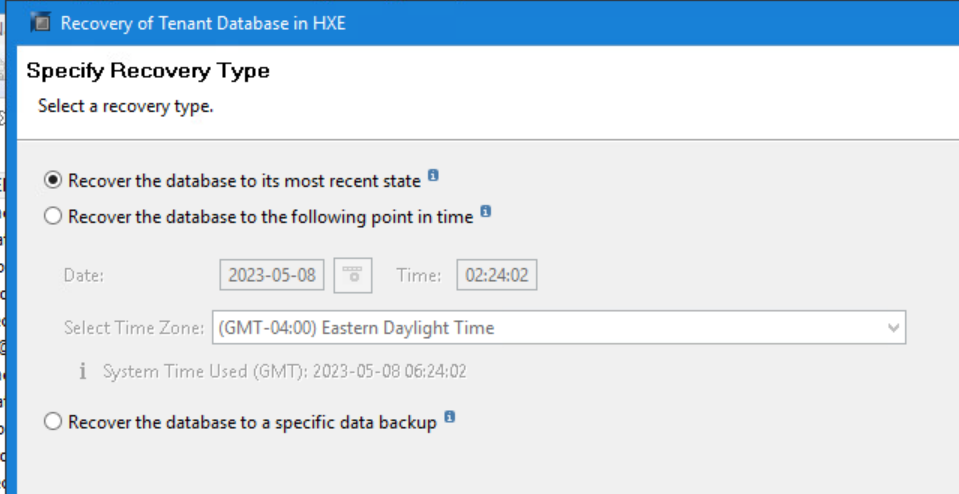
- 按一下下一步。
- 使用備份目錄復原:啟用
備份目錄位置:/usr/sap/HXE/HDB00/backup/log/DB_TDB1 - 僅搜尋 Backint 中的備份目錄:啟用
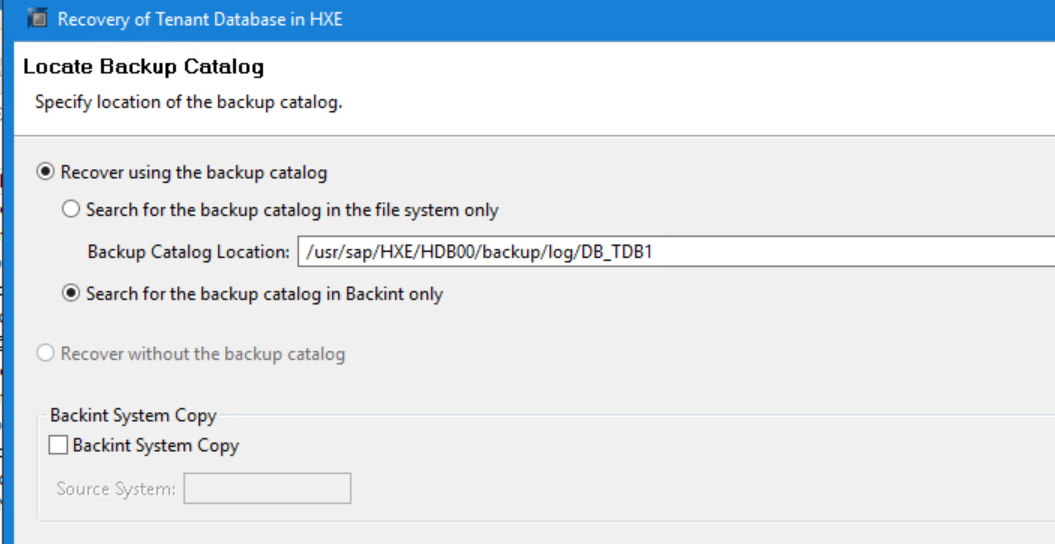
按一下[Next] (下一步)。
3.6 請稍等片刻讓記錄的備份出現。在「選取備份」頁面上,從備份清單中選取 SAP HANA 資料庫備份。
按一下[Next] (下一步)。
提示:此畫面上有選用步驟,可選擇「檢查可用性」按鈕。備份會根據備份的實際可用性,從灰色變更為綠色或紅色。
3.7 在「尋找記錄備份」頁面上,接受預設位置:
/usr/sap/HXE/HDB00/backup/log/DB_TDB1
按一下[Next] (下一步)。
3.8 在「其他設定」頁面上,指定下列選項:
檔案系統:停用
協力廠商備份工具 (Backint):啟用
按一下「Next」。
3.9 在「檢閱復原設定」頁面上,檢閱所有復原設定。
按一下[Finish] (完成) 以啟動復原。
3.10 復原執行摘要頁面會顯示覆原進度。
確認資料庫已復原。
按一下 [Close] (關閉)。
3.11 確認復原的資料庫已重新連線。以滑鼠右鍵按一下TDB1@HXE (系統),然後選擇「設定與監控>開啟管理」。
稍後,「作業狀態」會顯示綠色,且所有服務均已啟動。如有必要,按一下「Refresh」。
關閉 SAP HANA Studio。
4.1 透過 PuTTY 登入 SAP HANA 用戶端。
4.2 將目錄變更為 /nsr/applogs
4.2 將目錄變更為 /nsr/applogs
cd /nsr/applogs
4.3 將 hdbbackinitHXE.log.raw 檔案轉為文字檔,僅能使用以下命令來提供今日的詳細資料。
Example: nsr_render_log -S "Jan 30 11:00" -E "Jan 30 12:00" hdbbackinitHXE.log.raw > /tmp/renderedfile.txt
4.4 確認呈現的文字檔內容,以及複製集區的使用。
cat /tmp/renderedfile.txt | grep -i clonepoolname
cat /tmp/renderedfile.txt | grep -i clonevolumename
Vlastnosti článku
Číslo článku: 000214279
Typ článku: How To
Poslední úprava: 15 zář 2023
Verze: 2
Najděte odpovědi na své otázky od ostatních uživatelů společnosti Dell
Služby podpory
Zkontrolujte, zda se na vaše zařízení vztahují služby podpory.