Błąd środowiska uruchomieniowego Microsoft Edge podczas otwierania aplikacji SupportAssist
Shrnutí: Podczas otwierania aplikacji SupportAssist dla komputerów domowych w wersji 4.0 na komputerach, na których nie zainstalowano środowiska uruchomieniowego WebView2, wyświetlany jest błąd czasu uruchomienia Microsoft Edge WebView2. ...
Tento článek se vztahuje na
Tento článek se nevztahuje na
Tento článek není vázán na žádný konkrétní produkt.
V tomto článku nejsou uvedeny všechny verze produktu.
Příznaky
Dotyczy produktów:
- SupportAssist dla komputerów domowych
Dotyczy wersji:
- Wersja 4.0
Po otwarciu aplikacji SupportAssist dla komputerów domowych w wersji 4.0 na komputerach, na których nie zainstalowano środowiska uruchomieniowego WebView2, przeglądarka Edge wyświetla następujące komunikaty:
- Nie wykryto odpowiedniej wersji środowiska uruchomieniowego Microsoft Edge Webview2. Pobierz i zainstaluj środowisko uruchomieniowe WebView2.
- Wystąpił błąd podczas inicjowania webview2: Odwołanie do obiektu nie jest ustawione na instancję obiektu.

Rysunek 1. (tylko w języku angielskim) Komunikaty wyświetlane podczas próby otwarcia aplikacji SupportAssist bez zainstalowanego środowiska uruchomieniowego WebView2
Příčina
Środowisko uruchomieniowe Microsoft Edge WebView2 nie jest zainstalowane lub uszkodzone.
Řešení
- Otwórz panel sterowania i sprawdź, czy zainstalowanośrodowisko uruchomieniowe Microsoft Edge WebView2.
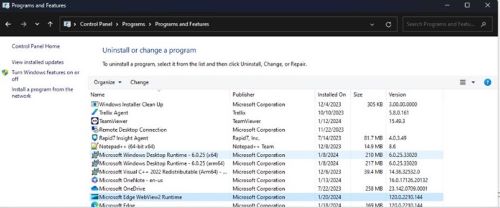
Rysunek 2. (tylko w języku angielskim) Środowisko uruchomieniowe Microsoft Edge WebView2 wymienione w sekcji Programy i funkcje
- Jeśli nie zainstalowano, przejdź do kroku 5.
- Po zainstalowaniu kliknij dwukrotnie środowisko uruchomieniowe Microsoft Edge Webview2, a następnie wybierz opcję naprawy i pozwól jej zakończyć.
- Teraz otwórz interfejs supportassist z menu Start, interfejs użytkownika powinien otworzyć się prawidłowo, w przeciwnym razie przejdź do następnego kroku.
- Pobierz i zainstaluj najnowszą wersję środowiska uruchomieniowego
Microsoft Edge Webview2.
- Po otwarciu powyższego adresu URL pojawi się wiele kompilacji lub wersji.
- Posortuj najnowszą dostępną wersję przy użyciu opcji Ostatnia aktualizacja.

Rysunek 3. (tylko w języku angielskim) Sortuj według ostatniej aktualizacji
- Aby zidentyfikować typ systemu, przejdź do paska wyszukiwania i wpisz informacje o systemie.
- Zapoznaj się z typem systemu dla wersji bitowej i użyj odpowiedniej kompilacji z listy.

Rysunek 4. (tylko w języku angielskim) Referencyjny typ systemu dla wersji bitowej
Dotčené produkty
SupportAssist for Home PCsVlastnosti článku
Číslo článku: 000221725
Typ článku: Solution
Poslední úprava: 16 zář 2025
Verze: 3
Najděte odpovědi na své otázky od ostatních uživatelů společnosti Dell
Služby podpory
Zkontrolujte, zda se na vaše zařízení vztahují služby podpory.