NetWorker 執行時間環境 (NRE): 簡介與安裝
Oversigt: 本 Dell 知識文章提供 NetWorker 執行時間環境軟體的詳細資料,以及不同平台上的安裝作業。
Denne artikel gælder for
Denne artikel gælder ikke for
Denne artikel er ikke knyttet til et bestemt produkt.
Det er ikke alle produktversioner, der er identificeret i denne artikel.
Instruktioner
NetWorker 執行時間環境 (NRE)
簡介NetWorker 伺服器、NetWorker Management Console (NMC) 伺服器和 NetWorker Management Web UI (NWUI) 伺服器都仰賴 Java Runtime Environment (JRE) 來運作。JRE 必須安裝在 NetWorker 伺服器、NMC 伺服器、NWUI 伺服器上,以及任何用於存取 NMC 的主機上。
自 2019 年 1 月 1 日起,除非使用者與 Oracle 簽訂了許可協定,否則 Oracle 不再支援或更新 Java 運行時環境 (JRE) 8。為了提供支援和存取 Java 安全性更新,Dell Technologies 與 Oracle 合作,將 JVM/JRE 與 Dell Technologies Data Protection (DP) 產品整合。NetWorker 專屬的 Java 套裝稱為 NetWorker Runtime Environment (NRE)。仍可使用直接從 Oracle 授權的 JRE。
注意:讓 NRE 保持在最新狀態,因為這會更新嵌入式 JRE 套裝。
想要使用 NRE 的現有 NetWorker 使用者應參考 NetWorker Runtime Edition Readme Guide (NetWorker 執行階段版本讀我指南)。NetWorker 安裝指南和 NetWorker 版本資訊提供其他資訊。
這些文件可在以下位置獲得:NetWorker 支援 |手冊和文件 (您必須使用 Dell 支援帳戶登入)
NRE 軟體
NetWorker Runtime Environment (NRE) 提供安裝程式套裝,可傳遞:
1.與 NetWorker
2 相容的目前 Java Runtime Environment (JRE)。用於啟動 NMC Web UI 的 Java 應用程式。
1.與 NetWorker
2 相容的目前 Java Runtime Environment (JRE)。用於啟動 NMC Web UI 的 Java 應用程式。
NRE 支援的平台:
此套件適用於 64 位元 Windows、64 位元 Linux 及 MAC 作業系統。
NRE 軟體版本:
NetWorker 執行時間環境使用下列命名慣例:
NRE x.y.z
其中:
X 是主要的 JRE 版本。
Y 和 z 是 Dell 指派的版本編號。
Y 和 z 是 Dell 指派的版本編號。
請參閱特定版本的 NetWorker 安裝指南 ,以瞭解 Java 版本控制需求:NetWorker 支援 |手冊和文件 (您必須使用 Dell 支援帳戶登入)
如有必要,將隨 JRE 更新一起發佈新的 NRE 版本。
新版本的 NRE 會發佈在 NetWorker 下載區段中,並記於: NetWorker 版本資訊和每月 NetWorker 電子報。
新版本的 NRE 會發佈在 NetWorker 下載區段中,並記於: NetWorker 版本資訊和每月 NetWorker 電子報。
在 Windows 平台上安裝 NRE
1.從線上支援網站將 NRE 軟體套件下載至暫存位置。
2.在包含已下載 NRE 套件的目錄中,執行
3.在歡迎精靈頁面中,按一下 下一步。
4.在 EULA 頁面中,勾選“我同意許可條款和協定”,然後點擊 下一步。
5.若要接受預設安裝位置:
選用:勾選核取方塊,為桌面上的 NetWorker 執行時間環境啟動器建立捷徑。
2.在包含已下載 NRE 套件的目錄中,執行
nrewin-x.y.z.msi 安裝程式 (例如 nrewin-8.0.1.msi)。
3.在歡迎精靈頁面中,按一下 下一步。
4.在 EULA 頁面中,勾選“我同意許可條款和協定”,然後點擊 下一步。
5.若要接受預設安裝位置:
C:\Program Files\NRE,按兩下一步。
選用:勾選核取方塊,為桌面上的 NetWorker 執行時間環境啟動器建立捷徑。
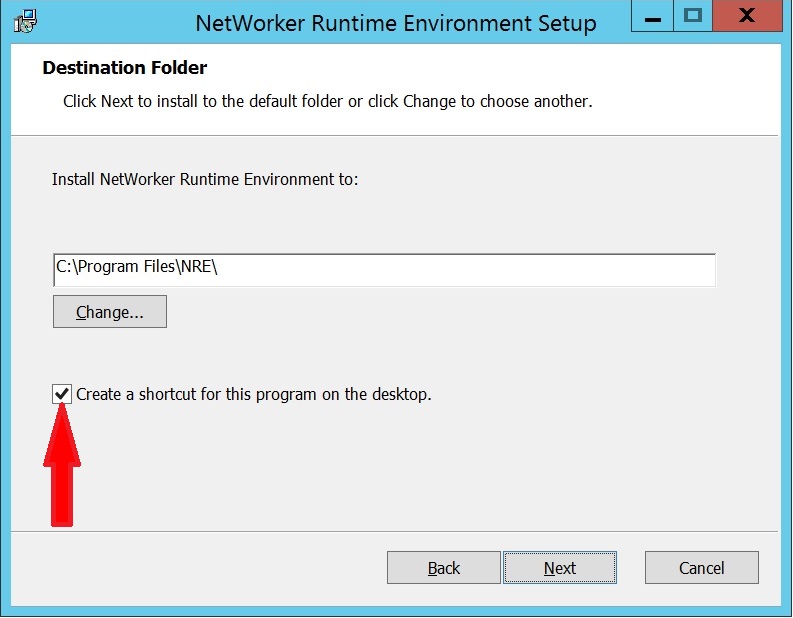
6.若要繼續安裝,請按一下 安裝。
7.若要完成安裝,請按一下 完成。
在 Windows 平台上解除安裝 NRE
1.從 控制台中,選取 程式與功能。
2.在 「程式與功能 」視窗中,選取「NetWorker Runtime Environment」
3.按一下 解除安裝。
4.按一下警告訊息上的 是 以完成解除安裝。
2.在 「程式與功能 」視窗中,選取「NetWorker Runtime Environment」
3.按一下 解除安裝。
4.按一下警告訊息上的 是 以完成解除安裝。
在 Linux 平台上安裝 NRE:
1.使用根帳戶連線至主機。
2.從線上支援網站下載 NRE 套件至暫存位置。
3.若要安裝 NetWorker Runtime Environment 軟體,請執行下列其中一個命令:
隨即會顯示「注意:若要完成設定,請執行下列指令檔:
2.從線上支援網站下載 NRE 套件至暫存位置。
3.若要安裝 NetWorker Runtime Environment 軟體,請執行下列其中一個命令:
CentOS、Oracle Enterprise Linux、SuSE、Red Hat:
rpm -ivh nre-linux-x.y.z.rpm
範例:
rpm -ivh nre-linux-8.0.1.rpm
Debian 和 Ubuntu:
dpkg -i nre-linux-x.y.z.deb
範例:
dpkg -i nre-linux-8.0.21.deb
/opt/nre/nreconfig.sh」會顯示:
root@system NRE]# rpm -ivh nre-linux-8.0.1.rpm
Installation of NRE
warning: nre-linux-8.0-20190427.021533-23.rpm: Header V3 RSA/SHA1 signature: NOKEY, key ID 1234dfb7
Preparing...
########################################### [100%]
1:nre
########################################### [100%]
NOTE: To complete configuration execute the following script:/opt/nre/nreconfig.sh
4.若要設定 NRE,請執行
nreconfig.sh 腳本。
[root@system NRE]# /opt/nre/nreconfig.sh
Running the script after installation
Creating the installation log in /opt/nre/logs/install.log.
Performing initialization. Please wait...
nre configuration completed.
注意:可使用
nreconfig.sh 指令檔會產生安裝記錄檔,並將 NMC 啟動器的捷徑置於桌面上。
在 Linux 平台上解除安裝 NRE
1.使用根帳戶連線至主機。
2.取得已安裝的 NRE 套件的名稱:
CentOS、Oracle Enterprise Linux、SuSE、Red Hat:
rpm -qa | grep nre
Debian 和 Ubuntu:
dpkg -l | grep nre3.移除 上述命令使用
rpm -e 命令,執行:
CentOS, Oracle Enterprise Linux, SuSE, Red Hat:
rpm -e nre_package_name
Debian 和 Ubuntu:
dpkg -r nre_package_name
在 MAC 作業系統上安裝 NetWorker 執行時間環境
1.使用根帳戶連線至主機。
2.從線上支援網站,將 NetWorker 執行時間環境軟體套件下載至暫存位置。
3.若要安裝 NetWorker 執行時間環境軟體,請開啟軟體套件 ,然後執行 安裝精靈。
4.安裝完成後,請按 一下關閉。
2.從線上支援網站,將 NetWorker 執行時間環境軟體套件下載至暫存位置。
3.若要安裝 NetWorker 執行時間環境軟體,請開啟軟體套件 ,然後執行 安裝精靈。
4.安裝完成後,請按 一下關閉。
在 MAC 作業系統上解除安裝 NetWorker 執行時間環境
1.前往 NetWorker 執行時間環境安裝目錄。
2.執行解除安裝應用程式檔案。
2.執行解除安裝應用程式檔案。
啟動 NMC Web UI
適用於 19.13+ 請參閱:NetWorker:升級至 19.13 (或更新版本) 後如何存取 NMC
若為 19.12 及更早版本,請執行下列步驟:
1.執行 NMC 啟動器 Java 應用程式。
2.選擇下列其中一個選項以啟動 NMC Web UI:
2.選擇下列其中一個選項以啟動 NMC Web UI:
a.選取「連線至 NMC 伺服器」選項。在「輸入 NMC 伺服器 IP/主機名稱」欄位中,輸入 NMC 伺服器的 IP 位址、主機名稱或 FQDN。在「輸入埠號」(預設為 9000) 欄位中鍵入埠號:
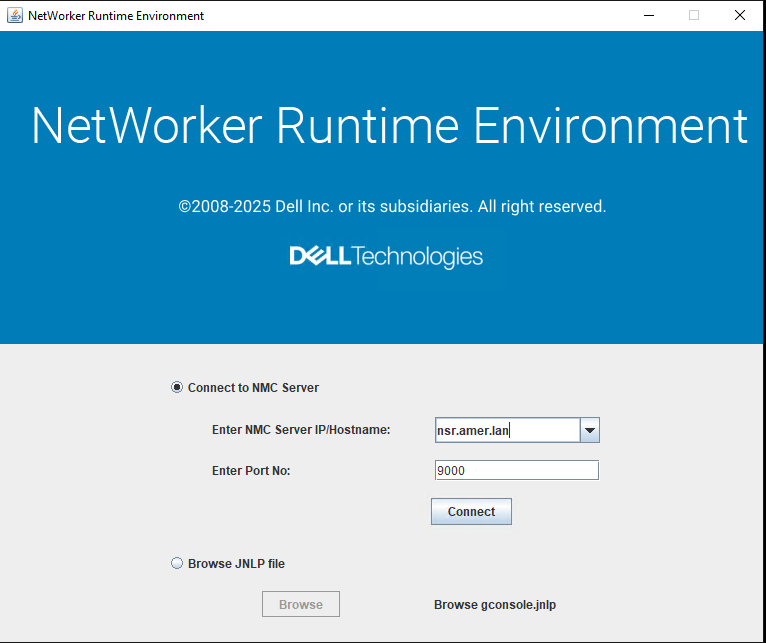
b.若要從 Data Protection Central (DPC) 啟動 NMC Web UI,請選取「瀏覽 JNLP 檔案」選項,然後按一下「瀏覽」以找出
gconsole.jnlp 檔案:

3.按一下連線以啟動 NMC Web UI。
Flere oplysninger
故障診斷
Berørte produkter
NetWorker, NetWorker Management ConsoleProdukter
NetWorker FamilyArtikelegenskaber
Artikelnummer: 000019118
Artikeltype: How To
Senest ændret: 01 jun. 2026
Version: 11
Find svar på dine spørgsmål fra andre Dell-brugere
Supportservices
Kontrollér, om din enhed er dækket af supportservices.