NRE 8.x: Sådan ryddes Java Cache, aktiveres Java Console og fejlfinding.
Oversigt: Denne KB indeholder en oversigt over, hvordan du rydder Java-cache, aktiverer Java-konsollen og konfigurerer Java-fejlfinding på Microsoft Windows-systemer ved hjælp af NetWorker Runtime Environment (NRE) for at få adgang til NetWorker Management Console (NMC). ...
Denne artikel gælder for
Denne artikel gælder ikke for
Denne artikel er ikke knyttet til et bestemt produkt.
Det er ikke alle produktversioner, der er identificeret i denne artikel.
Instruktioner
NetWorker Runtime Environment (NRE) leverer Java Runtime Environment (JRE), der bruges af NetWorker-godkendelsestjenesten og NetWorker Management Console (NMC).
BEMÆRK: Denne artikel gælder kun for NRE 8.x, som bruges af NetWorker 19.12.x og tidligere. For NetWorker 19.13 (og nyere) se: NRE 17.x: Sådan rydder du Java Cache, aktiverer Java Console og fejlfinding. Hvis Oracle JRE bruges i stedet for NRE JRE, skal du se NetWorker: Sådan ryddes Java Cache, aktiver Java Console and Debugging (Oracle Java).
Udtryk, der bruges til at differentiere systemer:
- NMC-server: Det system, hvor NMC-serverpakken er installeret, og
gstdTjenesten kører. - NMC-klient: Enhver vært, der bruges til at få adgang til NMC.
Denne artikel kan opdeles i følgende afsnit:
- Fejlfinding af NMC-service. Hvornår skal den bruges?
- NMC-server (
gstd) tjenesten kan ikke startes. - Operationer inden for NMC producerer uventede fejl.
- Standardlogføringsniveauerne er ikke entydige.
- NMC-server (
- Java Logning. Hvornår skal den bruges?
- Operationer inden for NMC producerer uventede fejl.
- Standardlogføringsniveauerne er ikke entydige.
- Der observeres problemer på NMC-klienten.
- Fejlfinding af NetWorker Runtime-miljø:
- NMC-servertjenesten er i drift.
- NMC starter ikke på NMC-klienten.
- Java Cache:
- NMC opfører sig unormalt på NMC-klienten (langsom, lukkende, uventede fejl).
- Ved mistanke om heap-problemer kan du se: NetWorker: Sådan ændres størrelsen på java-bunken for NetWorker Management Console (NMC)
Udvid nedenstående afsnit for at se specifikke fejlfindingstrin:
NMC-serverservice (GSTD) Fejlfinding
GSTD) FejlfindingFejlfinding kan aktiveres på NMC's GST-tjeneste. Den anvendte metode afhænger af typen af hvis problem.
Fejlfindingsniveauer og deres primære brugsscenarier er beskrevet i: NetWorker: Niveauer for fejlfindingsoplysninger
Fremgangsmåde et: NMC er ikke tilgængeligt, NMC-servertjenesten starter ikke.
Linux:
- Åbn en forhøjet shell på NMC-serveren.
- Opret en kopi af NMC-servicekontrolscriptet:
cp /opt/lgtonmc/etc/gst_linux.sh /opt/lgtonmc/etc/gst_linux.sh.orig- Åbn det originale script med et tekstredigeringsprogram:
vi /opt/lgtonmc/etc/gst_linux.sh
- Søg efter ikonet
Starting GST. Tilføj-D9efter$gstdi blokken Start GST, eksempel:
   echo_n "Starting GST: "
      if [ -x "$gstd" ] ; then
          "$gstd" -D9
          code=$?
          echo "done."
- Start NMC-tjenesten ved hjælp af startscriptet:
/opt/lgtonmc/etc/gst_linux.sh start- Indsaml og gennemse outputtet.
Når fejlfinding ikke længere er nødvendig, skal du vende tilbage til den oprindelige fil eller fjerne -D9 fra Starting GST blok. Administrer tjenesten ved hjælp af normal systemctl eller service kommandoer. For eksempel systemctl start gst
Windows:
- Åbn en meddelelse med administratorrettigheder på NMC-serveren.
- Skift mappe (cd) til NMC bin-mappen:
cd "C:\Program Files\EMC NetWorker\Management\GST\bin"
BEMÆRK: Ovenstående kommandoeksempel viser NMC-standardinstallationsstien. Hvis du har installeret NMC-softwaren et andet sted, skal du gå til din installationssti.
- Start tjenesten med fejlfinding aktiveret:
.\gstd.exe -D9- Indsaml og gennemse outputtet
Tilgang to: NMC er tilgængelig, og specifikke handlinger fra NMC undersøges:
- Fra NMC's Enterprise-skærm skal du klikke på fanen Opsætning.
- Klik på menuen Opsætning, og vælg Systemindstillinger.

- Fra Systemindstillinger skal du indstille fejlfindingsniveauet efter behov, typisk 9.

- Der kræves ingen genstart af tjenesten. Udfør handlinger fra NMC, der kræver fejlfinding.
- Gengiv
gstd.rawfra NMC-serveren.
Linux: /opt/lgtonmc/logs/gstd.raw
Windows (standard): C:\Program Files\EMC NetWorker\Management\GST\logs\gstd.raw
At gengive .raw filer, se artiklen NetWorker: Sådan bruges nsr_render_log til at gengive .raw logfiler
- Indsaml de gengivne
gstd.rawfil fra NMC-serveren.
Logføringsmulighed ét – Aktivér Java Console:
Logføringsmulighed ét – Aktivér Java Console:
Denne fremgangsmåde er nyttig, når du vil observere Java Console-hændelserne, mens du udfører handlinger direkte i NMC. Dette kan bruges til vedvarende problemer eller et problem, der kan gengives efter behov. Dette output kan også logføres i en fil.
- Åbn en Windows Stifinder på NMC-klienten.
- Gå til NRE-installationsplaceringen; Standard:
C:\Program Files\NRE\java - Afhængigt af den installerede NRE-version vises der muligvis en anden JRE-mappe. Hvis du vil åbne Java-kontrolpanelet, skal du gå til
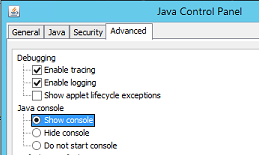
..\jre#.#.#_###\bin\og åbenjavacpl.exe - Klik på fanen Avanceret.
- Sørg for, at Aktivér sporing og Aktivér logføring er markeret.
- Klik på alternativknappen Vis konsol .
- Klik på Anvend.
- Klik på OK for at lukke Java-kontrolpanelet.
- Hvis du vil deaktivere konsollen, skal du gentage processen, men vælge Skjul konsol.
Logføringsindstilling to - Java-output til en fil:
Logføringsindstilling to - Java-output til en fil:
Denne fremgangsmåde er nyttig, når du ikke har brug for, at Java-logføringskonsollen er åben, men gerne vil registrere hændelser i en logfil. Dette er nyttigt ved periodiske problemer eller problemer, der ikke let kan gengives efter behov.
- På NetWorker Management Console-serveren (NMC) skal du åbne
gconsole.jnlpfil i et tekstredigeringsprogram.
- Linux:
/opt/lgtonmc/web/gconsole.jnlp - Windows (standard):
C:\Program Files\EMC NetWorker\Management\GST\web\gconsole.jnlp
- I
application-descsektion, skal du tilføje følgende indstillinger:
<argument>-f</argument>
<argument>C:\\Program Files\\NRE\\logs\\java1.log</argument>
Eksempel:
<application-desc main-class="COM.legato.gwt.framework.LMainWindow">
		<argument>-g</argument>
		<argument>IPADDR_REPLACE_AT_RUNTIME(fe80::d3e7:121a:e342:3332)</argument>
		<argument>-p</argument>
		<argument>gconsole</argument>
		<argument>-i</argument>
		<argument>false</argument>
		<argument>-s</argument>
		<argument>X_NO_SERVER_X</argument>
		<argument>-P</argument>
		<argument>X_NO_SERVER_PORT_X</argument>
		<argument>-t</argument>
		<argument>X_NO_TASK_X</argument>
		<argument>-h</argument>
		<argument>9000</argument>
		<argument>-n</argument>
		<argument>9001</argument>
		<argument>-b</argument>
		<argument>5432</argument>
		<argument>-A</argument>
		<argument>9090</argument>
		<argument>-d</argument>
		<argument>0</argument>
		<argument>-a</argument>
		<argument>X_NO_AUTH_X</argument>
		<argument>-m</argument>
		<argument>X_NO_ISSUER_X</argument>
		<argument>-f</argument>
		<argument>C:\\Program Files\\NRE\\logs\\java1.log</argument>
</application-desc>
BEMÆRK: Logfilen genereres på værten, der har adgang til NMC, ikke NMC-serveren. Der kan angives en anden logsti. Men hvis NRE bruges til at starte NMC, bør denne sti findes på alle værter, der har adgang til NMC.
- Fra de værter, der bruges til at få adgang til NMC, skal du slette
gconsole.jnlpfra mappen NRE temp. Standardstien erC:\Program Files\NRE\temp\gconsole.jnlp. Hvis du sletter denne kopi af filen, tvinges NRE til at downloade den nye opdaterede version fra NMC-serveren. - Meddelelsen
java1.logfilen oprettes efter start af NMC:

Java Logging - Aktivering af Java Debug i NMC Console
- Aktivér Java Console eller output til en fil i henhold til ovenstående afsnit.
- Åbn NRE NMC Launcher.
- Log på NetWorker-administrationskonsollen.
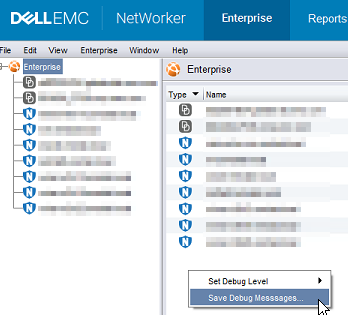
- I vinduet Enterprise skal du CTRL+SKIFT+højreklikke.
- Klik på Gem fejlfindingsmeddelelser... , og angiv en outputplacering.
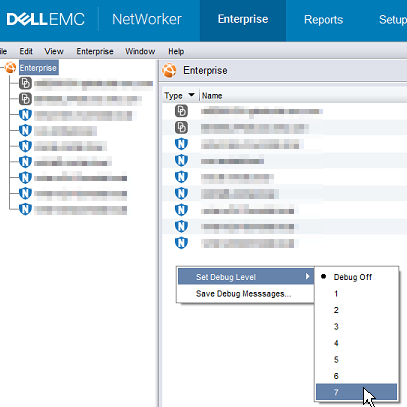
- I vinduet Enterprise skal du CTRL+SKIFT+højreklikke igen.
- Fra Indstil fejlfindingsniveau skal du vælge det ønskede fejlfindingsniveau. Normalt 7.
- Udfør handlinger i NMC, som kræver fejlfinding. Kopiér outputtet fra Java Console-sessionen, og indsaml den Java-outputfil, der blev oprettet i trin 5.
- Hvis du vil deaktivere fejlfinding, skal du gentage processen, men slå Fejlfinding fra.
Aktivering af NRE-fejlfinding:
Aktivering af NRE-fejlfinding:
Aktivér Java-output til en fil i henhold til ovenstående afsnit.
NRE-fejlfinding kan konfigureres inde i NRE
De understøttede logniveauer fra laveste til højeste er:
OFF
SEVERE
WARNING
INFO
CONFIG
FINE
FINERE
FINEST
ALL
..Program Files\NRE\logs\logConfig.properties fil. Standardfejlfindingsniveauet for logfilen er ADVARSEL.
De understøttede logniveauer fra laveste til højeste er:
OFF
SEVERE
WARNING
INFO
CONFIG
FINE
FINERE
FINEST
ALL
Rydning af Java-cache:
Rydning af Java-cache:
- Åbn en Windows Stifinder på NMC-klienten.
- Gå til NRE-installationsplaceringen; Standard:
C:\Program Files\NRE\java - Afhængigt af den installerede NRE-version vises der muligvis en anden JRE-mappe. Hvis du vil åbne Java-kontrolpanelet, skal du gå til
..\jre#.#.#_###\bin\og åbenjavacpl.exe - Fra fanen Generelt skal du klikke på Indstillinger.
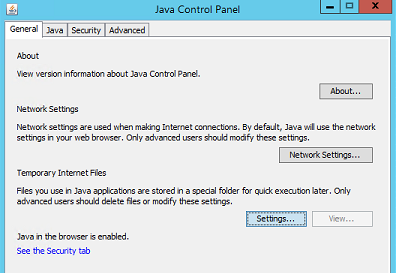
- I vinduet Midlertidige filer og indstillinger skal du klikke på Slet filer.
- Sørg for, at Spor og log filer og cache-applikationer og applets er markeret, klik på OK.
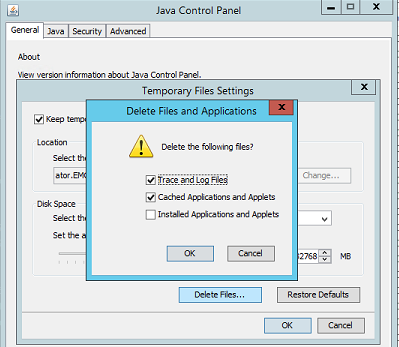
- Klik på OK for at lukke de resterende vinduer.
Flere oplysninger
Yderligere fejlfindingsprocedurer:
Berørte produkter
NetWorkerProdukter
NetWorker Family, NetWorker SeriesArtikelegenskaber
Artikelnummer: 000203881
Artikeltype: How To
Senest ændret: 20 aug. 2026
Version: 16
Find svar på dine spørgsmål fra andre Dell-brugere
Supportservices
Kontrollér, om din enhed er dækket af supportservices.