So legen Sie die Systempassphrase auf dem Data Domain-System fest und ändern sie
Oversigt: In diesem Wissensdatenbank-Artikel wird das Verfahren zum Festlegen und Ändern der Systempassphrase auf dem Data Domain-System beschrieben.
Denne artikel gælder for
Denne artikel gælder ikke for
Denne artikel er ikke knyttet til et bestemt produkt.
Det er ikke alle produktversioner, der er identificeret i denne artikel.
Instruktioner
Die Systempassphrase muss festgelegt werden, damit das System die Datenverschlüsselung unterstützen, digitale Zertifikate anfordern und vor dem Vernichten von Daten schützen kann.
Beachten Sie, dass die Passphrase *nicht* verloren gehen darf, sobald sie festgelegt wurde, da sie vom Data Domain-Support nicht wiederhergestellt werden kann.
Standardmäßig ist die Länge der System-Passphrase nicht festgelegt.
So ermitteln Sie, ob eine Mindestlänge für die Passphrase konfiguriert ist:sysadmin@pasha# system passphrase option show min-length
Option Value
---------- ---------
min-length (not set)
---------- ---------
Festlegen der Systempassphrase über die Data Domain-Weboberfläche
Um eine Systempassphrase festzulegen, ist es nicht erforderlich, das Dateisystem zu deaktivieren, und es ist kein Sicherheitsnutzer erforderlich.
1. Wählen Sie Administration > Access > Administrator Access > Set Passphrase:
Setting the system passphrase from Data Domain command line interface
sysadmin@pasha# system passphrase set
Enter new passphrase
:Re-enter new passphrase
:Passphrases matched.
Die Passphrase ist festgelegt.
Ändern der System-Passphrase
Das Dateisystem muss deaktiviert sein, um die Passphrase zu ändern. Wenn das Dateisystem ausgeführt wird, werden Sie aufgefordert, es zu deaktivieren.
Ändern der System-Passphrase über die Data Domain-Weboberfläche
1. Wählen Sie Administration Access Administrator Access > CHANGE PASSPHRASE:
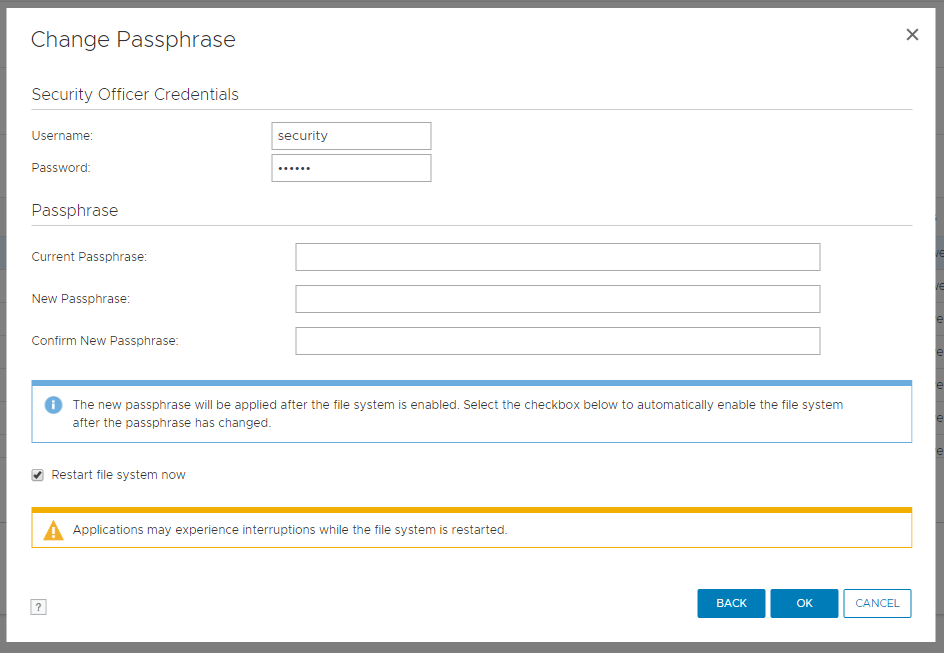
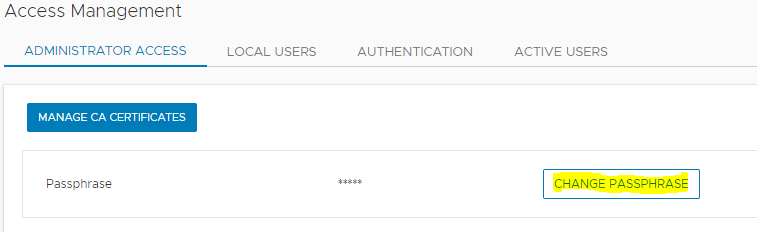
Ändern der System-Passphrase über die Data Domain-Befehlszeilenschnittstelle
Das Dateisystem muss deaktiviert sein, um die Passphrase zu ändern.>>
Wenn das Dateisystem ausgeführt wird, deaktivieren Sie es.
sysadmin@pasha# filesys disable
sysadmin@pasha# system passphrase change
Für diesen Befehl ist eine Autorisierung durch einen Nutzer mit der Rolle "security" erforderlich.
Geben Sie unten die Zugangsdaten für einen solchen Nutzer an.
Benutzername: security
Kennwort:
Aktuelle Passphrase eingeben:
Neue Passphrase eingeben:
Neue Passphrase erneut eingeben:
Passphrasen übereinstimmend.
Die System-Passphrase wurde geändert
sysadmin@pasha# filesys enable
Beachten Sie, dass die Passphrase *nicht* verloren gehen darf, sobald sie festgelegt wurde, da sie vom Data Domain-Support nicht wiederhergestellt werden kann.
Standardmäßig ist die Länge der System-Passphrase nicht festgelegt.
So ermitteln Sie, ob eine Mindestlänge für die Passphrase konfiguriert ist:sysadmin@pasha# system passphrase option show min-length
Option Value
---------- ---------
min-length (not set)
---------- ---------
Festlegen der Systempassphrase über die Data Domain-Weboberfläche
Um eine Systempassphrase festzulegen, ist es nicht erforderlich, das Dateisystem zu deaktivieren, und es ist kein Sicherheitsnutzer erforderlich.
1. Wählen Sie Administration > Access > Administrator Access > Set Passphrase:
Setting the system passphrase from Data Domain command line interface
sysadmin@pasha# system passphrase set
Enter new passphrase
:Re-enter new passphrase
:Passphrases matched.
Die Passphrase ist festgelegt.
Ändern der System-Passphrase
Zum Ändern der Passphrase ist eine Administrator- und Sicherheitsnutzerauthentifizierung zum Schutz vor Daten-Shredding erforderlich.
Wenn kein autorisierter Nutzer mit Sicherheitsrolle vorhanden ist, ist es nicht möglich, die Passphrase zu ändern.
Erstellen Sie einen Nutzer mit role security:
sysadmin@pasha# user add secuser role security
Geben Sie ein neues Kennwort ein:
Neues Kennwort erneut eingeben:
Kennwörter abgeglichen.
Benutzer "secuser" hinzugefügt.
Hinweis: Eine Passphrase kann ohne Sicherheitsnutzer festgelegt werden, dies ist jedoch nicht ratsam.
Überprüfen Sie, ob die Autoritäts-Policy für den Sicherheitsnutzer aktiviert ist, indem Sie sich mit dem Sicherheitsnutzer bei DD anmelden.
secuser@pasha# Autorisierungsrichtlinie anzeigen
: Laufzeitautorisierungsrichtlinie ist deaktiviert.
Wenn die Autorisierungs-Policy nicht aktiviert ist, müssen Sie sie für den Sicherheitsnutzer aktivieren.
secusr@pasha# Autorisierungsrichtliniensatz Security-Officer aktiviert.
Die Laufzeitautorisierungsrichtlinie wurde aktiviert.
Das Dateisystem muss deaktiviert sein, um die Passphrase zu ändern. Wenn das Dateisystem ausgeführt wird, werden Sie aufgefordert, es zu deaktivieren.
Ändern der System-Passphrase über die Data Domain-Weboberfläche
1. Wählen Sie Administration Access Administrator Access > CHANGE PASSPHRASE:
Ändern der System-Passphrase über die Data Domain-Befehlszeilenschnittstelle
Das Dateisystem muss deaktiviert sein, um die Passphrase zu ändern.>>
Wenn das Dateisystem ausgeführt wird, deaktivieren Sie es.
sysadmin@pasha# filesys disable
sysadmin@pasha# system passphrase change
Für diesen Befehl ist eine Autorisierung durch einen Nutzer mit der Rolle "security" erforderlich.
Geben Sie unten die Zugangsdaten für einen solchen Nutzer an.
Benutzername: security
Kennwort:
Aktuelle Passphrase eingeben:
Neue Passphrase eingeben:
Neue Passphrase erneut eingeben:
Passphrasen übereinstimmend.
Die System-Passphrase wurde geändert
sysadmin@pasha# filesys enable
Wenn Sie nach dem Lesen des Wissensdatenbank-Artikels immer noch Probleme beim Ändern der Passphrase haben, wenden Sie sich an den technischen Support.
Flere oplysninger
Dieser Inhalt ist in verschiedenen Sprachen verfügbar:
| https://downloads.dell.com/TranslatedPDF/PT-BR_KB535800.pdf |
| https://downloads.dell.com/TranslatedPDF/ZH-CN_KB535800.pdf |
| https://downloads.dell.com/TranslatedPDF/ES_KB535800.pdf |
| https://downloads.dell.com/TranslatedPDF/DE_KB535800.pdf |
| https://downloads.dell.com/TranslatedPDF/FR_KB535800.pdf |
| https://downloads.dell.com/TranslatedPDF/IT_KB535800.pdf |
| https://downloads.dell.com/TranslatedPDF/JA_KB535800.pdf |
| https://downloads.dell.com/TranslatedPDF/NL_KB535800.pdf |
| https://downloads.dell.com/TranslatedPDF/KO_KB535800.pdf |
| https://downloads.dell.com/TranslatedPDF/RU_KB535800.pdf |
| https://downloads.dell.com/TranslatedPDF/PT_KB535800.pdf |
| https://downloads.dell.com/TranslatedPDF/SV_KB535800.pdf |
Berørte produkter
Data DomainProdukter
Data Domain, DD OS 6.2, DD OS, DD OS 6.0, DD OS 6.1Artikelegenskaber
Artikelnummer: 000019730
Artikeltype: How To
Senest ændret: 12 jan. 2026
Version: 5
Find svar på dine spørgsmål fra andre Dell-brugere
Supportservices
Kontrollér, om din enhed er dækket af supportservices.