Sådan identificerer du Dell BitLocker Manager-versionen
Oversigt: Få mere at vide om, hvordan du identificerer versionen af Dell BitLocker Manager eller Dell Data Protection BitLocker Manager, ved at følge disse instruktioner.
Denne artikel gælder for
Denne artikel gælder ikke for
Denne artikel er ikke knyttet til et bestemt produkt.
Det er ikke alle produktversioner, der er identificeret i denne artikel.
Instruktioner
Når du kender versionen af Dell BitLocker Manager (tidligere Dell Data Protection BitLocker Manager), kan du:
- Identificere kendte problemer
- Bestemme forskelle i brugergrænsefladen
- Forstå ændringer i arbejdsgange
- Få verificeret systemkrav
Berørte produkter:
- Dell BitLocker Manager
- Dell Data Protection BitLocker Manager
Påvirkede operativsystemer:
- Windows
Versionering kan bestemmes enten via produktets brugergrænseflade (UI) eller via produktets installationsprogram. Klik på den pågældende indstilling for at få flere oplysninger.
UI
Bemærk: Dell BitLocker Manager eller Dell Data Protection BitLocker Manager skal være installeret, før versionen identificeres via brugergrænsefladen.
- Log på Windows-computeren.
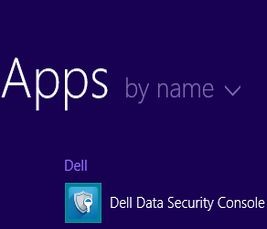
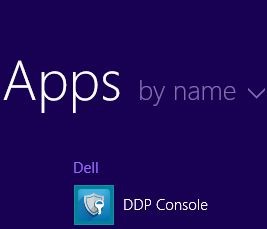
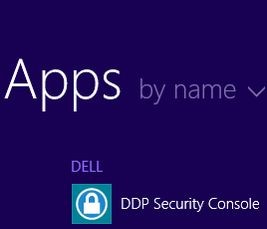
- På skrivebordet i Windows skal du dobbeltklikke på <PRODUKTKONSOL>. Afhængigt af den version, der er installeret, vises et af tre ikoner:
- v8.15.0 og nyere: Dell-datasikkerhedskonsol
- v8.5.0 til 8.13.0: DDP-konsol
- v8.0.0 til 8.4.0: DDP-sikkerhedskonsol
Bemærk:- <PRODUKT> = Det variable navn på konsollen, der varierer afhængigt af den version, der er installeret
- Du kan også få adgang til <PRODUKTKONSOLLEN> ved hjælp af Windows Stifinder på:
- v8.5.0 og nyere:
%SYSTEMDRIVE%\Program Files\Dell\Dell Data Protection\Security Tools\Dell.SecurityFramework.Console.exe - v8.0.0 til 8.4.0:
%SYSTEMDRIVE%\Program Files\Dell\Dell Data Protection\Security Tools\Dell.SecurityManager.SystrayApp.exe
- v8.5.0 og nyere:
- I eksemplet
%SYSTEMDRIVE%er en Windows-systemvariabel for operativsystemets partitionsdrev.
- v8.15.0 og nyere: Dell-datasikkerhedskonsol
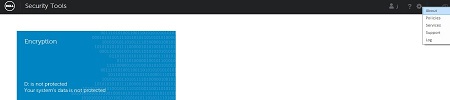
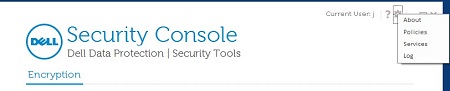
- I øverste højre hjørne af <PRODUKTKONSOLLEN> skal du klikke på tandhjulsikonet og derefter vælge Om. Brugergrænsefladen varierer en smule afhængigt af den version, der er installeret.
- v8.5.0 til 8.13.0: Dell Encryption Enterprise UI

- v8.5.0 til 8.13.0: Sikkerhedsværktøjer UI
- v8.0.0 til 8.4.0: Sikkerhedskonsol UI
- v8.5.0 til 8.13.0: Dell Encryption Enterprise UI
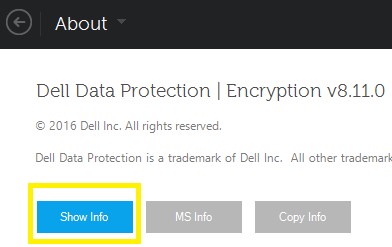
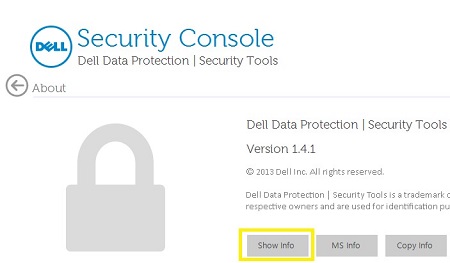
- Klik på Vis oplysninger i menuen Om for at få flere produktoplysninger. Brugergrænsefladen varierer en smule afhængigt af den version, der er installeret.
- v8.5.0 og nyere: Dell Data Protection-kryptering UI
- v8.0.0 til 8.4.1: Sikkerhedskonsol UI
- v8.5.0 og nyere: Dell Data Protection-kryptering UI
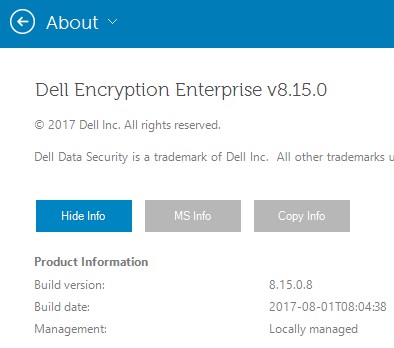
- Registrer den viste version.
- v8.15.0 og nyere: Dell Encryption Enterprise UI
- v8.5.0 til 8.13.0: Dell-databeskyttelse UI
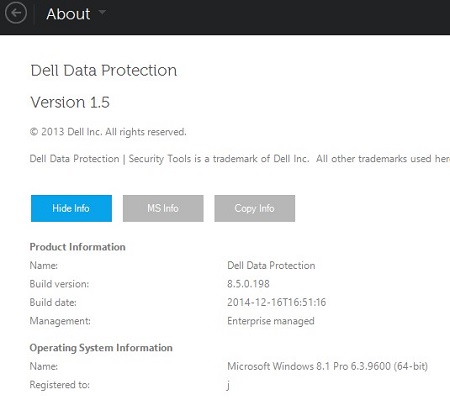
- v8.0.0 til 8.4.0: Sikkerhedskonsol UI
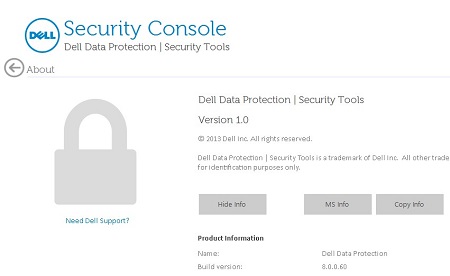
Bemærk: Build-versionen kan afvige fra ovenstående screenshot. - v8.15.0 og nyere: Dell Encryption Enterprise UI
Installationsprogram
Bemærk: Du kan finde oplysninger om, hvordan du downloader installationsprogrammet, i Sådan downloader du Dell Encryption Enterprise eller Dell Encryption Personal.
- Udpak de underordnede installationsprogrammer fra Dell Data Security (tidligere kaldet Dell Data Protection) Master-installationsprogrammet.
Bemærk: Se Sådan pakker du underordnede installationsprogrammer ud fra Dell Data Security Master-installationsprogrammet for at få flere oplysninger.
- Find i den udpakkede masterinstallationssti (trin 1)
EMAgent_<BITDEPTH>_setup.exepå enten:- v8.15 og nyere:
<EXTRACTEDPATH>\Encryption Management Agent\EMAgent_<BITDEPTH>_setup.exe - v8.0 til 8.14.X:
<EXTRACTEDPATH>\Security Tools\EMAgent_<BITDEPTH>_setup.exe
Bemærk:<BITDEPTH>= Filmens bitdybde<EXTRACTEDPATH>= Den fulde udpakkede sti til filen
- v8.15 og nyere:
- Højreklik
EMAgent_<BITDEPTH>_setup.exe, og vælg derefter Egenskaber.
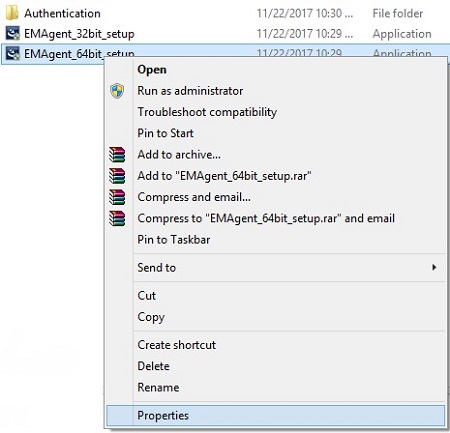
- Klik på fanen Detaljer.
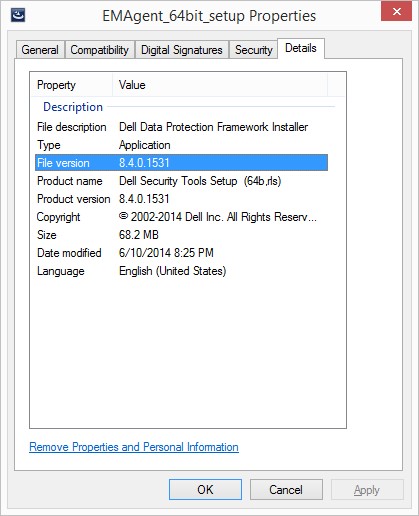
- Noter de første tre tal af filversionen. I eksemplet er 8.4.0 de tre første tal.
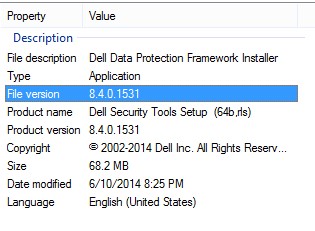 Bemærk: Filversionen kan afvige fra ovenstående screenshot.
For at kontakte support kan du bruge internationale supporttelefonnumre til Dell Data Security.
Gå til TechDirect for at oprette en anmodning om teknisk support online.
Hvis du vil have yderligere indsigt og ressourcer, skal du tilmelde dig Dell Security Community-forummet.
Flere oplysninger
Videoer
Berørte produkter
Dell EncryptionArtikelegenskaber
Artikelnummer: 000123784
Artikeltype: How To
Senest ændret: 19 apr. 2026
Version: 13
Find svar på dine spørgsmål fra andre Dell-brugere
Supportservices
Kontrollér, om din enhed er dækket af supportservices.