Aktivera Dell Data Protection Cloud Edition
Oversigt: Du kan installera Dell Data Protection Cloud-version genom att följa anvisningarna för antingen Windows eller Mac.
Denne artikel gælder for
Denne artikel gælder ikke for
Denne artikel er ikke knyttet til et bestemt produkt.
Det er ikke alle produktversioner, der er identificeret i denne artikel.
Symptomer
Obs!
- Från maj 2018, Dell Data Protection | Molnets utgåva har nått slutet av livet. Den här produkten och dess artiklar uppdateras inte längre av Dell. Mer information finns i Policy för produktens livscykel (slut på support/slut på livslängd) för Dell Data Security. Om du har några frågor om alternativa artiklar kan du antingen kontakta ditt försäljningsteam eller endpointsecurity@dell.com.
- Mer information om aktuella produkter finns i Endpoint Security.
Den här artikeln handlar om hur du installerar Dell data skydd | Cloud Edition.
Berörda produkter:
Dell Data Protection | Cloud Edition
Årsag
Berörda operativsystem:
Windows
Mac
Løsning
Dell data skydd | Cloud Edition kan installeras på Windows eller Mac. Klicka på ett operativ system för mer information.
Så här installerar du med hjälp av Windows:
Obs! Dell data skydd | Installations programmet för Cloud Edition måste hämtas innan du utför dessa steg.
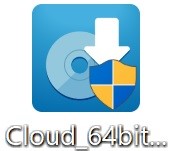
- Dubbelklicka på Cloud_64bit_Setup. exe eller Cloud_32bit_Setup. exe för att påbörja installationen.
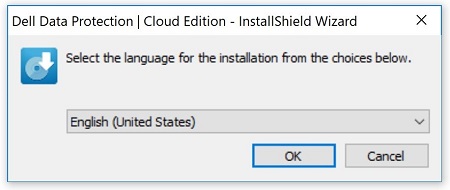
- Välj ditt språk och klicka på OK.
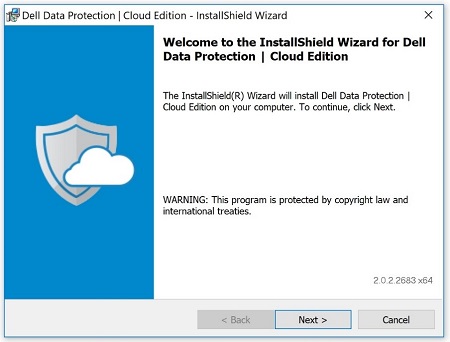
- På menyn Välkommen klickar du på Nästa för att fortsätta.
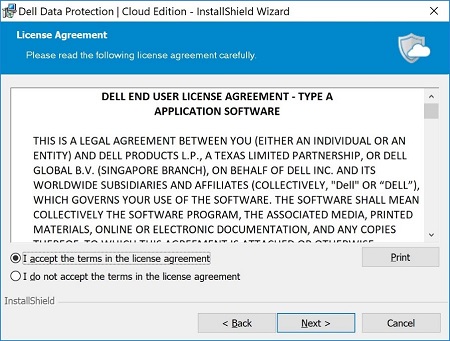
- Godkänn villkoren i licensavtalet och klicka sedan på Nästa.
- Du kan även ändra installationsplatsen och sedan klicka på Nästa.
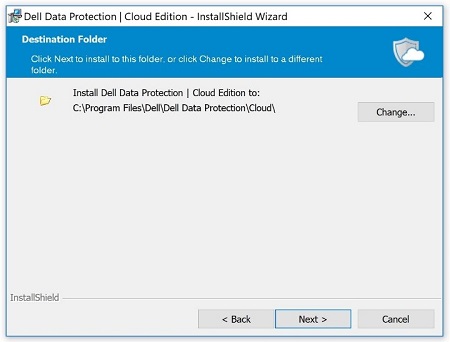
- Ange namnet på Dell aktiverings Server och klicka sedan på Nästa.
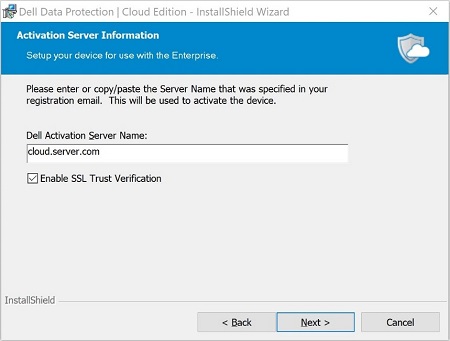
Obs! Om du använder en tredje part eller ett internt betrodd certifikat för Dell data skydds Server, lämnar du kryss rutan Aktivera verifiering av SSL-förtroende markerat. Om du använder ett egensignerat eller otillförlitligt certifikat på Dell data skydds Server avmarkerar du kryss rutan för att aktivera verifiering av SSL-förtroende.
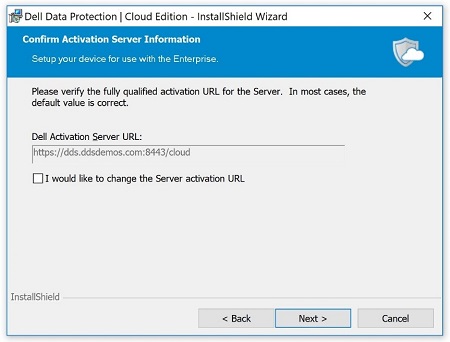
- Du kan även ändra aktiveringswebbadressen och sedan klicka på Nästa.
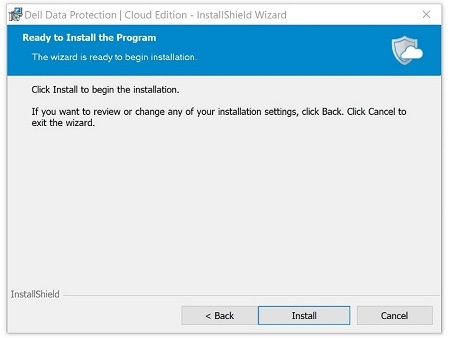
- Klicka på knappen Install (installera ) för att påbörja installationen.
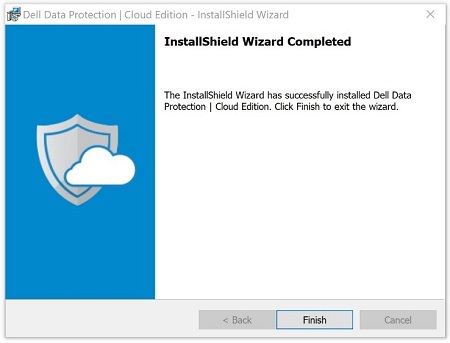
- När installationen är klar klickar du på Slutför.
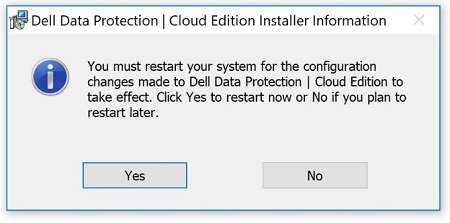
- Klicka på Ja för att starta om.
Så här installerar du med Mac:
Obs! Dell data skydd | Installations programmet för Cloud Edition måste hämtas innan du utför dessa steg.
- Dubbelklicka på DDPCE-Explorer-XXX.exe.
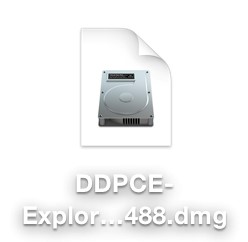
Obs! Xxx är versionen av din installations program vara och kan skilja sig från ovanstående skärm bild.
- När bilden är monterad dubbelklickar du på DDPCE-Explorer. xxxx.
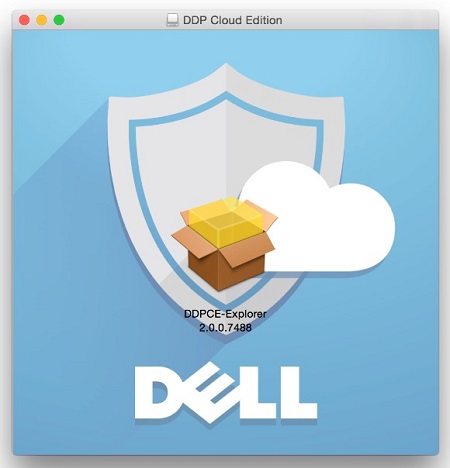
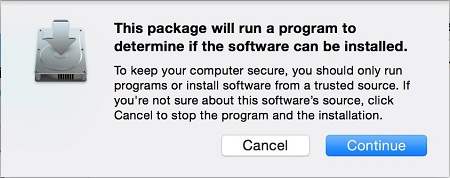
- Klicka på Continue (Fortsätt ) för att ta reda på om program varan kan installeras på datorn.
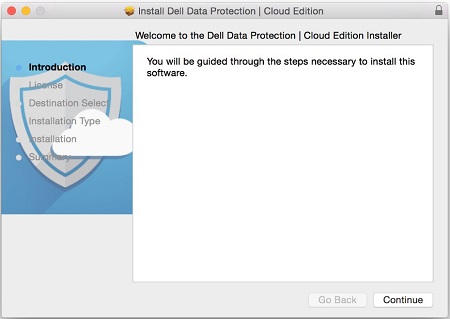
- Gå till menyn Välkommen och klicka på Continue (Fortsätt ).
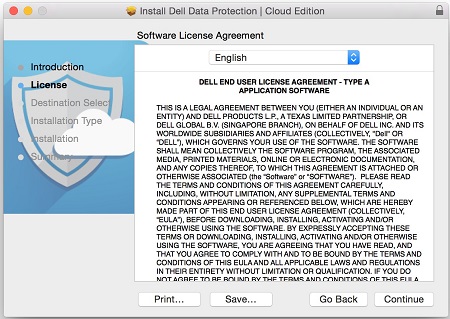
- Läs igenom licensavtalet för slutanvändare och klicka på Fortsätt.
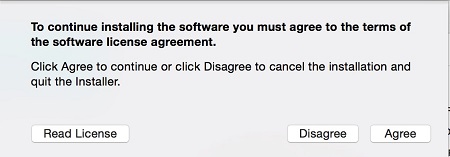
- Klicka på Godkänn för att bekräfta program licens avtalet.
- Du kan även ändra installationsplats och klicka på Installera.
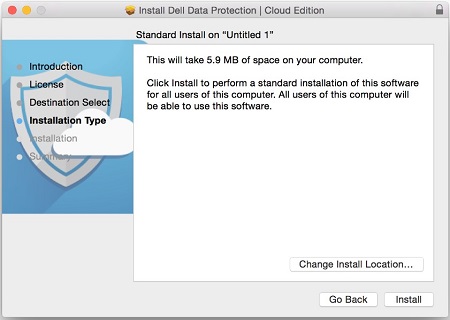
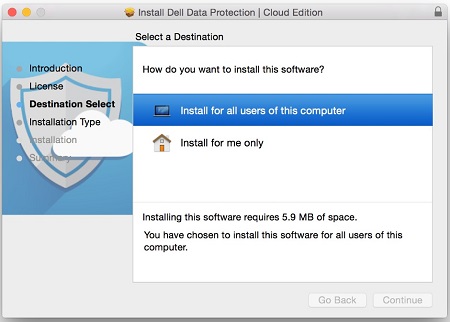
- Välj antingen Installera för alla användare på datorn eller Installera endast för me och klicka sedan på Continue (Fortsätt).
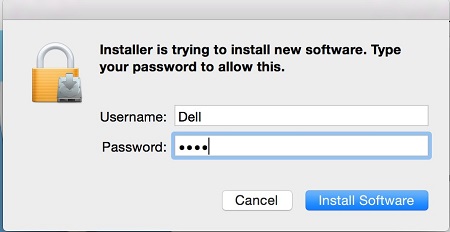
- Fyll i Användarnamn och Lösenord för en administratör. När du är ifylld klickar du på installera program för att fortsätta med installationen.
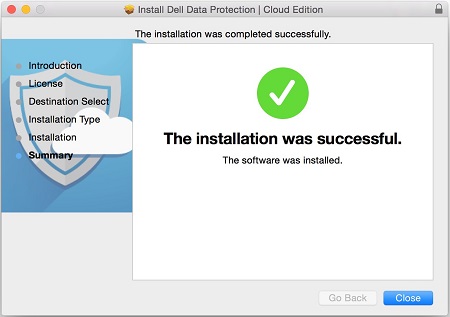
- När installationen är genomförd klickar du på Stäng.
För support kan kunder baserade i USA kontakta Dell Data Security ProSupport på 877.459.7304, alternativ 1, linje 4310039, eller via snabbmeddelandeportalen. Om du kontaktar support utanför USA använder du de internationella kontaktnumren till ProSupport. Om du vill ha ytterligare insikter och resurser kan du besöka Dell Security Community-forumet.
Flere oplysninger
Videoer
Berørte produkter
Dell Data GuardianArtikelegenskaber
Artikelnummer: 000123796
Artikeltype: Solution
Senest ændret: 08 feb. 2022
Version: 8
Find svar på dine spørgsmål fra andre Dell-brugere
Supportservices
Kontrollér, om din enhed er dækket af supportservices.