Dell Data Protection Cloud Editionin aktivointi
Oversigt: Dell Data Protection Cloud Edition voidaan asentaa noudattamalla näitä ohjeita joko Windowsissa tai Macissa.
Denne artikel gælder for
Denne artikel gælder ikke for
Denne artikel er ikke knyttet til et bestemt produkt.
Det er ikke alle produktversioner, der er identificeret i denne artikel.
Symptomer
Huomautus:
- Toukokuusta 2018 alkaen Dell-| Cloud Edition on saavuttanut elämän lopun. Dell ei enää päivitä tätä tuotetta ja sitä käsitteleviä artikkeleja. Lisätietoja on artikkelissa Dell Data Security -tuotteen elinkaari (tuen päättyminen / käytöstä poistuminen). Jos sinulla on kysyttävää vaihtoehtoisista artikkelista, ota yhteys myyntitiimiin tai lähetä sähköpostia osoitteeseen endpointsecurity@dell.com.
- Lisätietoja nykyisistä tuotteista on kohdassa Endpoint Security.
Tässä artikkelissa käsitellään Dell Data Protection | Cloud Editionissa.
Tuotteet, joita asia koskee:
Dell Data Protection | Cloud Edition
Årsag
Käyttöjärjestelmät, joita ongelma koskee:
Windows
Mac
Løsning
Dell-| Cloud Edition voidaan asentaa Windowsiin tai Maciin. Saat lisätietoja napsauttamalla käyttöjärjestelmää.
Asentaminen Windowsin avulla:
Huomautus: Dellin tietosuoja-| Cloud Edition -asennusohjelma on ladattava ennen näiden vaiheiden suorittamista.
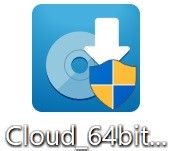
- Aloita asennus kaksoisnapsauttamalla Cloud_64bit_Setup.exe tai Cloud_32bit_Setup.exe-painiketta.
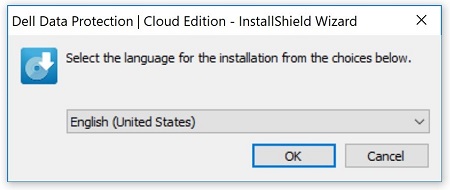
- Valitse kieli ja valitse sitten OK.
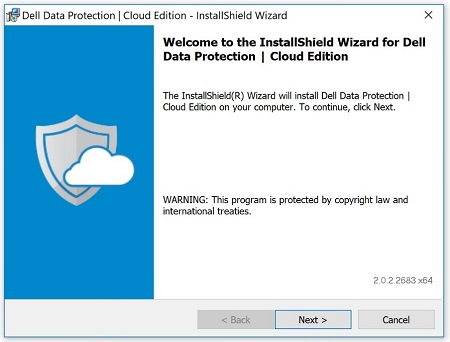
- Jatka valitsemalla Tervetuloa-valikossa Seuraava.
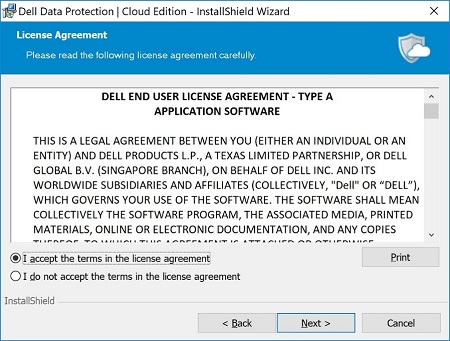
- Hyväksy käyttöoikeussopimuksen ehdot ja valitse Next.
- Halutessasi voit muuttaa asennushakemistoa. Valitse sitten Next.
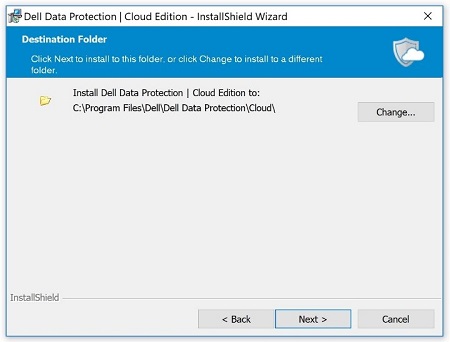
- Kirjoita Dellin aktivointipalvelimen nimi ja valitse sitten Seuraava.
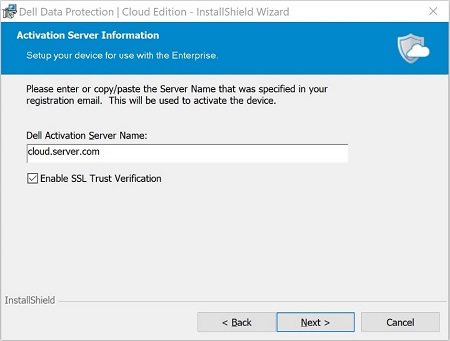
Huomautus: Jos käytät Dell-tietosuojapalvelimellesi kolmannen osapuolen tai sisäisesti luotettua varmennetta, jätä Ota SSL-luottamusvarmennus käyttöön -valintaruutu valittuna. Jos käytät Dell-tietosuojapalvelimessa itse allekirjoitettua tai epäluotettavaa varmennetta, poista Ota SSL-luottamustarkistus käyttöön -valintaruudun valinta.
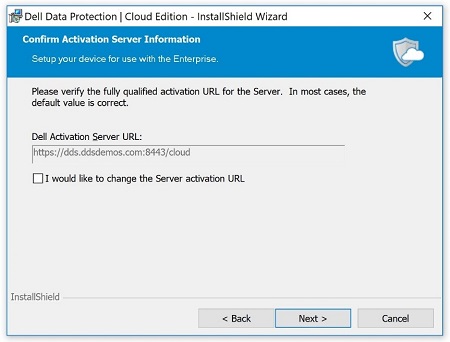
- Halutessasi voit muuttaa aktivoinnin URL-osoitetta. Valitse sitten Seuraava.
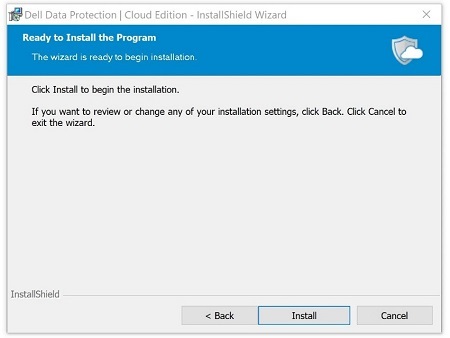
- Aloita asennus napsauttamalla Asenna-painiketta.
- Kun asennus on valmis, valitse Valmis.
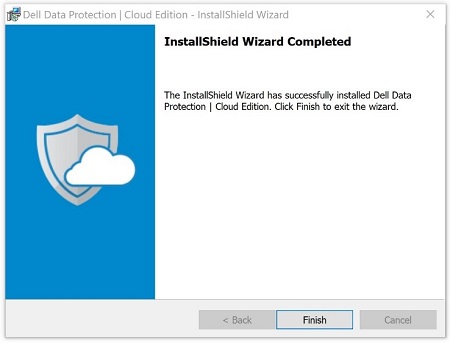
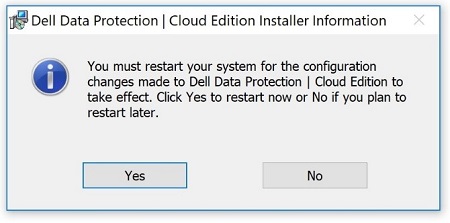
- Käynnistä tietokone uudelleen valitsemalla Kyllä.
Asentaminen Macilla:
Huomautus: Dellin tietosuoja-| Cloud Edition -asennusohjelma on ladattava ennen näiden vaiheiden suorittamista.
- Kaksoisnapsauta DDPCE-Explorer-XXX.exe-tiedostoa.
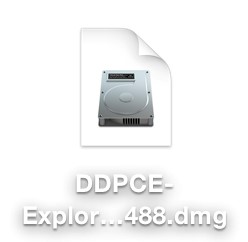
Huomautus: XXX on asentajan versio ja voi poiketa yllä olevasta kuvakaappauksesta.
- Kun näköistiedosto on otettu käyttöön, kaksoisnapsauta DDPCE-Explorer.XXXX -tiedostoa.
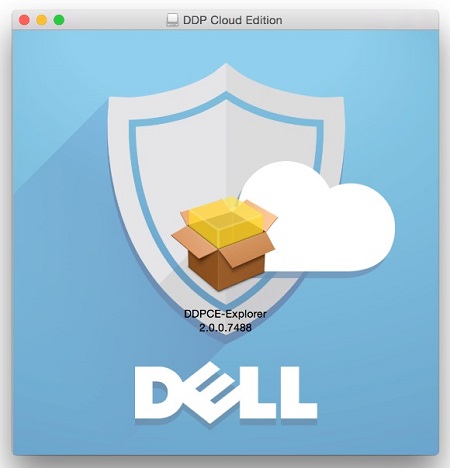
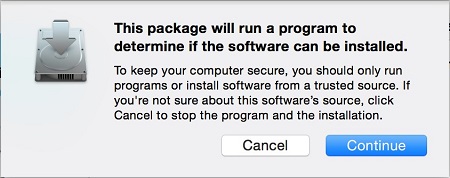
- Valitse Jatka, jos haluat selvittää, voidaanko ohjelmisto asentaa tietokoneeseen.
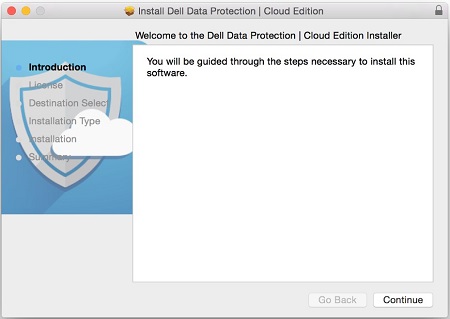
- Jatka valitsemalla Tervetuloa-valikossa Jatka.
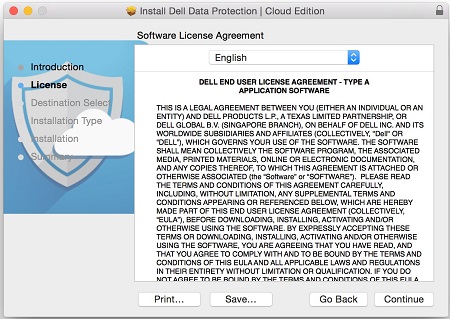
- Lue käyttöoikeussopimus ja valitse Jatka.
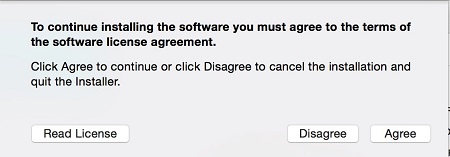
- Vahvista ohjelmiston käyttöoikeussopimus valitsemalla Hyväksy.
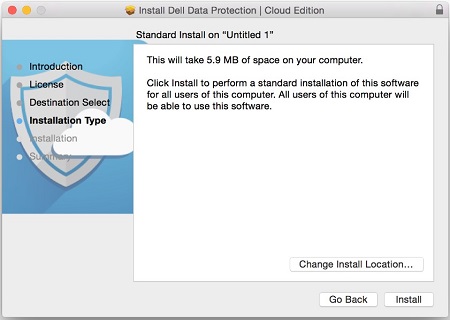
- Muuta halutessasi asennushakemistoa ja valitse Install.
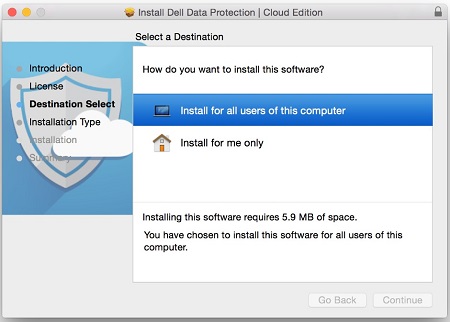
- Valitse joko Asenna kaikille tämän tietokoneen käyttäjille tai Asenna vain minulle ja valitse sitten Jatka.
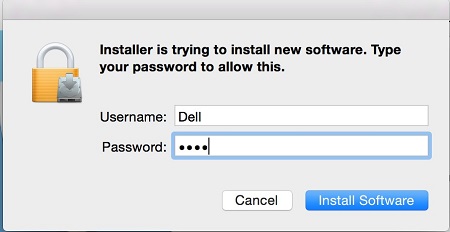
- Kirjoita järjestelmänvalvojan käyttäjätunnus ja salasana. Kun asennus on täytetty, jatka asennusta valitsemalla Asenna ohjelmisto.
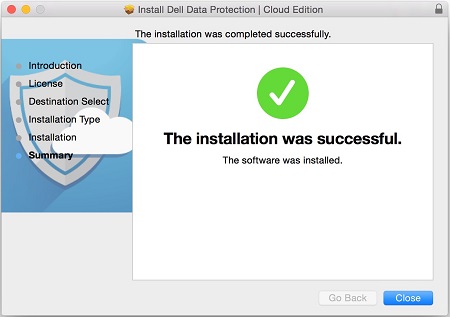
- Kun asennus onnistuu, valitse Sulje.
Yhdysvalloissa asuvat asiakkaat voivat pyytää tukea soittamalla Dell Data Security ProSupport -tuen numeroon 877.459.7304, valinta 1, vaihde. 4310039 tai keskusteluportaalin kautta. Yhdysvaltain ulkopuolella tuen yhteystiedot ovat artikkelissa ProSupportin kansainväliset yhteystiedot (englanninkielinen). Lisätietoja ja resursseja on Dell Security -yhteisön foorumilla.
Flere oplysninger
Videoer
Berørte produkter
Dell Data GuardianArtikelegenskaber
Artikelnummer: 000123796
Artikeltype: Solution
Senest ændret: 08 feb. 2022
Version: 8
Find svar på dine spørgsmål fra andre Dell-brugere
Supportservices
Kontrollér, om din enhed er dækket af supportservices.