Fejlfinding på en Dell-computer, der ikke starter til Windows 11 eller Windows 10
Oversigt: Grundlæggende fejlfindingstrin til personlige computere, der tænder, men ikke starter op i Windows. Computere, der passerer BIOS-skærmen, men ikke indlæser operativsystemet, oplever en tilstand uden opstart. ...
Denne artikel gælder for
Denne artikel gælder ikke for
Denne artikel er ikke knyttet til et bestemt produkt.
Det er ikke alle produktversioner, der er identificeret i denne artikel.
Instruktioner
BEMÆRK: Microsoft afslutter support til Windows 10 den 14. oktober 2025. Se vores meddelelse om ophør af support til Microsoft Windows 10 for at få flere oplysninger.
FØR DU STARTER:
Sørg for, at du har fuldført de grundlæggende fejlfindingstrin, som er beskrevet på Dell-computeren kan ikke starte op i Windows-bibliotekssiden. Denne artikel fortsætter, hvor disse trin stopper. Vi guider dig gennem avancerede løsninger, der kan hjælpe dig med at løse dine opstartsproblemer. Disse metoder løser dybere systemproblemer, der forhindrer Windows i at indlæse korrekt.
Følgende video hjælper dig med at identificere, om din computer har et opstartsproblem.
Symptomer på en Dell-computer, der ikke starter
Varighed: 0:39
Undertekster: Denne video er tilgængelig på flere sprog. Klik på ikonet Skjult undertekst, og vælg det ønskede sprog.
Hurtig reference:
| Problem | Prøv denne løsning |
|---|---|
| Seneste opdatering eller software forårsagede problemet. | Brug et systemgendannelsespunkt |
| Ved ikke, hvad der er galt. | Nulstil Windows, mens du beholder filer |
| Loginfejl, fejl i brugerprofiltjenesten eller ustabilitet i en bestemt brugerkonto. | Programrettelser til profilløsninger |
| Fejlen "Manglende operativsystem" | Metoder til reparation af systemfiler |
| Boot Configuration Data-filen mangler," "Windows kunne ikke starte", "Manglende BOOTMGR" type meddelelser. | Rettelser til startkonfiguration |
| Intet virker | Hvornår skal man overveje en ny installation |
Brug et systemgendannelsespunkt
Et systemgendannelsespunkt kan fortryde nylige ændringer, der kan forhindre normal opstart. Udfør følgende trin for at få adgang til programmet Systemgendannelsespunkt:
- Få adgang til Windows Recovery Environment (WinRE) (instruktioner findes nederst i artiklen).
- Vælg Fejlfinding>af avancerede indstillinger>Systemgendannelse (Figur 1)
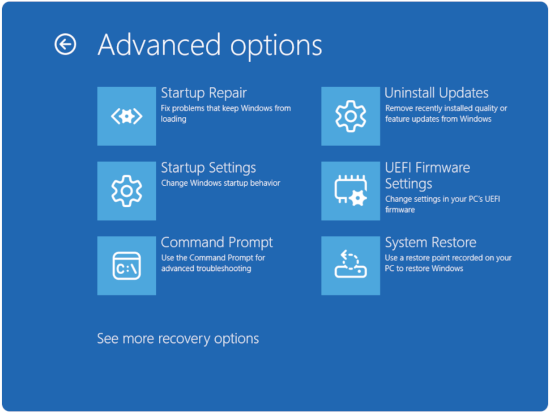
Figur 1: Avancerede indstillinger - Klik på Næste.
- Vælg et gendannelsespunkt fra før startproblemerne startede (hvis der ikke er nogen tilgængelige gendannelsespunkter, skal du gå til afsnittet Nulstil Windows, mens filerne bevares).
- Følg guiden for at fuldføre gendannelsen
BEMÆRK: Systemgendannelse påvirker ikke personlige filer, men fjerner nyligt installerede programmer og drivere.
Nulstil Windows, mens du beholder filer
Denne indstilling geninstallerer Windows, samtidig med at dine personlige data bevares:
- Få adgang til nulstillingsindstillinger.
- Få adgang til Windows Recovery Environment (WinRE) (instruktioner findes nederst i artiklen).
- Vælg Fejlfinding>Nulstil denne pc (Figur 2).
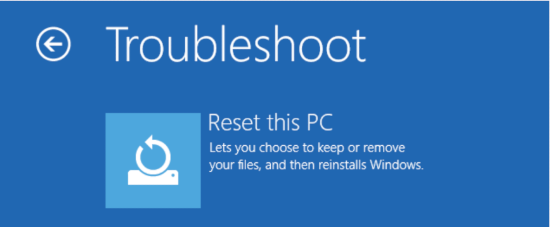
Figur 2: Nulstil denne pc - Vælg Behold mine filer.
- Hvis computeren er krypteret med BitLocker, skal du indtaste genoprettelsesnøglen, når du bliver bedt om det. Du kan finde nøglen ved at logge ind på din konto på account.microsoft.com og kontrollere afsnittet Enheder.
- Vælg yderligere indstillinger.
- Vælg Lokal geninstallation (hurtigere) eller Cloud-download (får den nyeste Windows-version).
- Fuldfør nulstillingen.
- Følg vejledningen på skærmen.
- Processen tager 1-3 timer afhængigt af dit system.

BEMÆRK: Denne proces bevarer personlige filer, men fjerner installerede programmer og nulstiller indstillingerne til standardindstillingerne.
Profilløsninger
Ret beskadigede brugerprofiler.
Beskadigelse af brugerprofilen kan forhindre Windows i at blive indlæst helt:
- Få adgang til Windows Recovery Environment (WinRE) (instruktioner findes nederst i artiklen).
- Vælg Fejlfinding>af avancerede indstillinger>Startindstillinger
- Klik på Genstart.
- Hvis computeren er krypteret med BitLocker, skal du indtaste genoprettelsesnøglen, når du bliver bedt om det. Du kan finde nøglen ved at logge ind på din konto på account.microsoft.com og kontrollere afsnittet Enheder.
- Vælg:
- 4 eller F4 for fejlsikret tilstand (figur 3).
- 5 eller F5 for fejlsikret tilstand med netværk (figur 3).
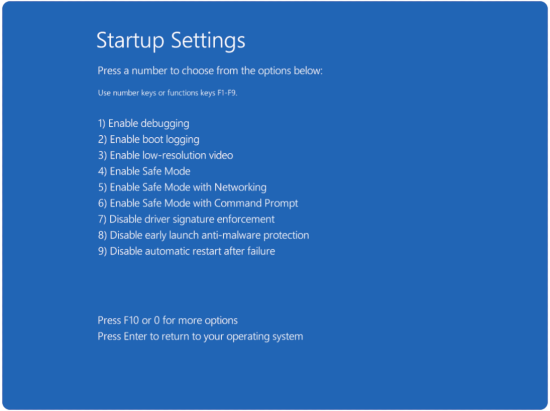
Figur 3: Indstillinger for startindstillinger
- Kontroller, om der er profilfejl i fejlsikret tilstand.
- Gå til C:\Brugere\.
- Se efter mapper med .bak udvidelser.
- Opret en ny brugerprofil, hvis det er nødvendigt.
- I fejlsikret tilstand skal du gå til Indstillinger>, Konti>, Familie & andre brugere.
- Klik på Føj en anden til denne pc.
- Følg vejledningen for at oprette en ny lokal konto.
Metoder til reparation af systemfiler
Løs problemer med Windows Boot Manager.
Når opstartsfilerne bliver beskadiget, kan Windows ikke starte korrekt. Sådan genopbygger du dem:
- Få adgang til Windows Recovery Environment (WinRE) (instruktioner findes nederst i artiklen).
- Vælg Fejlfinding>af avancerede indstillinger>Kommandoprompt (Figur 4)
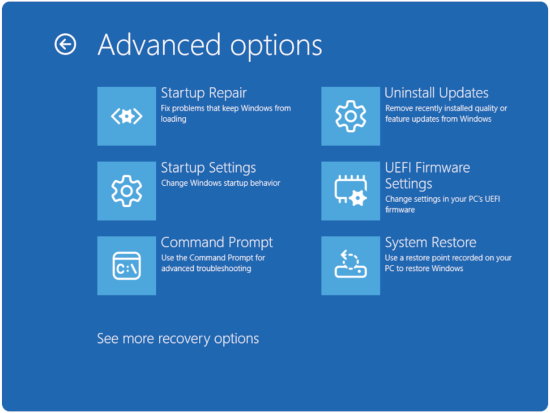
Figur 4: Avancerede indstillinger - Hvis computeren er krypteret med BitLocker, skal du indtaste genoprettelsesnøglen, når du bliver bedt om det. Du kan finde nøglen ved at logge ind på din konto på account.microsoft.com og kontrollere afsnittet Enheder.
BEMÆRK: Hvis du bliver bedt om det, skal du indtaste Y for at føje Windows-installationer til startlisten.
- Genopbyg opstartskonfigurationsdataene (BCD)
- Skriv i kommandoprompten
bootrec /fixmbr, og tryk derefter på Enter . - Skriv i kommandoprompten
bootrec /fixboot, og tryk derefter på Enter .BEMÆRK: Du får muligvis en meddelelse om nægtet adgang, hvis det er tilfældet, skal du gå til den næste kommando. - Skriv i kommandoprompten
bootrec /scanos, og tryk derefter på Enter . - Skriv i kommandoprompten
bootrec /rebuildbcd, og tryk derefter på Enter .
- Skriv i kommandoprompten
- Bekræft reparationen
- Skriv exit, og genstart computeren.
- Kontroller, om Windows starter korrekt.
Reparer systemfiler med avancerede kommandoer
Kontrolprogram til systemfiler kan gå glip af nogle problemer. Brug disse omfattende reparationsmetoder:
- Få adgang til kommandoprompten i gendannelsesmiljø
- Få adgang til Windows Recovery Environment (WinRE) (instruktioner findes nederst i artiklen).
- Vælg Fejlfinding>af avancerede indstillinger>Kommandoprompt (Figur 5)
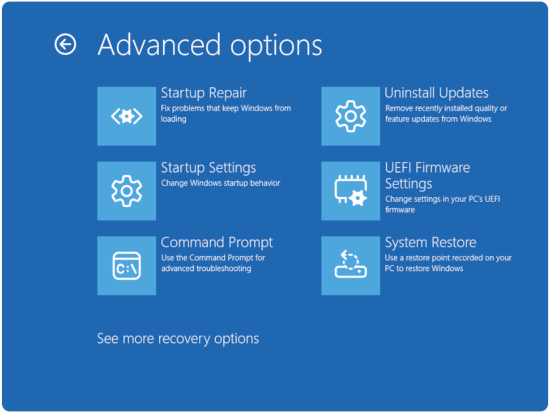
Figur 5: Avancerede indstillinger - Hvis computeren er krypteret med BitLocker, skal du indtaste genoprettelsesnøglen, når du bliver bedt om det. Du kan finde nøglen ved at logge ind på din konto på account.microsoft.com og kontrollere afsnittet Enheder.
- Brug SFC med offlinereparation
- Skriv
sfc /scannow /offbootdir=C:\ /offwindir=C:\Windowsi kommandoprompten, og tryk derefter på Enter .
- Skriv
- Kontroller, om filen er beskadiget specifikt
- Skriv
findstr /c:"[SR]" %windir%\logs\cbs\cbs.log >sfcdetails.txti kommandoprompten, og tryk derefter på Enter .
- Skriv
BEMÆRK: Hvis du ser meddelelsen "Windows Resource Protection fandt korrupte filer, men kunne ikke rette nogle af dem", løser disse kommandoer ofte, hvad standard SFC ikke kan.
Rettelser til startkonfiguration
- Få adgang til Windows Recovery Environment (WinRE) (instruktioner findes nederst i artiklen).
- Vælg Fejlfinding>af avancerede indstillinger>Kommandoprompt (Figur 6)
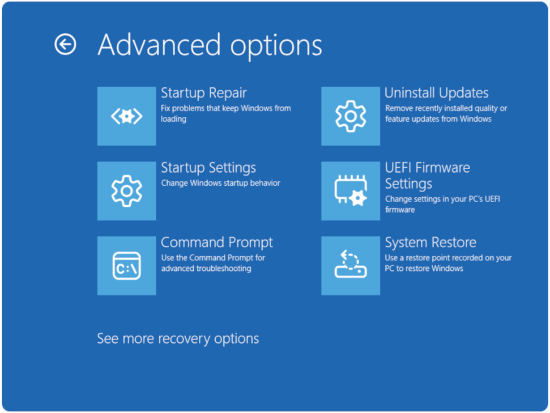
Figur 6: Avancerede indstillinger - Hvis computeren er krypteret med BitLocker, skal du indtaste genoprettelsesnøglen, når du bliver bedt om det. Du kan finde nøglen ved at logge ind på din konto på account.microsoft.com og kontrollere afsnittet Enheder.
Løs UEFI-startproblemer.
Moderne systemer bruger UEFI i stedet for ældre BIOS. Sådan repareres UEFI-startproblemer:
- Genopret EFI-startpartitionen.
- Skriv i kommandoprompten
diskpart, og tryk derefter på Enter . - Skriv i kommandoprompten
select disk 0, og tryk derefter på Enter . - Skriv i kommandoprompten
list partition, og tryk derefter på Enter . - Skriv i kommandoprompten
select partition [EFI partition number], og tryk derefter på Enter . - Skriv i kommandoprompten
assign letter=S, og tryk derefter på Enter . - Skriv i kommandoprompten
exit, og tryk derefter på Enter .
- Skriv i kommandoprompten
- Genopbyg EFI-opstartsindlæsningsenheden
- Skriv i kommandoprompten
bcdboot C:\Windows /s S: /f UEFI, og tryk derefter på Enter .
- Skriv i kommandoprompten
- Fjern bogstavet for det midlertidige drev.
- Skriv i kommandoprompten
diskpart, og tryk derefter på Enter . - Skriv i kommandoprompten
select disk 0, og tryk derefter på Enter . - Skriv i kommandoprompten
select partition [EFI partition number], og tryk derefter på Enter . - Skriv i kommandoprompten
remove letter=S, og tryk derefter på Enter . - Skriv i kommandoprompten
exit, og tryk derefter på Enter .
- Skriv i kommandoprompten
Hvornår skal man overveje en ny installation
Tegn på, at du har brug for en ren installation:
- Flere reparationsforsøg mislykkedes
- Systemfiler er omfattende beskadiget
- Startproblemer fortsætter efter hardwareverificering
- Ydeevnen forbliver dårlig, selv efter vellykket opstart
Overvejelser om sikkerhedskopiering før ren installation
- Gendan vigtige data.
- Den mest pålidelige måde at sikkerhedskopiere dine data på er ved at bruge et eksternt medie, der kan startes fra, eller ved fysisk at fjerne harddisken. Dette giver dig adgang til dine interne filer fra et andet operativsystem, selvom din computer ikke starter.
- Dokumentér din software.
- Vis installerede programmer
- Bemærk licensnøgler og aktiveringsoplysninger.
Du kan finde flere oplysninger i Dell Knowledge Base-artiklen Reparer og gendan din computer vha. SupportAssist OS Recovery.
Følgende video giver to muligheder for, hvordan du udfører en gendannelse af operativsystemet på computeren.
Sådan udføres en OS-systemgendannelse (med sikkerhedskopiering af data)
Varighed: 4:20
Undertekster: Denne video er tilgængelig på flere sprog. Klik på ikonet Skjult undertekst, og vælg det ønskede sprog.
Sådan får du adgang til Windows Recovery Environment (WinRE)
- Start med computeren slukket. Tryk på tænd/sluk-knappen på computeren, og begynd straks at trykke på F12-tasten en gang i sekundet for at få adgang til menuen Systemstart.
- Vælg SupportAssist OS Recovery for at starte til SupportAssist OS Recovery.
- I SupportAssist OS Recovery skal du klikke på de tre prikker
 øverst til højre på startskærmen for OS Recovery, og dette giver en rullemenu.
 - Vælg Windows-gendannelse.
- Computeren genstarter i Windows Recovery Environment (WinRE).
Flere oplysninger
Berørte produkter
Alienware, Dell All-in-One, Dell Pro All-in-One, Dell Pro Max Micro, Dell Pro Max Slim, Dell Pro Max Tower, Dell Pro Micro, Dell Pro Slim, Dell Pro Tower, Dell Slim, Dell Tower, Inspiron, OptiPlex, Vostro, XPS, G Series, G Series, Alienware
, Dell Laptops, Dell Plus, Dell Pro, Dell Pro Max, Dell Pro Plus, Dell Pro Premium, Inspiron, Latitude, Dell Pro Rugged, Vostro, XPS, Fixed Workstations, Mobile Workstations, Dell Pro Max Micro XE FCM2250, Dell Pro Max Slim XE FCS1250, Dell Pro Max Tower T2 XE FCT2250, Dell Pro Max 16 XE MC16250, Dell Pro Micro Plus XE QBM1250, Dell Pro Slim Plus XE5 QBS1250, Dell Pro Tower Plus XE5 QBT1250
...
Artikelegenskaber
Artikelnummer: 000124359
Artikeltype: How To
Senest ændret: 19 apr. 2026
Version: 44
Find svar på dine spørgsmål fra andre Dell-brugere
Supportservices
Kontrollér, om din enhed er dækket af supportservices.