Ajout de programmes et d’applications au dossier de démarrage dans Windows 10
Oversigt: Comment ajouter des applications au dossier de démarrage dans Windows 10 en suivant des étapes et des commandes simples. Optimisez les programmes de démarrage pour un démarrage plus rapide et apprenez à utiliser la commande de démarrage du shell. ...
Denne artikel gælder for
Denne artikel gælder ikke for
Denne artikel er ikke knyttet til et bestemt produkt.
Det er ikke alle produktversioner, der er identificeret i denne artikel.
Instruktioner
Remarque : Le support de Windows 10 prendra fin le 14 octobre 2025. Pour plus d’informations, consultez notre Annonce de fin de support de Microsoft Windows 10.
Ajoutez des applications au démarrage dans Windows 10.
-
Vous devez créer un raccourci de l’application à ajouter pour démarrer. Faites glisser et déposez l’application du menu Démarrer vers le bureau pour créer un raccourci sur le bureau.
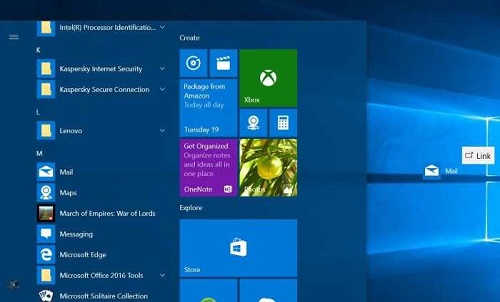
Figure 1 : Création d’un raccourci sur le bureau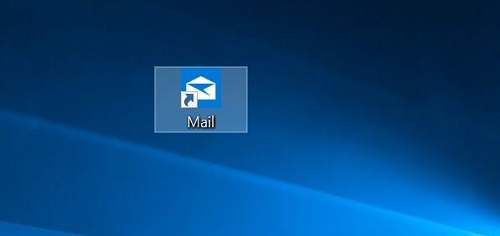
Figure 2 : Raccourci de bureau -
Ouvrez la boîte de commande Exécuter en appuyant sur le logo Windows + les touches R . Dans le champ Exécuter la commande, saisissez shell : Démarrez , puis appuyez sur la touche Entrée pour ouvrir le dossier de démarrage .
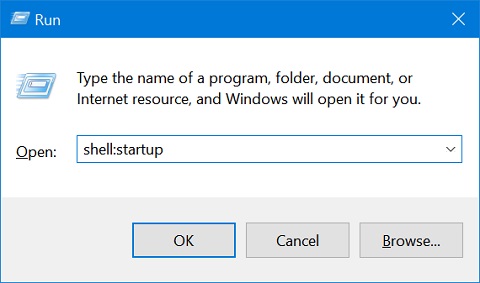
Figure 3 : Fenêtre d’exécution de la commande -
Copiez et collez le raccourci de l’application depuis le bureau vers ce dossier de démarrage. L’application est ainsi ajoutée au démarrage.
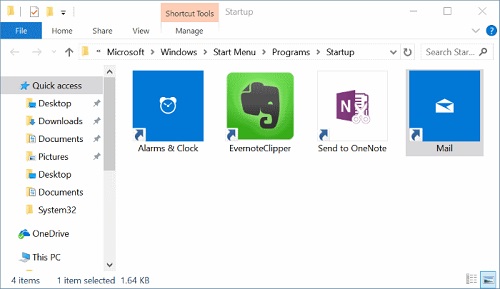
Figure 4 : Dossier de démarrage
Berørte produkter
Chromebox, Alienware, Dell All-in-One, Dell Pro Max Micro, Dell Pro Max Slim, Dell Pro Max Tower, Dell Pro Micro, Dell Pro Slim, Dell Pro Tower, Dell Slim, Dell Tower, Inspiron, Legacy Desktop Models, OptiPlex, Vostro, XPS, G Series, Chromebook
, G Series, Alienware, Dell Plus, Dell Pro, Dell Pro Max, Dell Pro Plus, Dell Pro Premium, Inspiron, Latitude, Dell Pro Rugged, Vostro, XPS, Legacy Laptop Models, Latitude Tablets, Surface, XPS Tablets, Mobile Workstations
...
Artikelegenskaber
Artikelnummer: 000124550
Artikeltype: How To
Senest ændret: 19 apr. 2026
Version: 16
Find svar på dine spørgsmål fra andre Dell-brugere
Supportservices
Kontrollér, om din enhed er dækket af supportservices.