Come spostare il database SQL per Dell Security Management Server in un SQL Server diverso
Oversigt: Questo articolo illustra come spostare il database SQL Dell Security Management Server (in precedenza Dell Data Protection | Enterprise Edition Server) su un altro SQL Server.
Denne artikel gælder for
Denne artikel gælder ikke for
Denne artikel er ikke knyttet til et bestemt produkt.
Det er ikke alle produktversioner, der er identificeret i denne artikel.
Instruktioner
Prodotti interessati:
- Dell Security Management Server
- Dell Data Protection | Enterprise Edition Server
Versioni interessate:
- v8.0.X e versioni successive
Cliccare sulla versione appropriata di Dell Security Management Server. Per informazioni sul controllo delle versioni, consultare Come identificare la versione del server Dell Data Security.
Avviso: Quando si sposta il database di SQL Server in una nuova versione di SQL Server, verificare che la versione di SQL Server sia supportata con la versione di Dell Security Management Server in uso prima di procedere. Per ulteriori informazioni sulle versioni compatibili, consultare Requisiti di sistema di Dell Security Management Server.
v8.0.0 e versioni successive
- Arrestare tutti i servizi [Prodotto].
Nota:
- [Prodotto] =
- 8.15 e versioni successive = Dell
- 8.14.1 e versioni precedenti = Dell Data Protection
- Per ulteriori informazioni, consultare Come arrestare e avviare i servizi in Dell Security Management Server.
- [Prodotto] =
- Dall'SQL Server esistente, creare un backup completo del database SQL.
Nota: Per ulteriori informazioni, consultare Creare un backup completo del database (SQL Server).
- Dal nuovo SQL Server, ripristinare il database SQL.
Nota: Per ulteriori informazioni, consultare Ripristino di un database in una nuova posizione (SQL Server).
- Verificare che tutti i diritti di accesso previsti siano applicati a SQL Server e database.
Nota: Per ulteriori informazioni, consultare Come configurare SQL per Dell Security Management Server.
- Da Dell Security Management Server andare a
%ENV:SYSTEMDRIVE%\Program Files\Dell\Enterprise Edition\Server Configuration Tool\Credant.Configuration.exe.

- Se si desidera, cercare Server Configuration Tool nel menu Start oppure è possibile trovarlo manualmente nella cartella Dell denominata Run Server Configuration Tool.

- Se si desidera, cercare Server Configuration Tool nel menu Start oppure è possibile trovarlo manualmente nella cartella Dell denominata Run Server Configuration Tool.
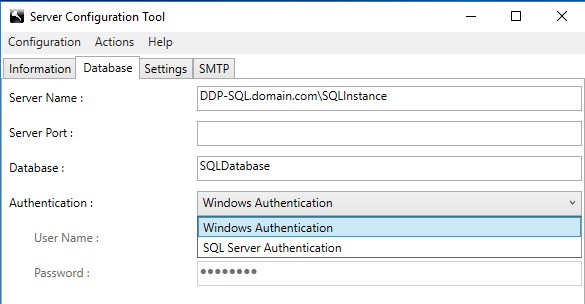
- Cliccare sulla scheda Database.

- Dalla scheda Database:
- Inserire il nuovo SQL Server Name.
- Inserire il numero di porta nel campo SQL Server Port.
- Inserire il nome del database SQL.
- Selezionare un metodo di autenticazione nel campo Authentication.
- Se si sceglie SQL Authentication:
- Compilare il campo User Name.
- Compilare il campo Password del nome utente.
- Passare al punto 8.
- Se si sceglie Windows Authentication, andare al passaggio 8.
 Nota:
Nota:- Nel campo Server Name viene inserito automaticamente un nome di dominio completo (FQDN) o un indirizzo IP.
- Se un'istanza è in uso, può essere popolata inserita iniziando con una \ seguita dal nome del server.
- Se nel campo Server Port non viene specificato alcun valore, l'impostazione predefinita è 1433 oppure viene tentata la comunicazione con il browser SQL Server (se disponibile e abilitato), che può definire una porta SQL personalizzata o dinamica.
- Se è selezionata l'autenticazione Windows, l'account Windows attivo viene utilizzato per connettersi al database Dell Data Protection.
- Gli esempi utilizzati per Server Name, Server Port, Database, Authentication, User Name e Password possono variare nell'ambiente in uso.
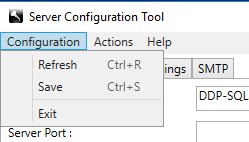
- Selezionare Configuration, quindi cliccare su Save.
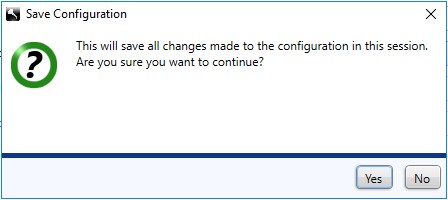
- Cliccare su Yes.
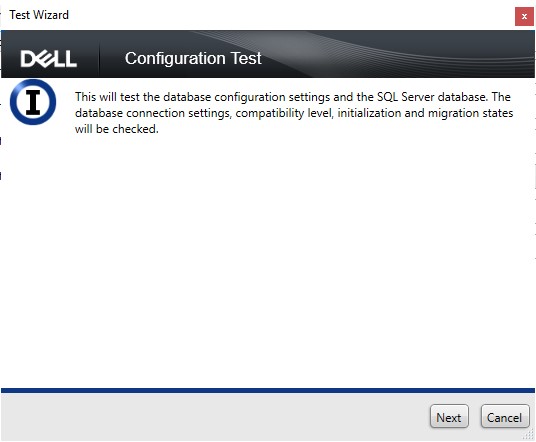
- Selezionare il menu Actions, quindi cliccare su Test Database Configuration.

- Cliccare su Next.
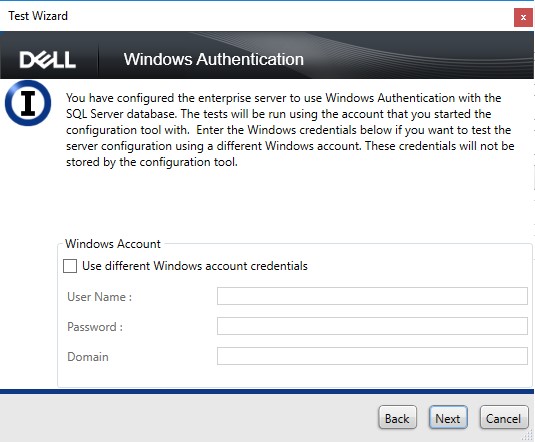
- Se si utilizza l'autenticazione Windows, facoltativamente:
- Selezionare Use different Windows account credentials.
- Compilare il campo User Name.
- Compilare il campo Password.
- Compilare il campo Domain.
- Cliccare su Next.
Se si utilizza l'autenticazione SQL, cliccare su Next, quindi andare al passaggio 13.
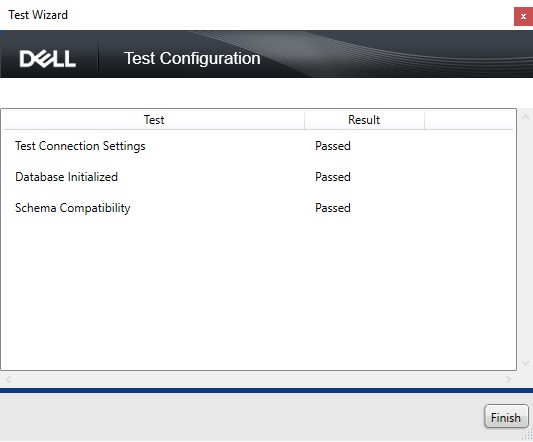
- Per procedere, Test Connection Settings deve mostrare Passed. In caso contrario, tornare al passaggio 7 o utilizzare credenziali dell'account Windows diverse (passaggio 12). Cliccare su Finish.
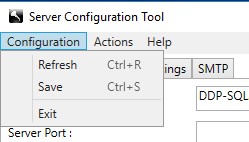
- Selezionare il menu Configuration, quindi cliccare su Save.
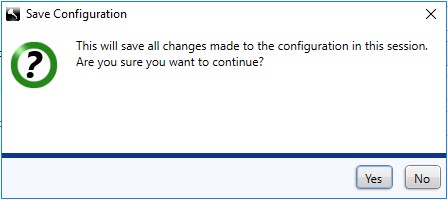
- Cliccare su Yes.
- Selezionare il menu Configuration, quindi cliccare su Exit.

- Avviare tutti i servizi [Prodotto].
Nota:
- [Prodotto] =
- 8.15 e versioni successive = Dell
- 8.14.1 e versioni precedenti = Dell Data Protection
- Per ulteriori informazioni, consultare Come arrestare e avviare i servizi in Dell Security Management Server.
- [Prodotto] =

Berørte produkter
Dell EncryptionArtikelegenskaber
Artikelnummer: 000126174
Artikeltype: How To
Senest ændret: 16 jul. 2026
Version: 10
Find svar på dine spørgsmål fra andre Dell-brugere
Supportservices
Kontrollér, om din enhed er dækket af supportservices.